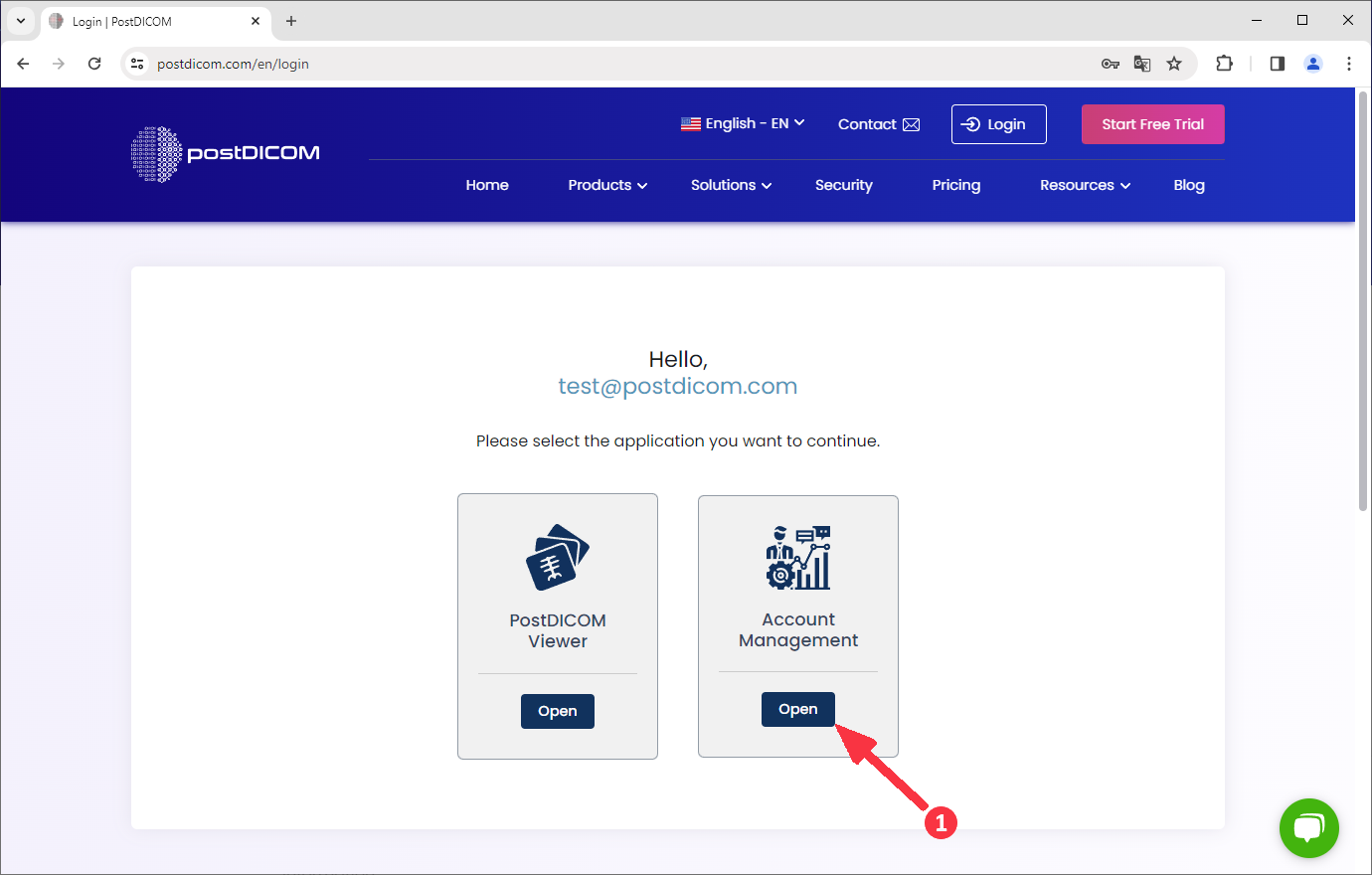
Wählen Sie nach dem Anmelden "Kontoverwaltung" und klicken Sie auf "Öffnen".
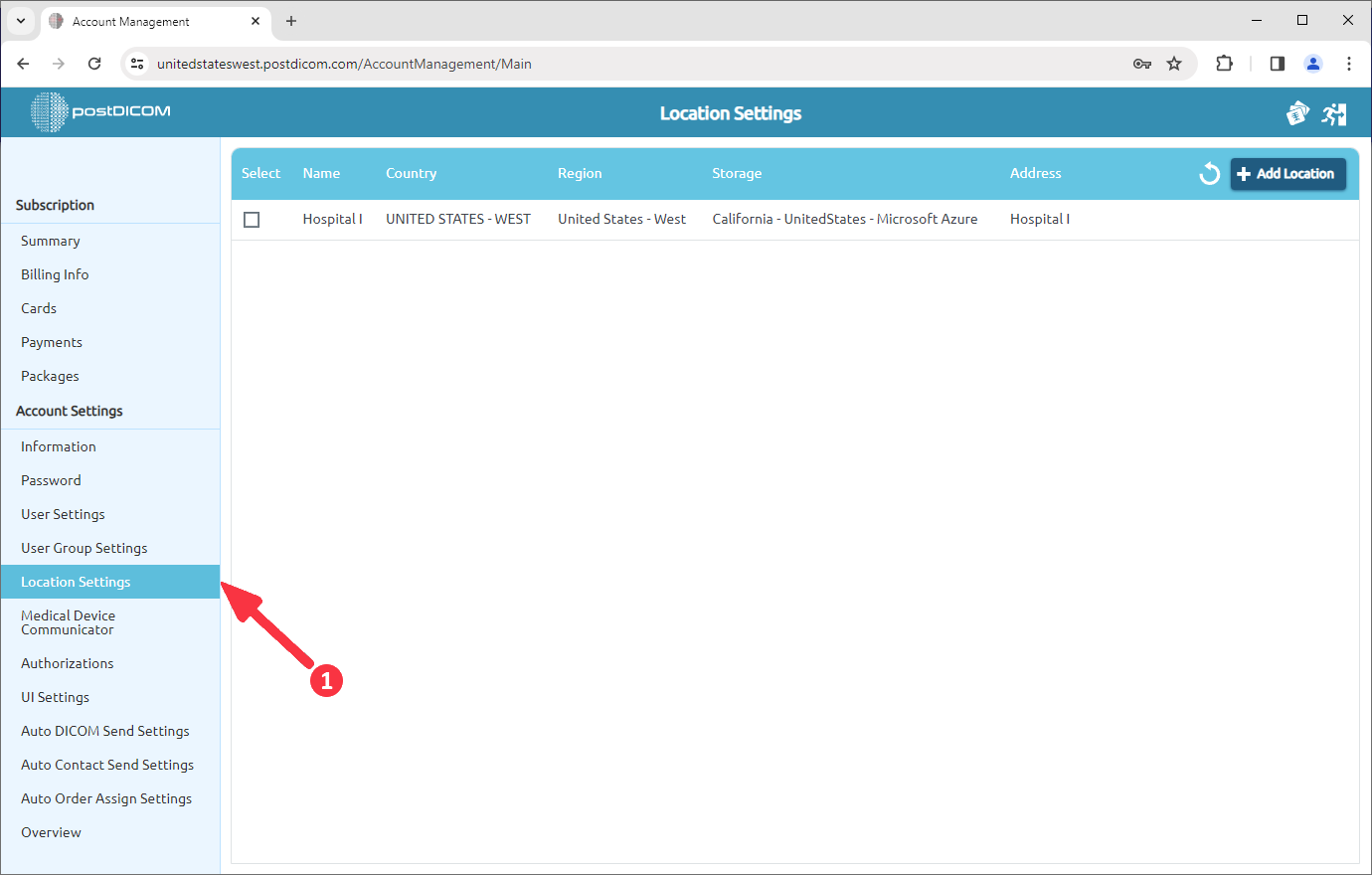
Klicken Sie auf der linken Seite der Seite auf den Punkt "Standorteinstellungen".
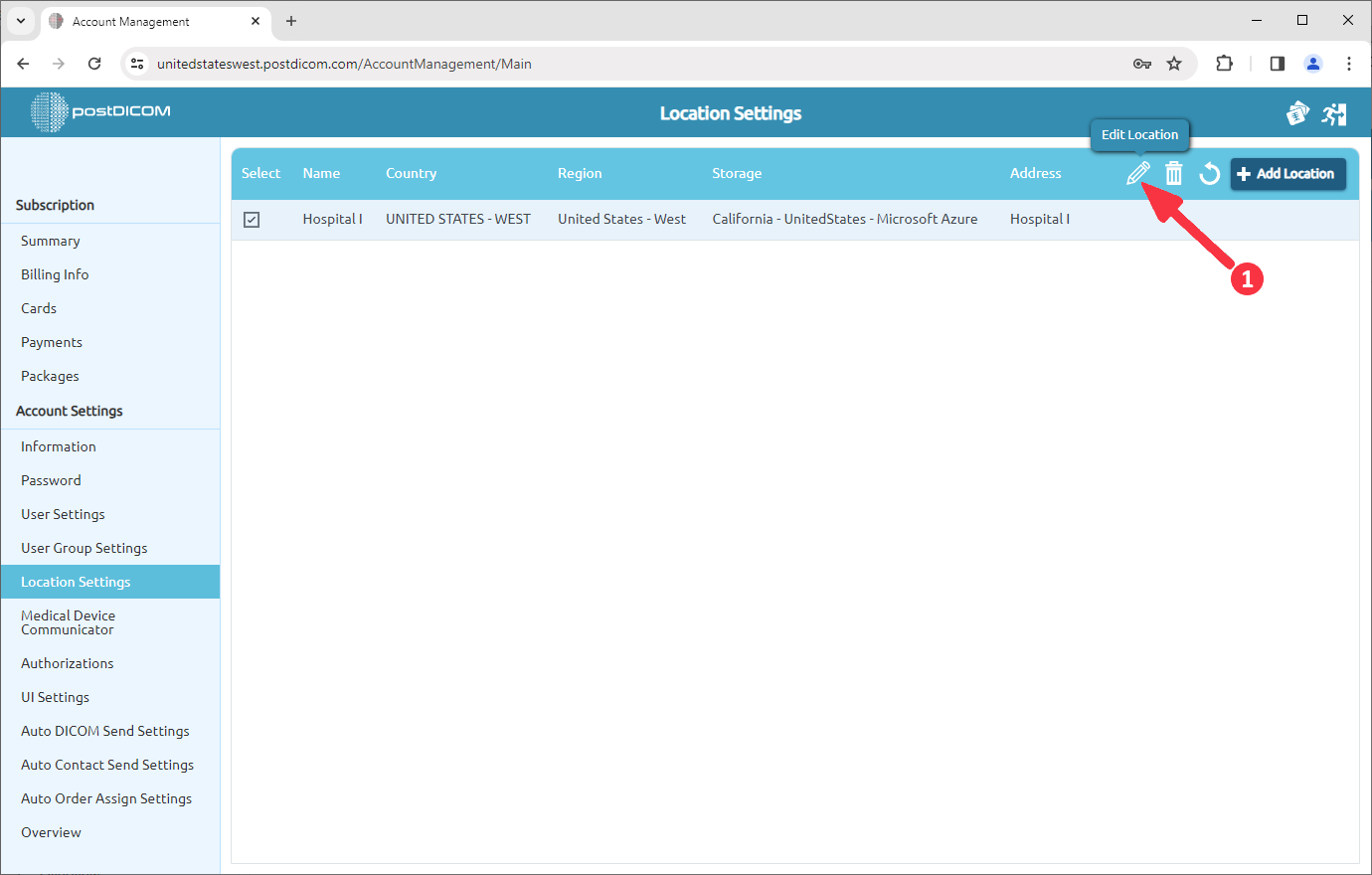
Die Seite Standorteinstellungen wird geöffnet und die Standorte des Kontos werden angezeigt. Jedes Konto verfügt über einen Standardstandort, der aus einer Kombination von Vor- und Nachnamen erstellt wird. Sie können den Namen des Standorts ändern oder Berichtsoptionen festlegen, indem Sie auf das Symbol "Standort bearbeiten" klicken.
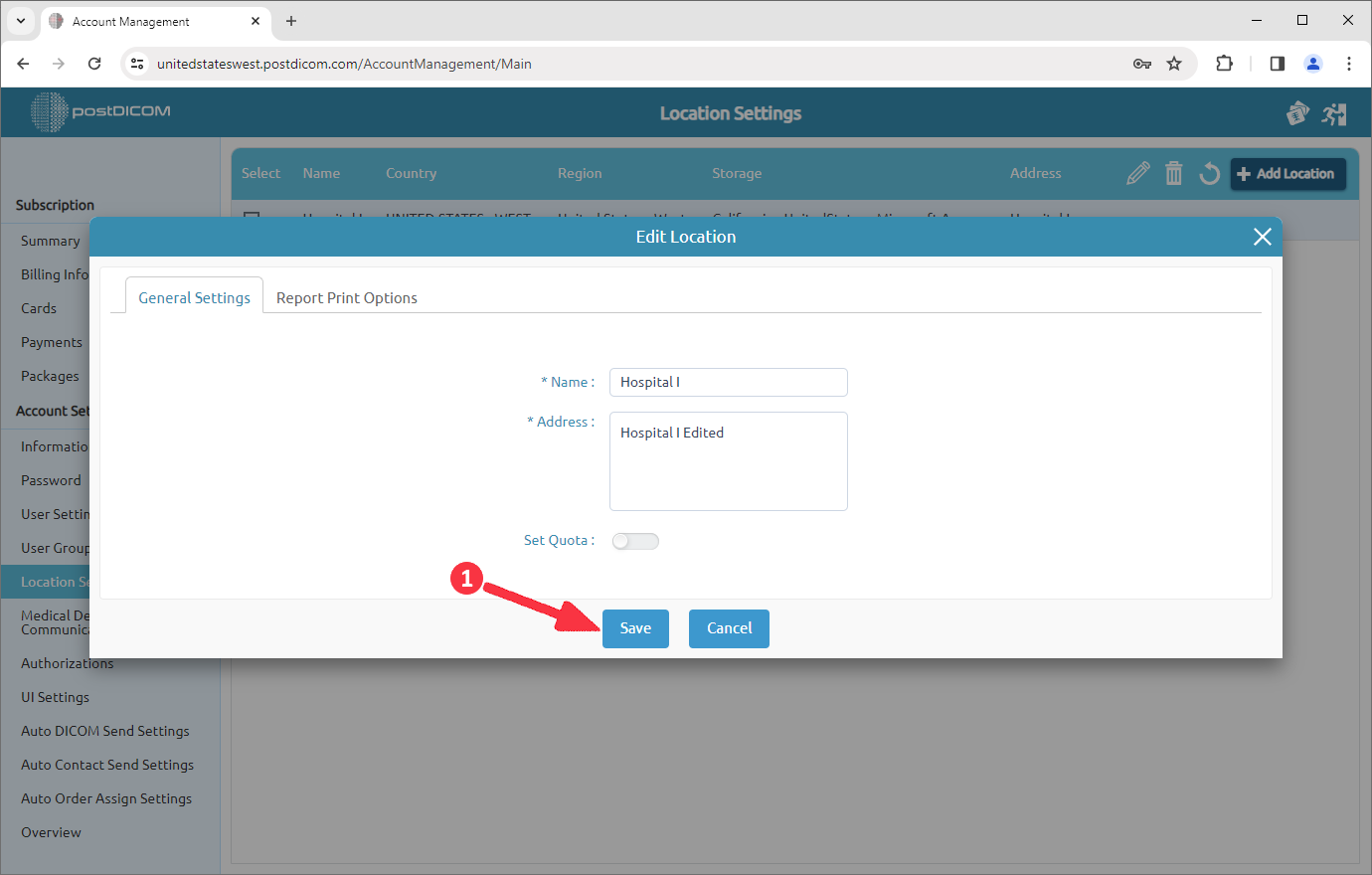
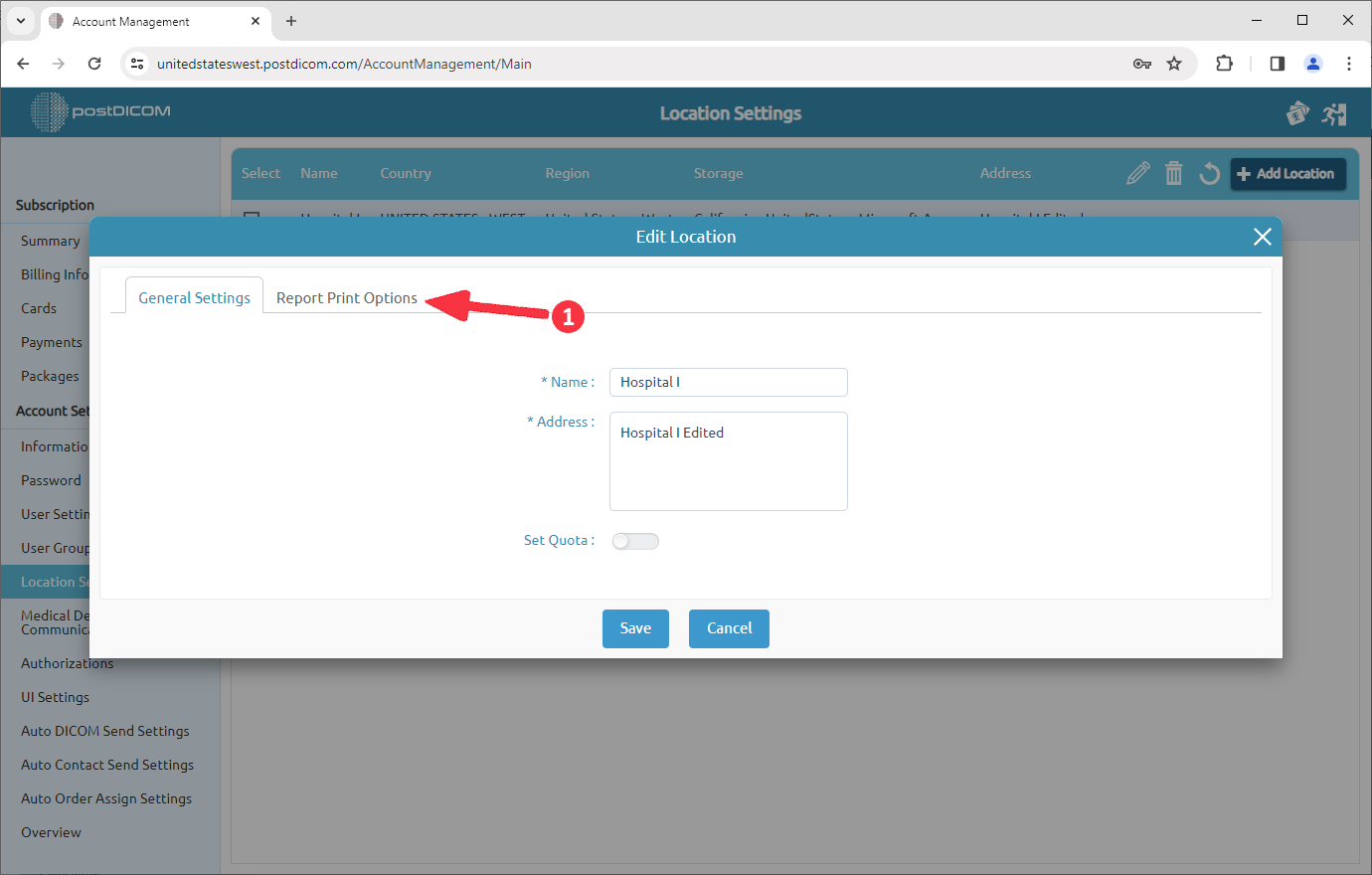
Nach dem Klicken wird das Formular "Standort bearbeiten" angezeigt. In diesem Formular können Sie den Namen und die Adresse des Standorts bearbeiten. Klicken Sie nach der Bearbeitung auf die Schaltfläche "Speichern".
Außerdem können Sie in diesem Bereich Optionen für den Berichtsdruck festlegen. Klicken Sie oben im Bereich auf den Punkt "Berichtsdruckoptionen".
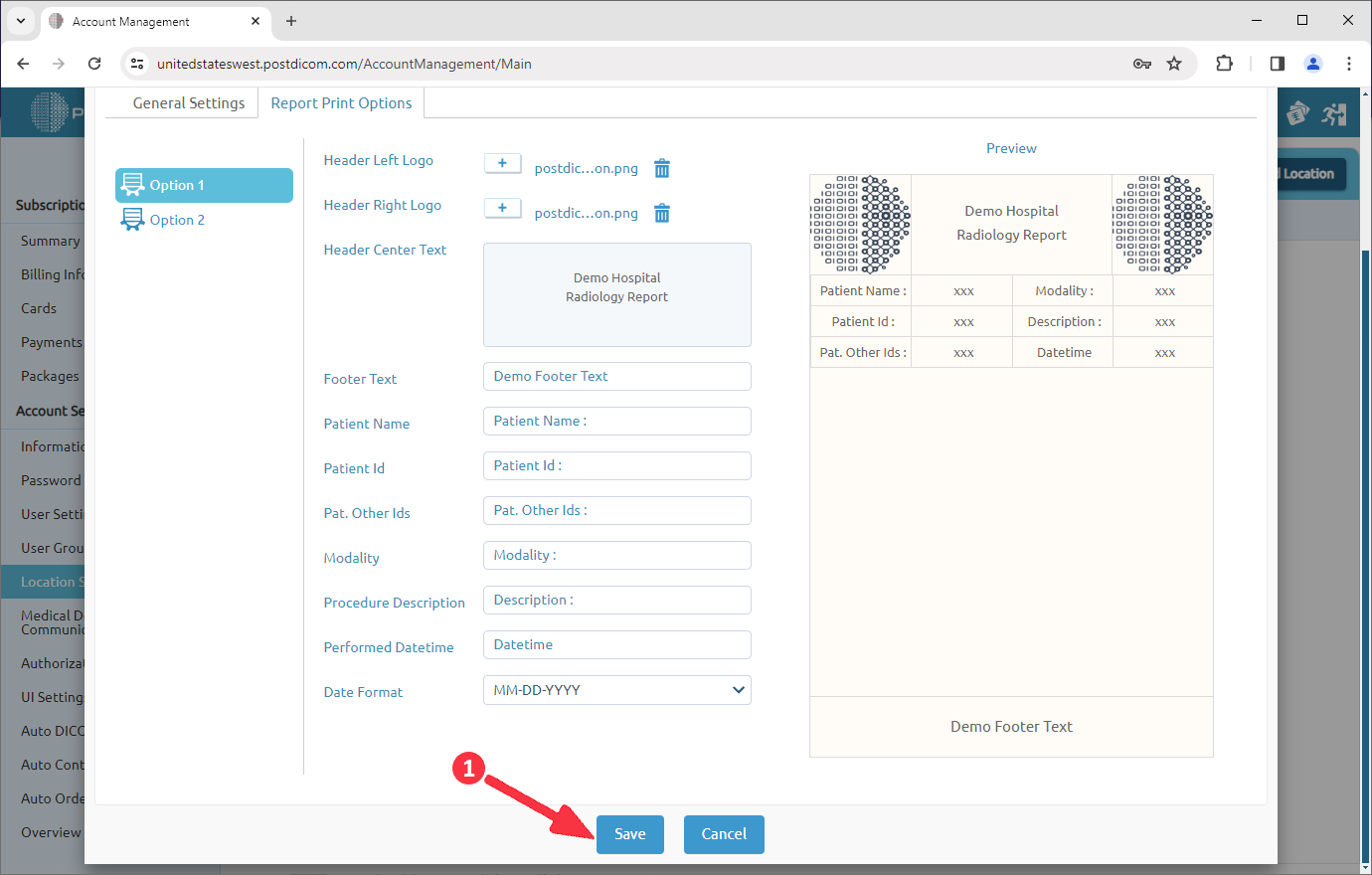
Dieses Formular ermöglicht es Ihnen, den Inhalt Ihres Berichts zu bearbeiten. Sie können ein Logo hochladen, Text eingeben oder Patienteninformationen hinzufügen. Sobald Sie die erforderlichen Informationen hinzugefügt haben, können Sie die Felder einfach verwalten. Um Felder zu verwalten, aktivieren oder deaktivieren Sie einfach das Kästchen neben jedem Feld, um es in Ihren Bericht aufzunehmen oder daraus auszuschließen. Sie können die Vorschau des Berichts auf der rechten Seite des Formulars sehen. Füllen Sie die entsprechenden Lücken aus und klicken Sie auf die Schaltfläche "Speichern".
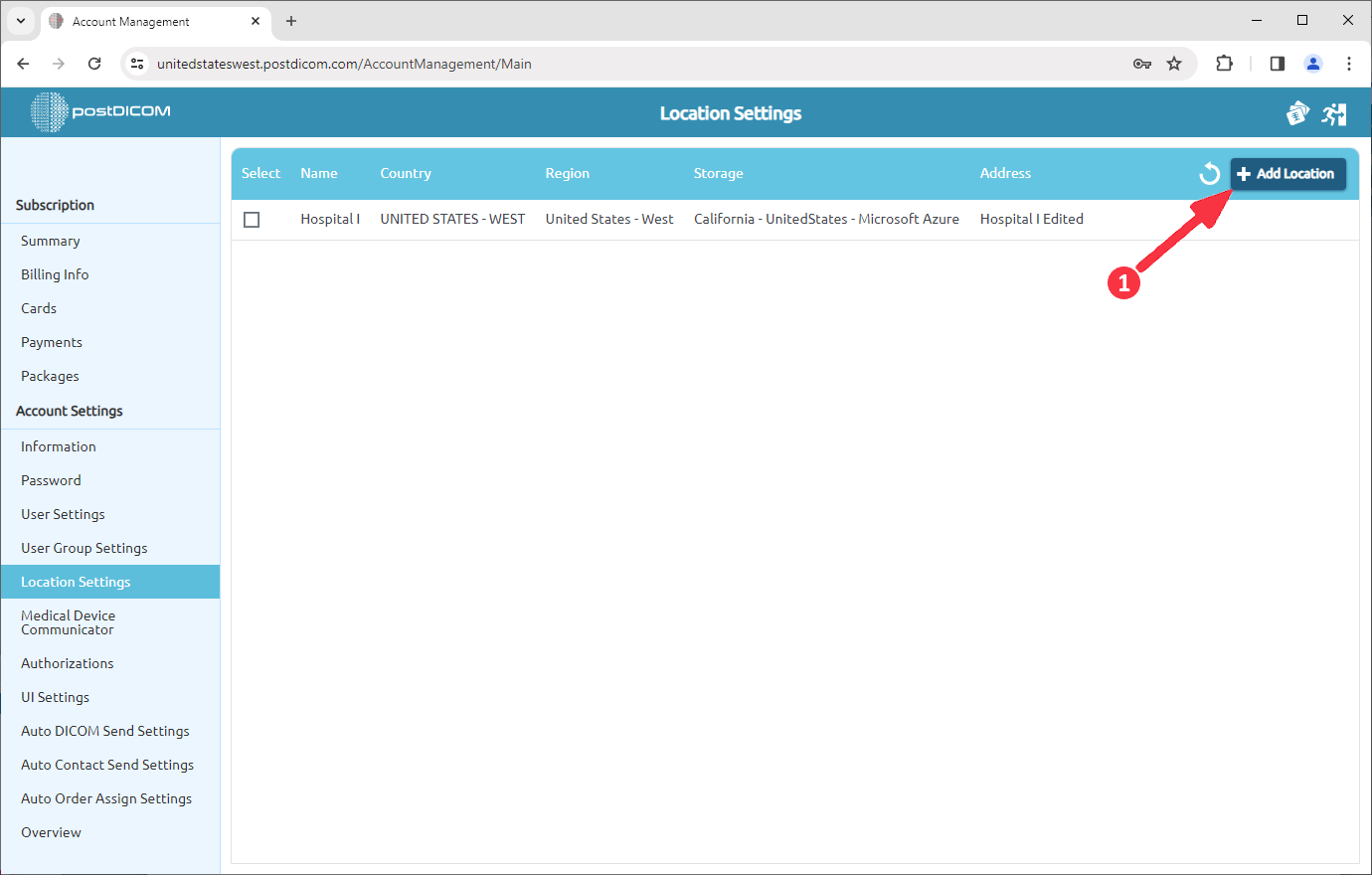
Wenn Sie mehr als einen Standort haben, können Sie neue Standorte erstellen. Um einen Standort hinzuzufügen, klicken Sie oben rechts auf der Seite auf die Schaltfläche "Standort hinzufügen".
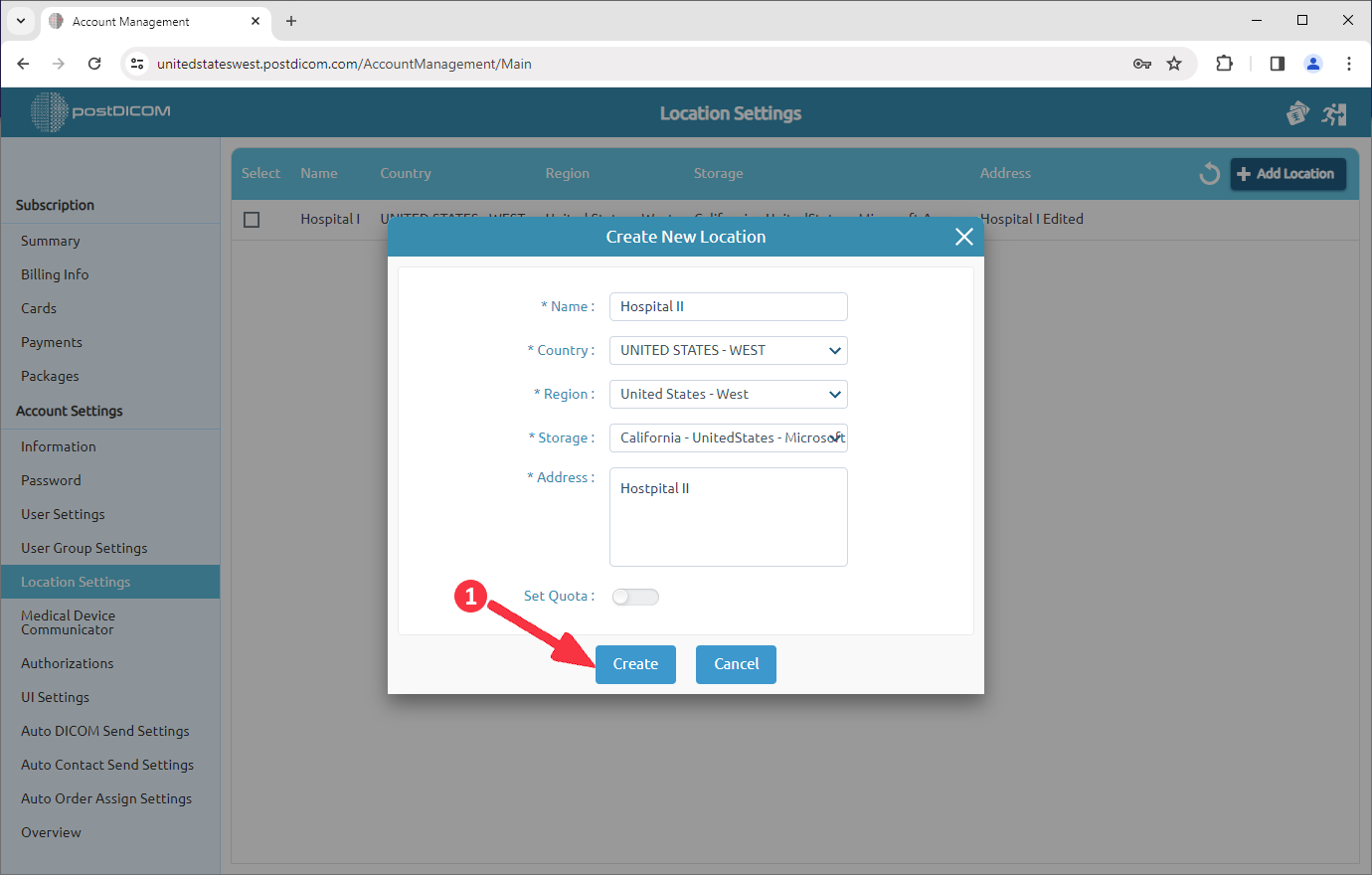
Wenn Sie auf die Schaltfläche klicken, wird das Formular zum Hinzufügen eines Standorts geöffnet. Füllen Sie das Formular mit Namen und Adresse aus und klicken Sie dann auf die Schaltfläche "Erstellen".
Der von Ihnen hinzugefügte Standort wird in der Standortliste angezeigt.
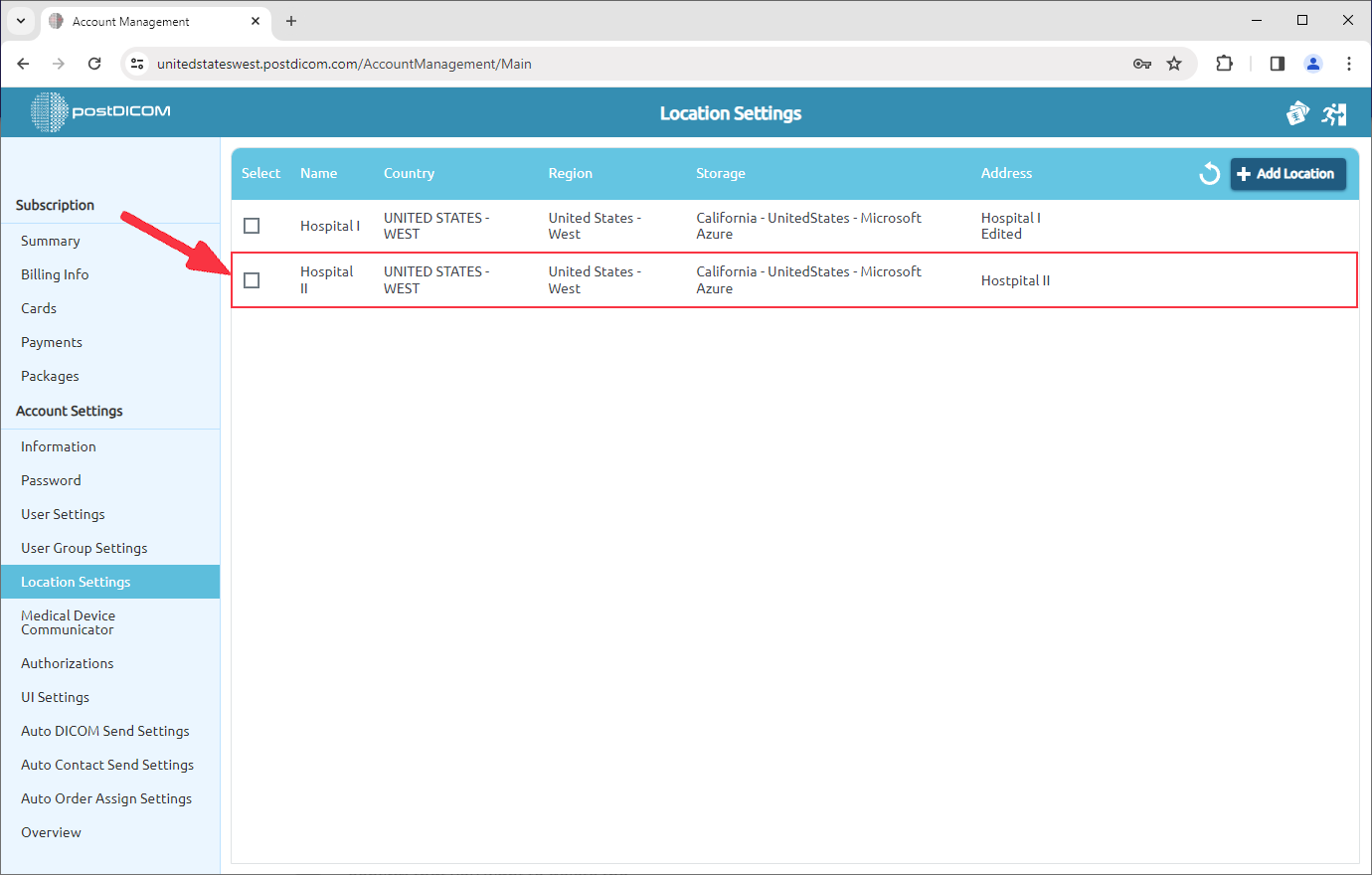
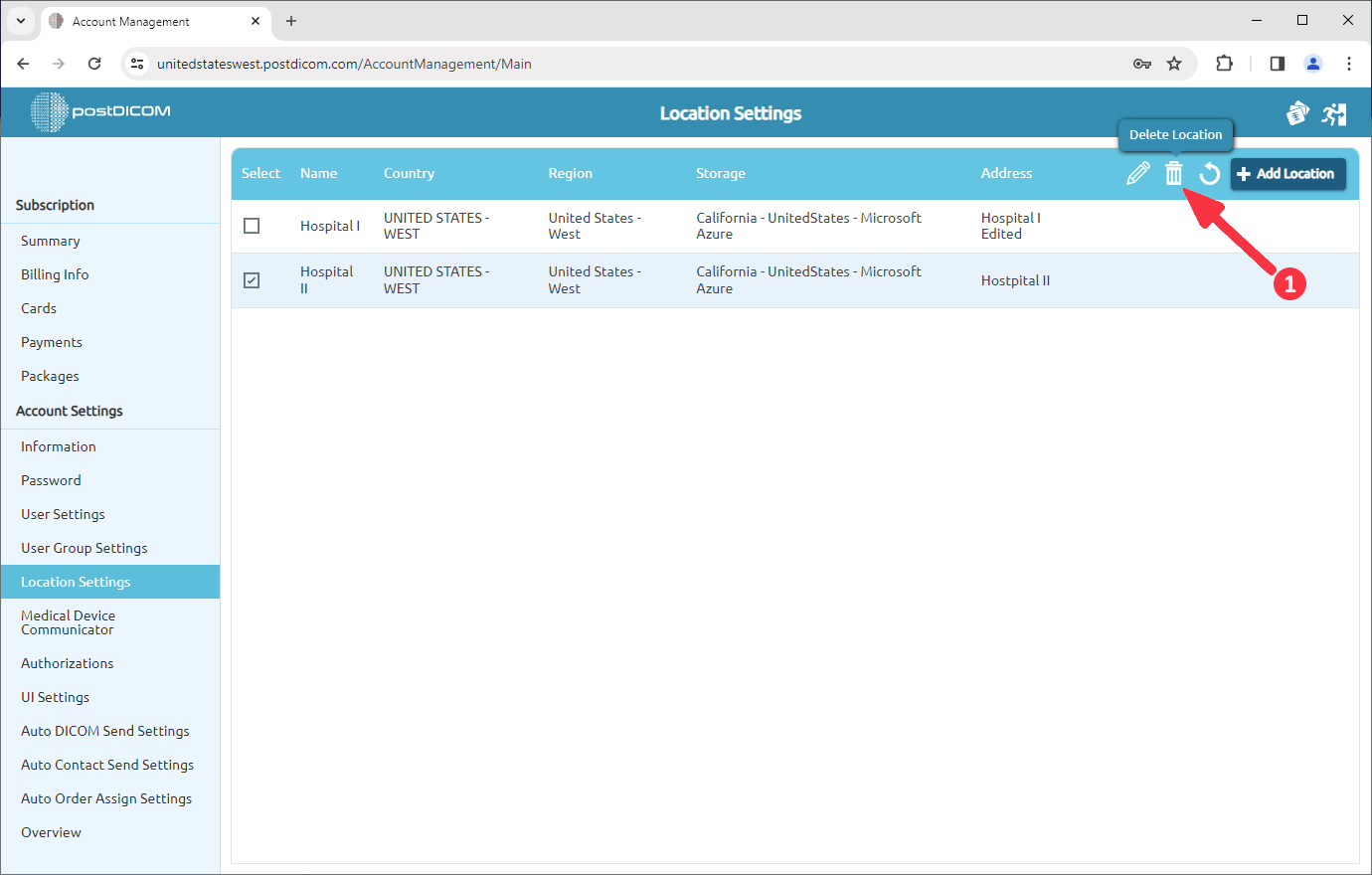
Wenn Sie einen Standort löschen möchten, wählen Sie den Standort aus. Klicken Sie nach der Auswahl oben rechts im Bereich auf das Symbol "Löschen".
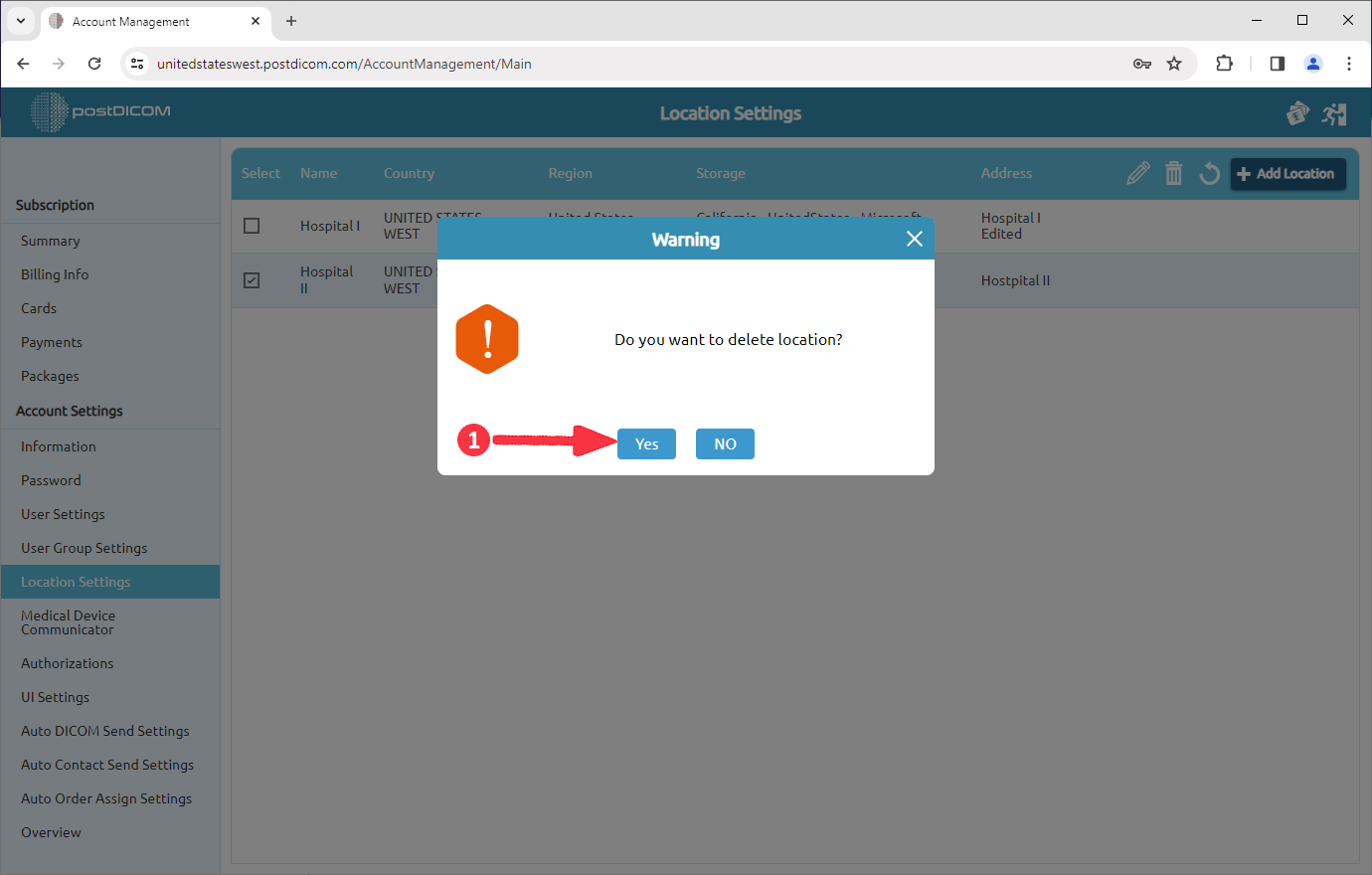
Sobald Sie auf das Symbol geklickt haben, wird ein Meldungsfeld angezeigt. Klicken Sie auf "Ja", um zu bestätigen, dass Sie den Standort löschen möchten. Wenn Sie ihn nicht löschen möchten, klicken Sie auf "Nein".
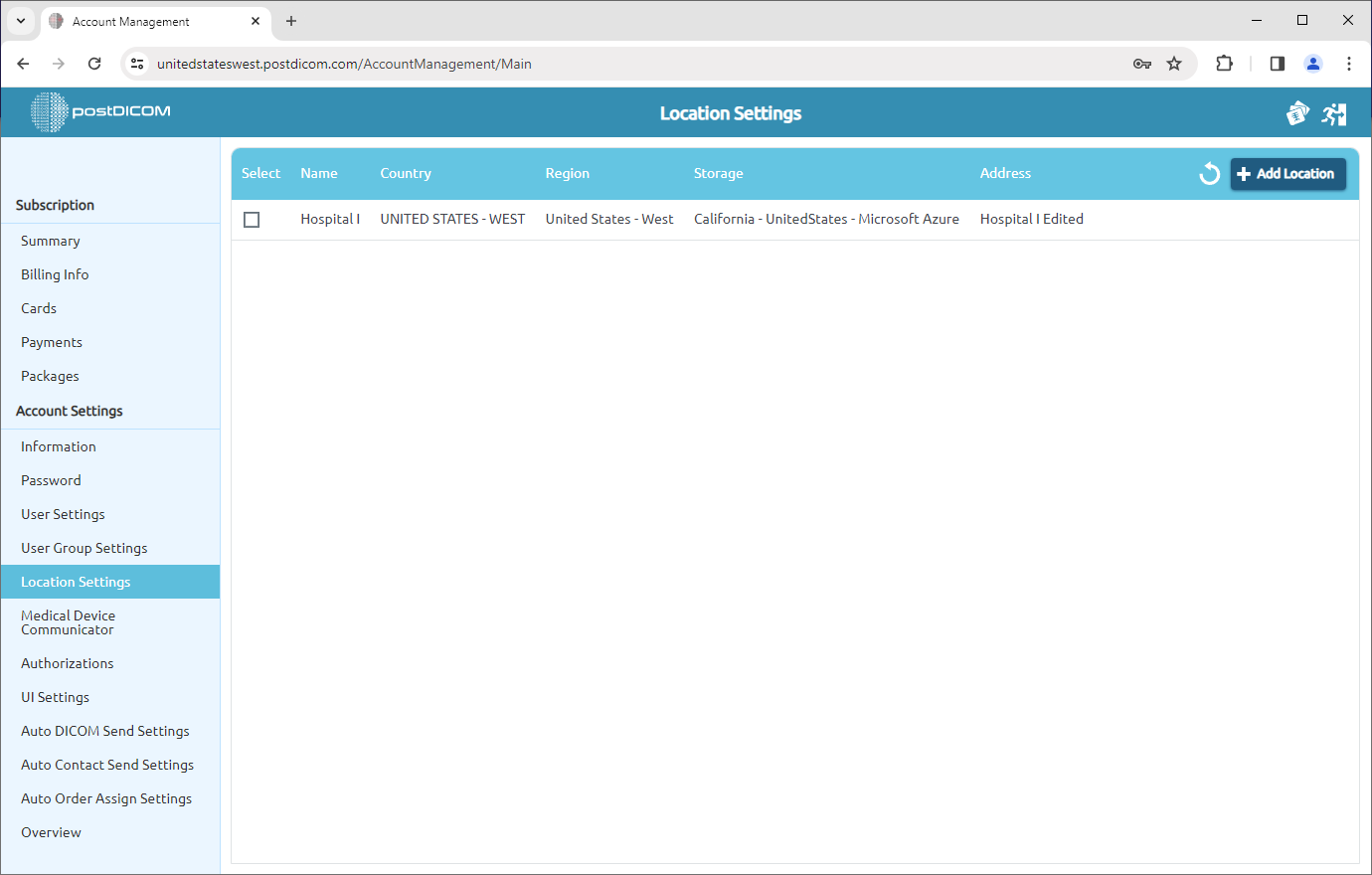
Nach dem Klicken auf "Ja" wird der ausgewählte Standort gelöscht und die verbleibenden Standorte werden in der Liste angezeigt.