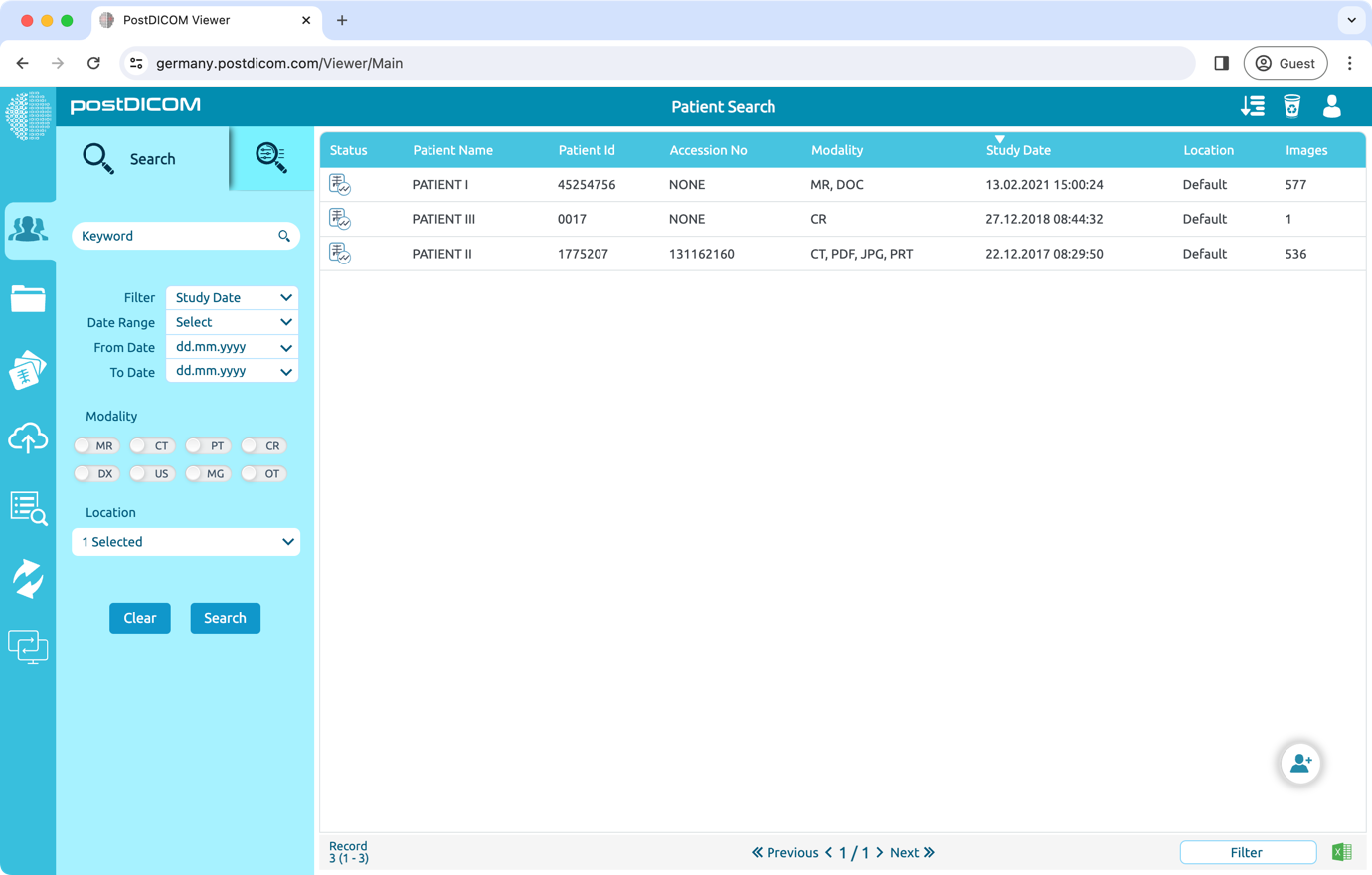
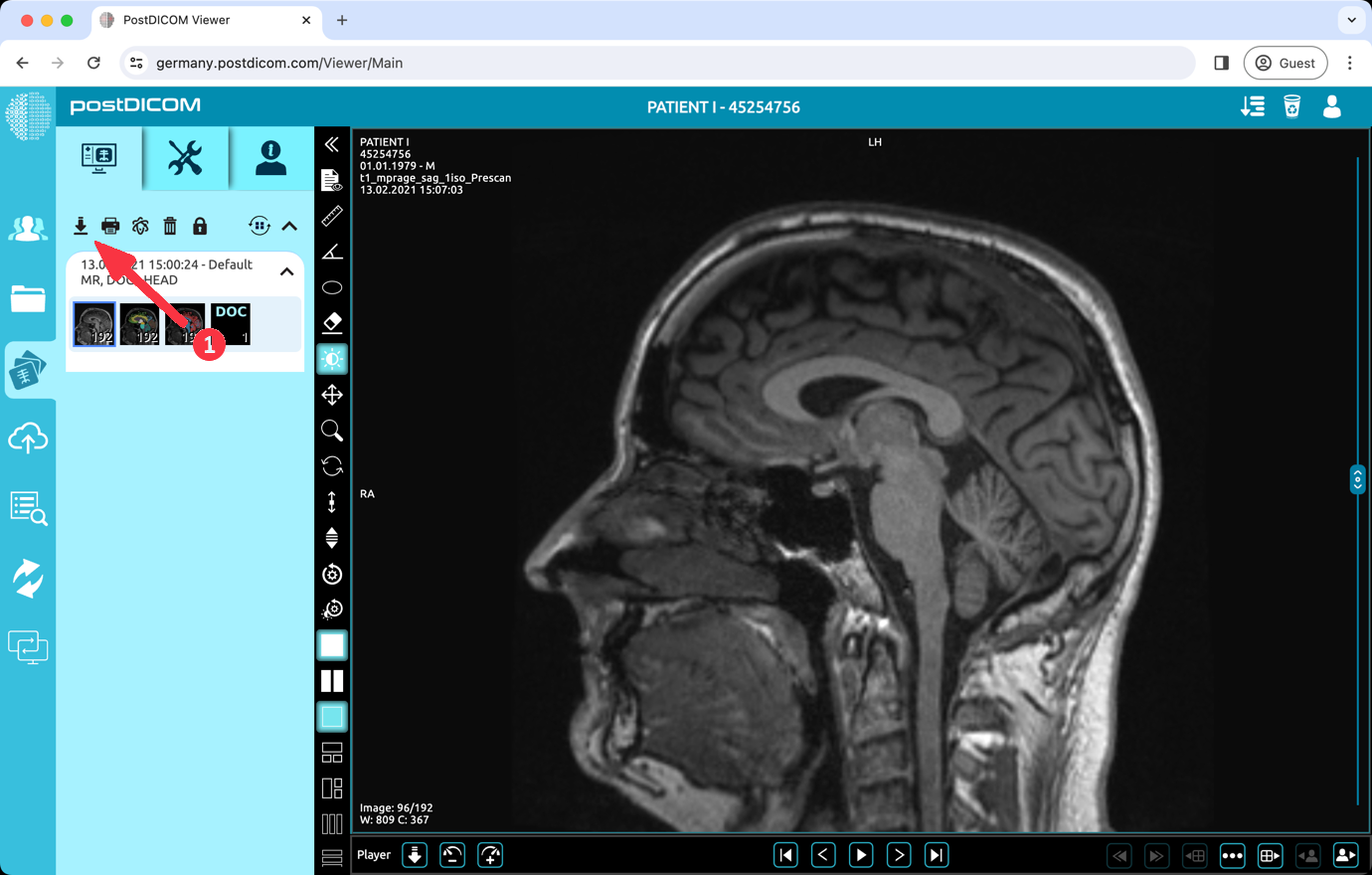
För att ladda ner bilder med CD Viewer, öppna den patientundersökning du vill ladda ner.
Klicka på knappen 'Ladda ner' som finns uppe till vänster på skärmen.
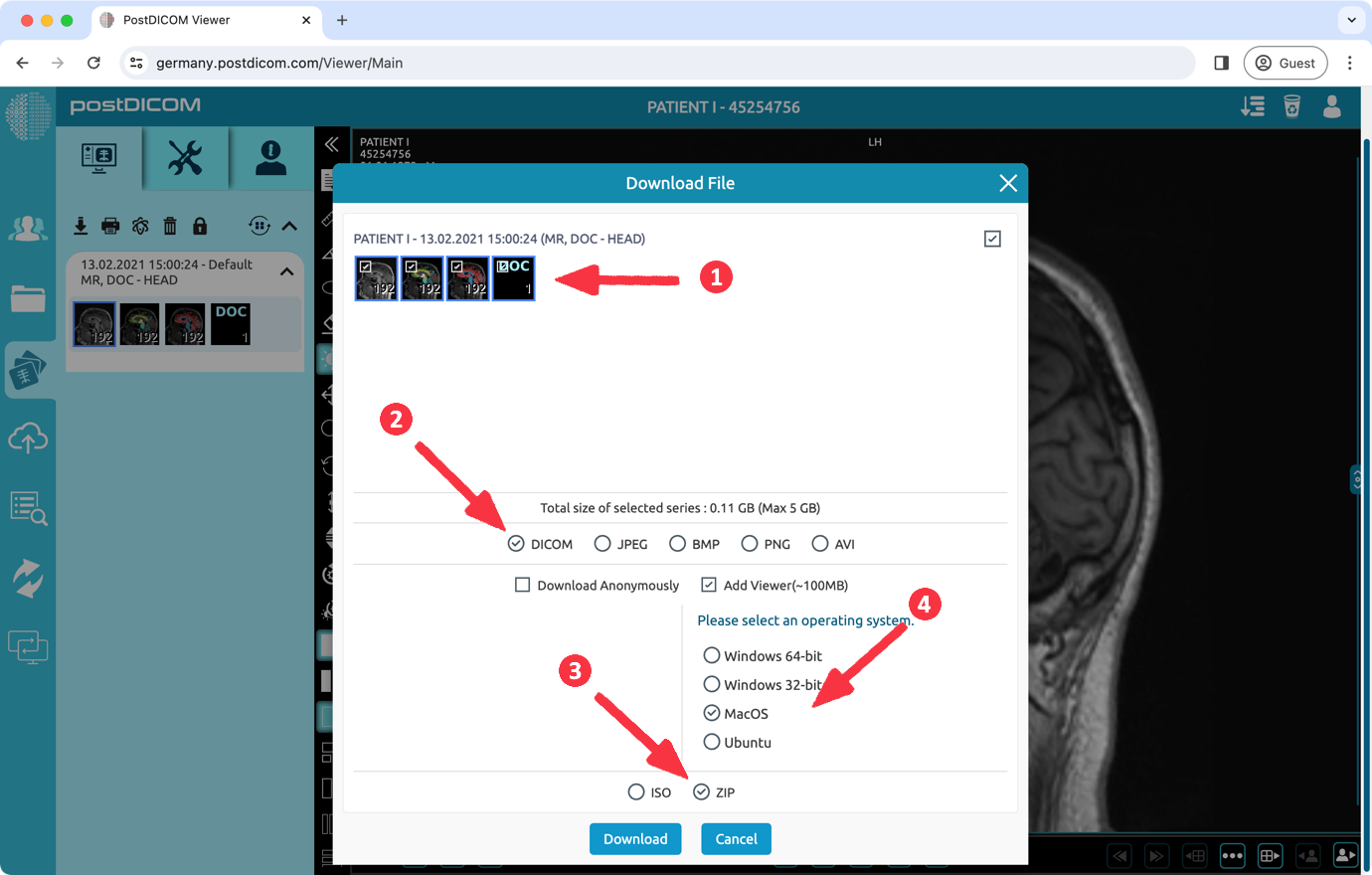
(1) Välj de serier som ska laddas ner. (2) Välj formatet 'DICOM'. (3) Välj formatet 'ZIP' som du vill ladda ner. (4) För att lägga till ett visningsprogram, välj alternativet 'Lägg till visare' och välj operativsystemet MacOS. Detta alternativ lägger till applikationen 'PostDICOMCDViewer', som är cirka 100 MB stor. Klicka slutligen på knappen 'Ladda ner'.
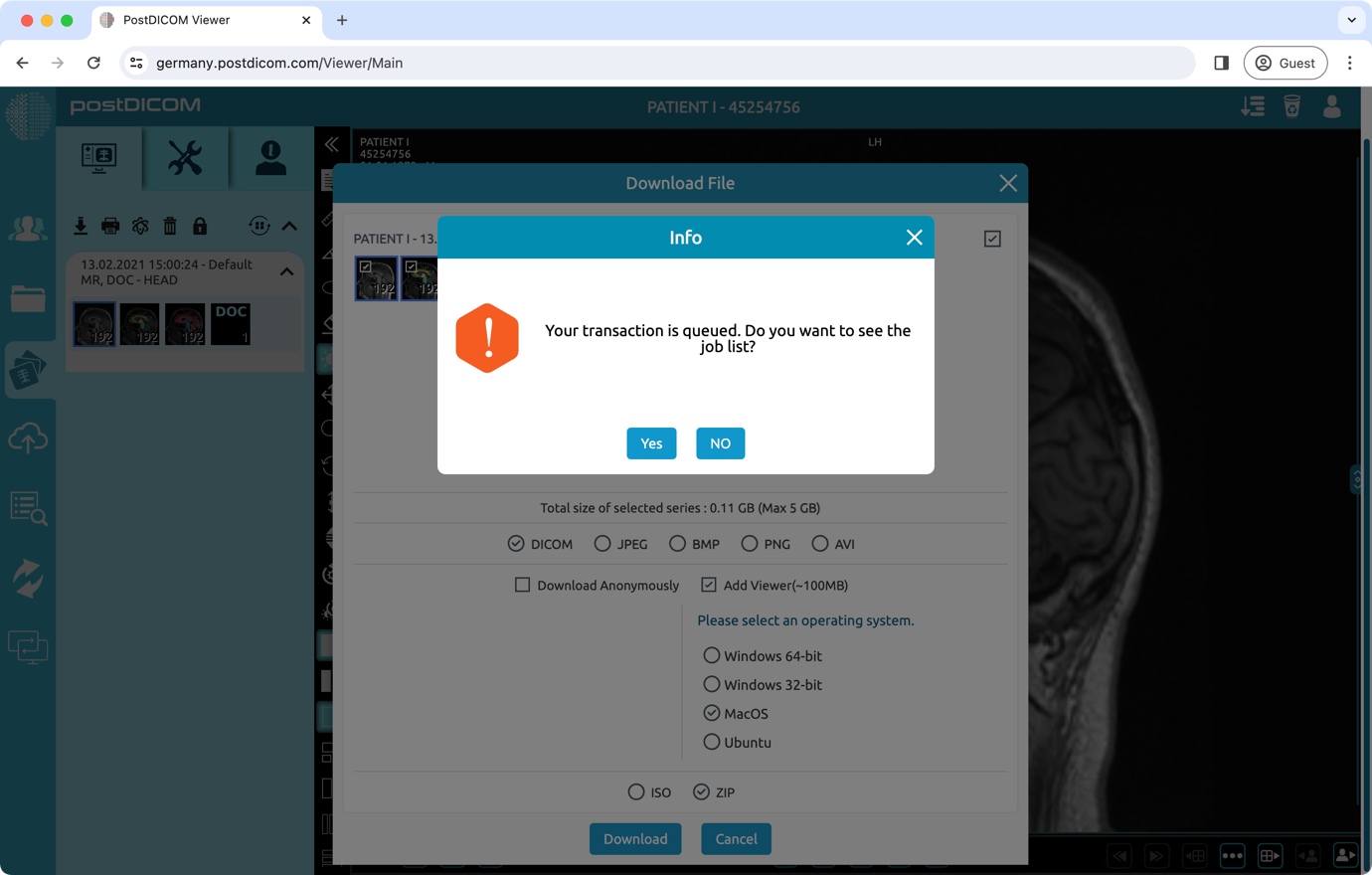
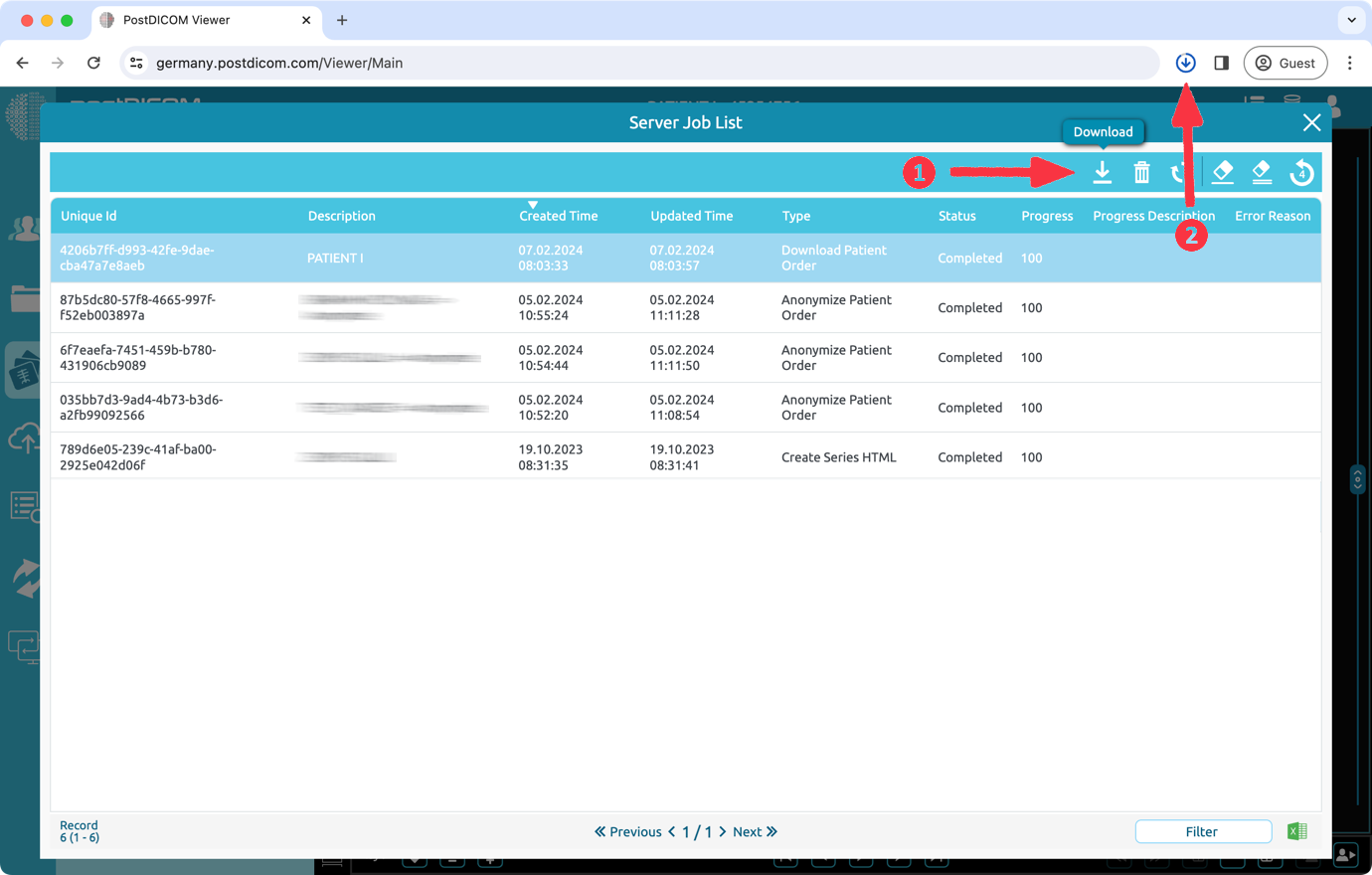
'Nedladdningen' har lagts till i jobblistan som ett serverjobb. Genom att klicka på knappen 'Ja' kan du komma åt jobblistan och se dina framsteg.
Ett jobb av typen 'Ladda ner patientbeställning' har lagts till i din jobblista. När jobbet är klart startar nedladdningen automatiskt. Om den inte startar kan du klicka på knappen 'Ladda ner' (1).
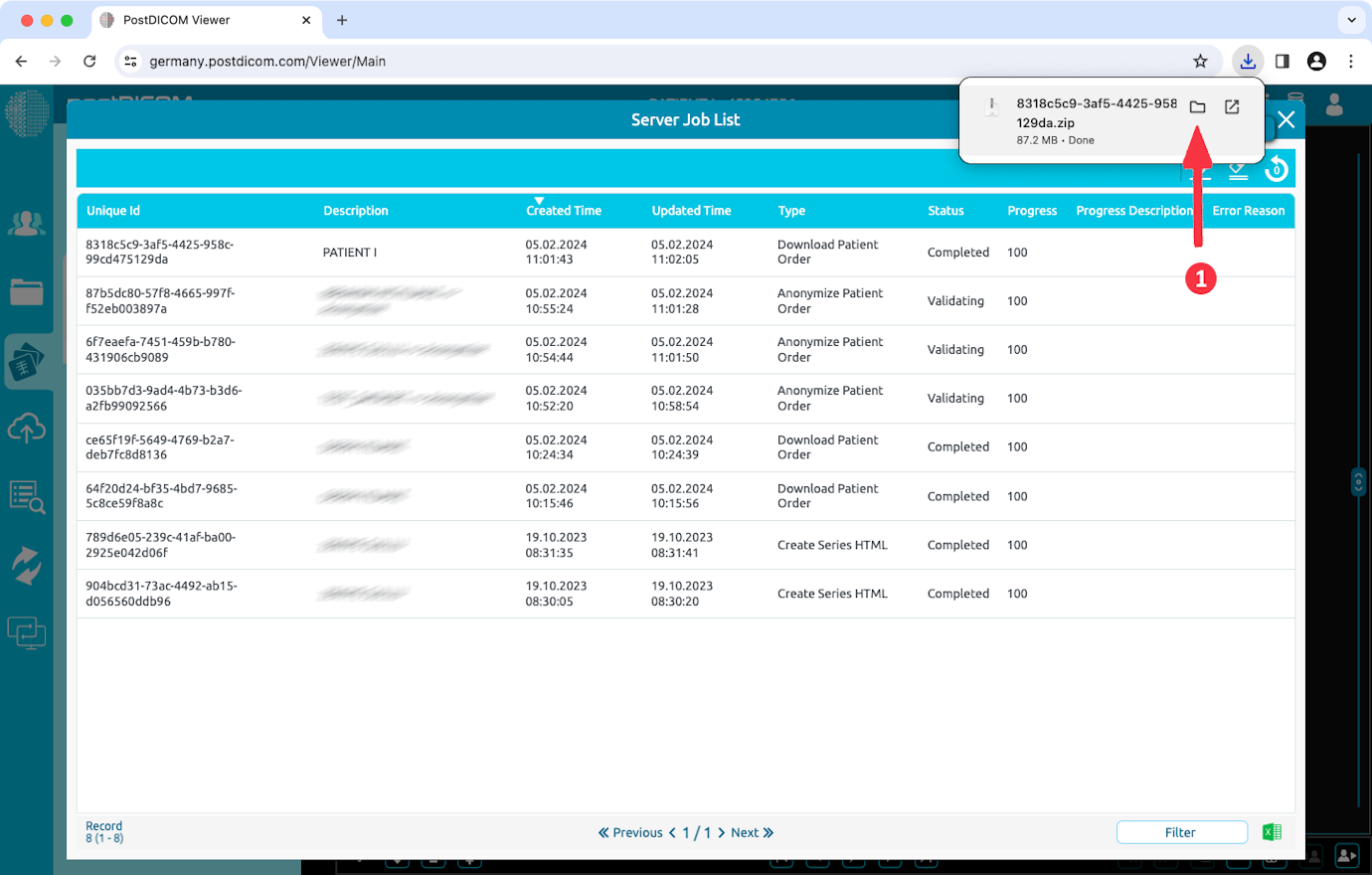
Klicka på mappikonen (1) för att visa mappen för nedladdningar.
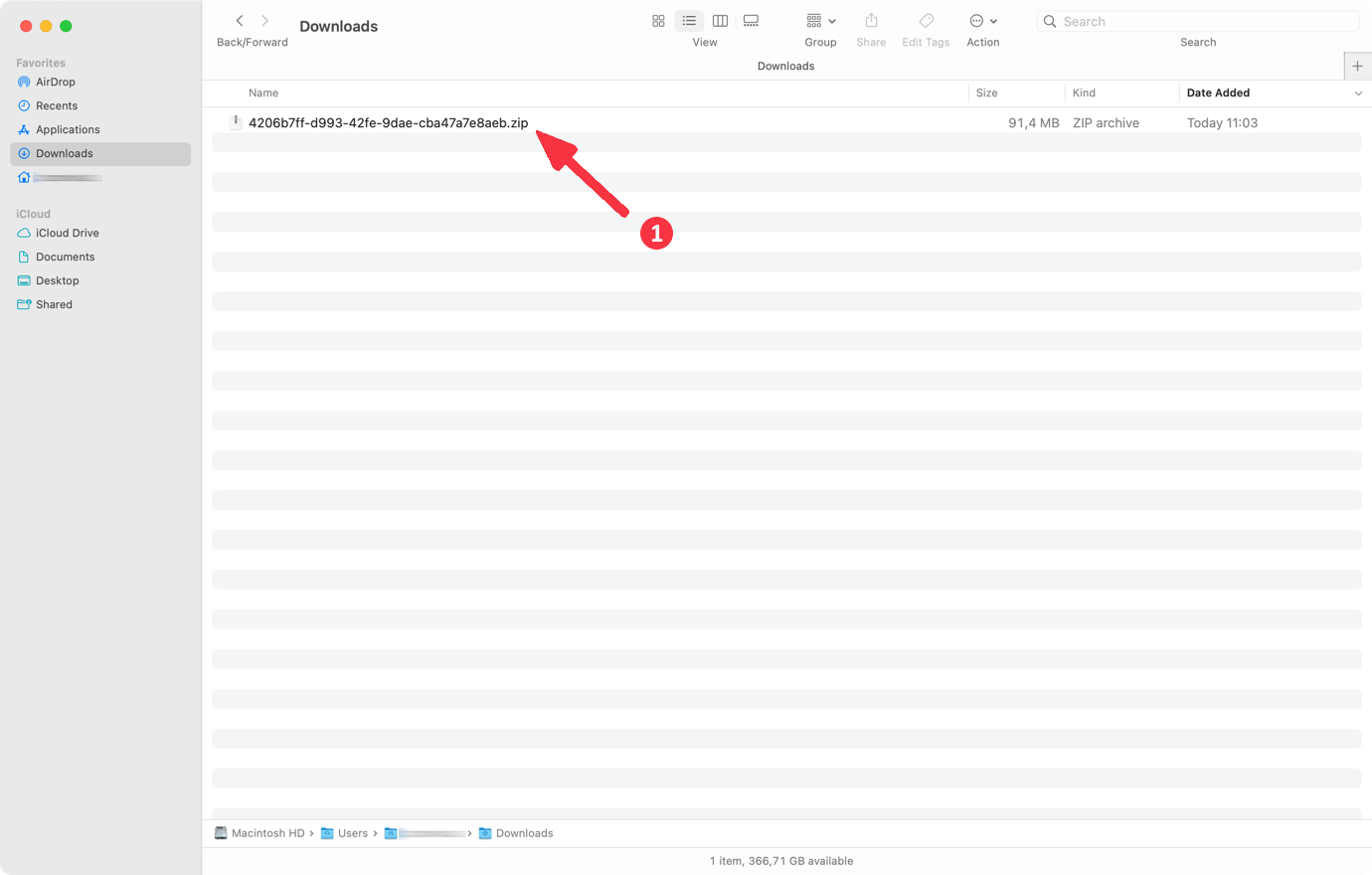
Dubbelklicka på den nedladdade ZIP-filen. MacOS packar upp filen till en mapp.
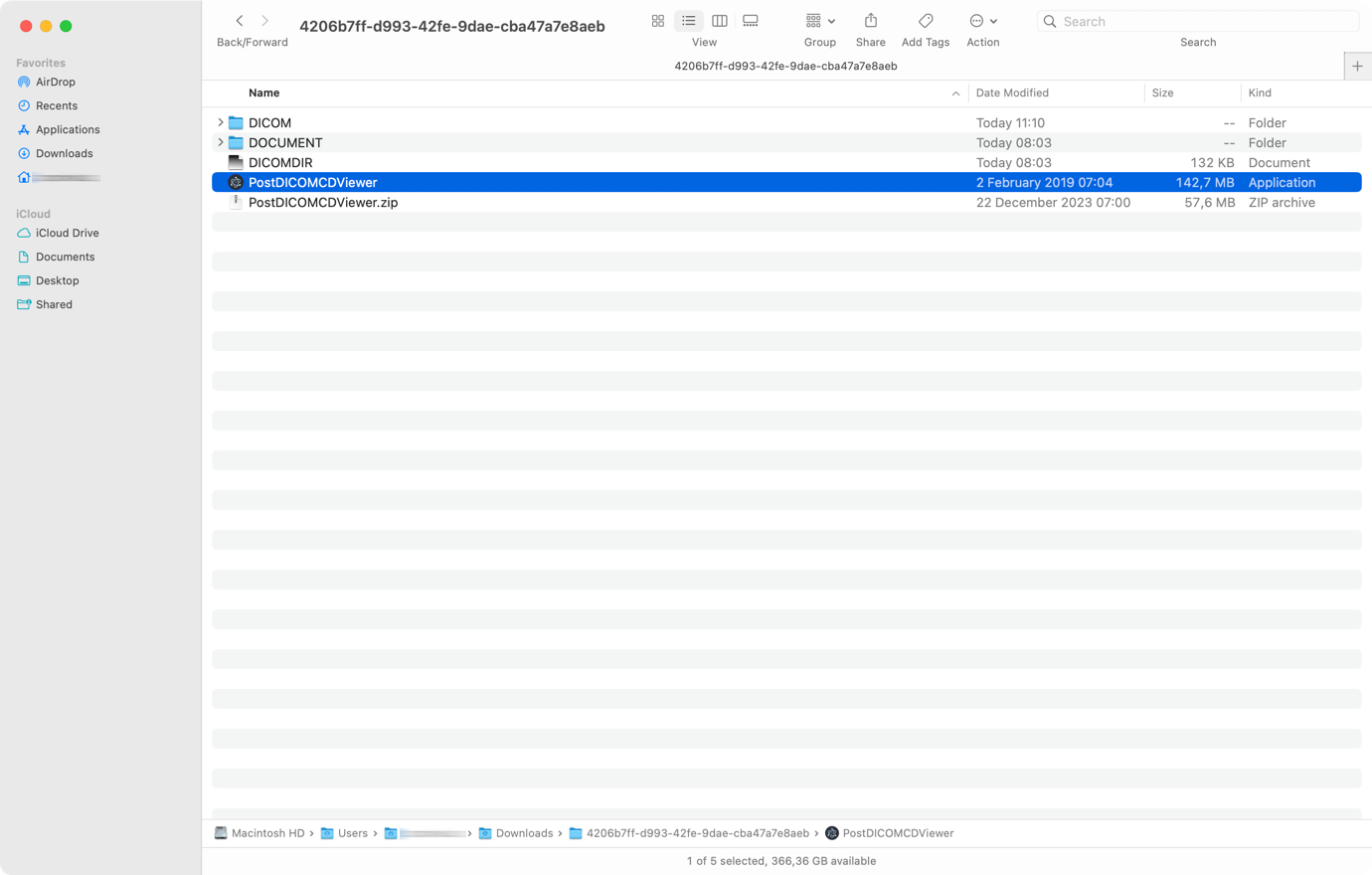
Dubbelklicka för att packa upp mappen och gå in i den. Dubbelklicka på filen 'PostDICOMCDViewer.zip'. Denna fil kommer att packas upp som applikationen 'PostDICOMCDViewer.app'.
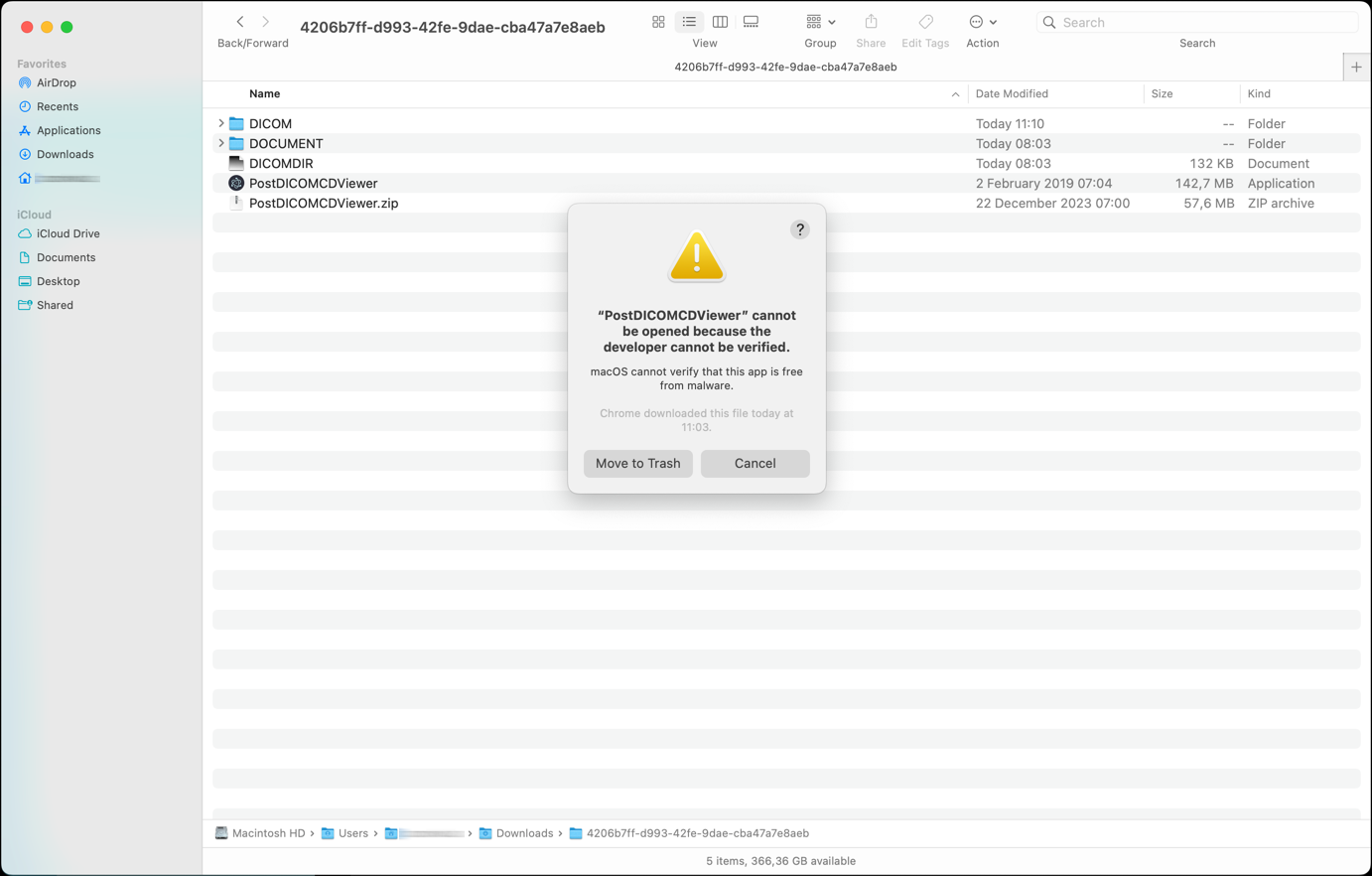
Dubbelklicka på applikationen 'PostDICOMCDViewer.app'. Eftersom programmet laddas ner från internet ber MacOS dig att tillåta programmet att köras.
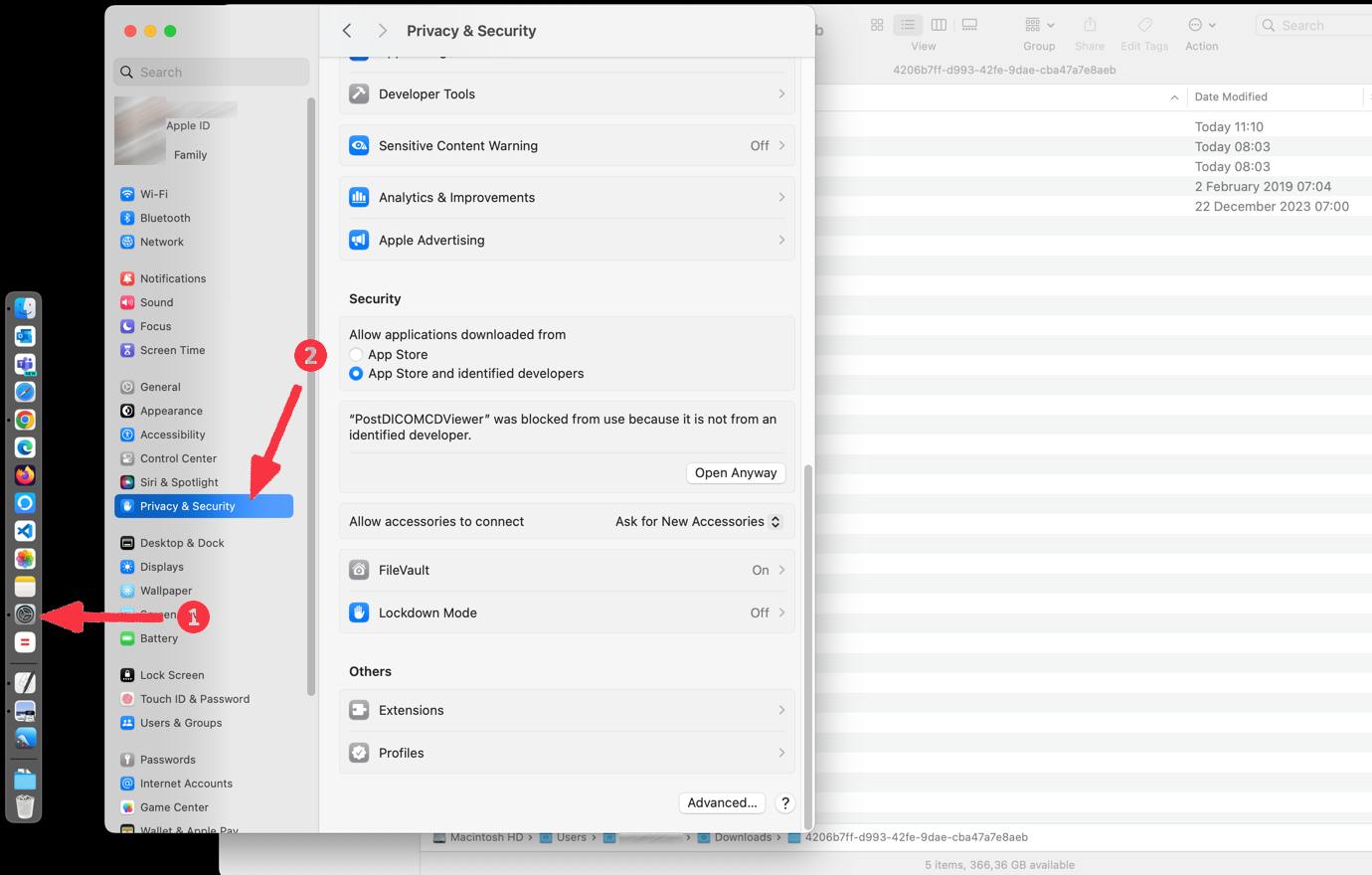
Om du ser felet vid steg 9, gå till 'Systeminställningar' på din dator och välj fliken 'Integritet och säkerhet'.
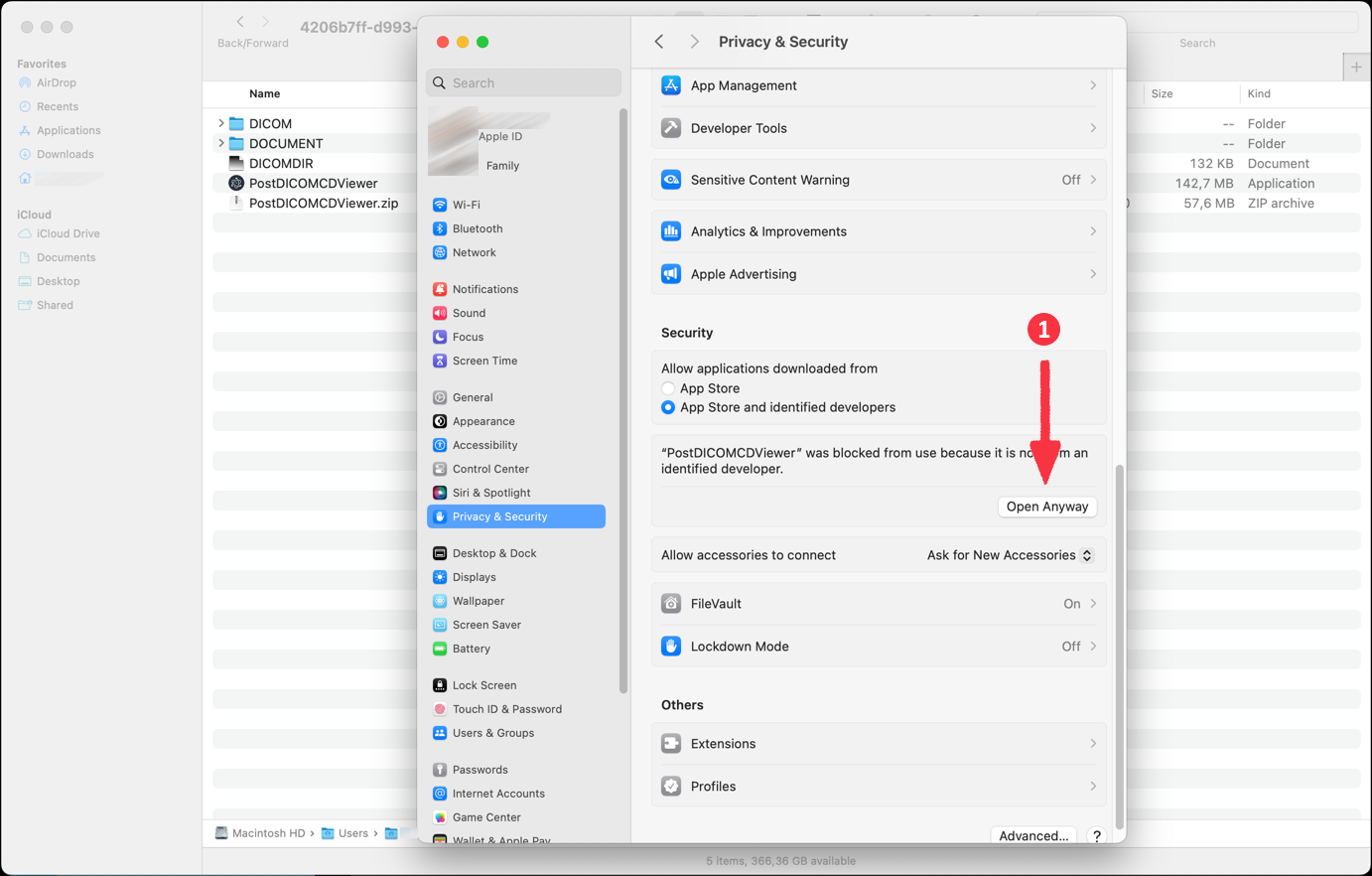
Klicka på knappen 'Öppna ändå'.
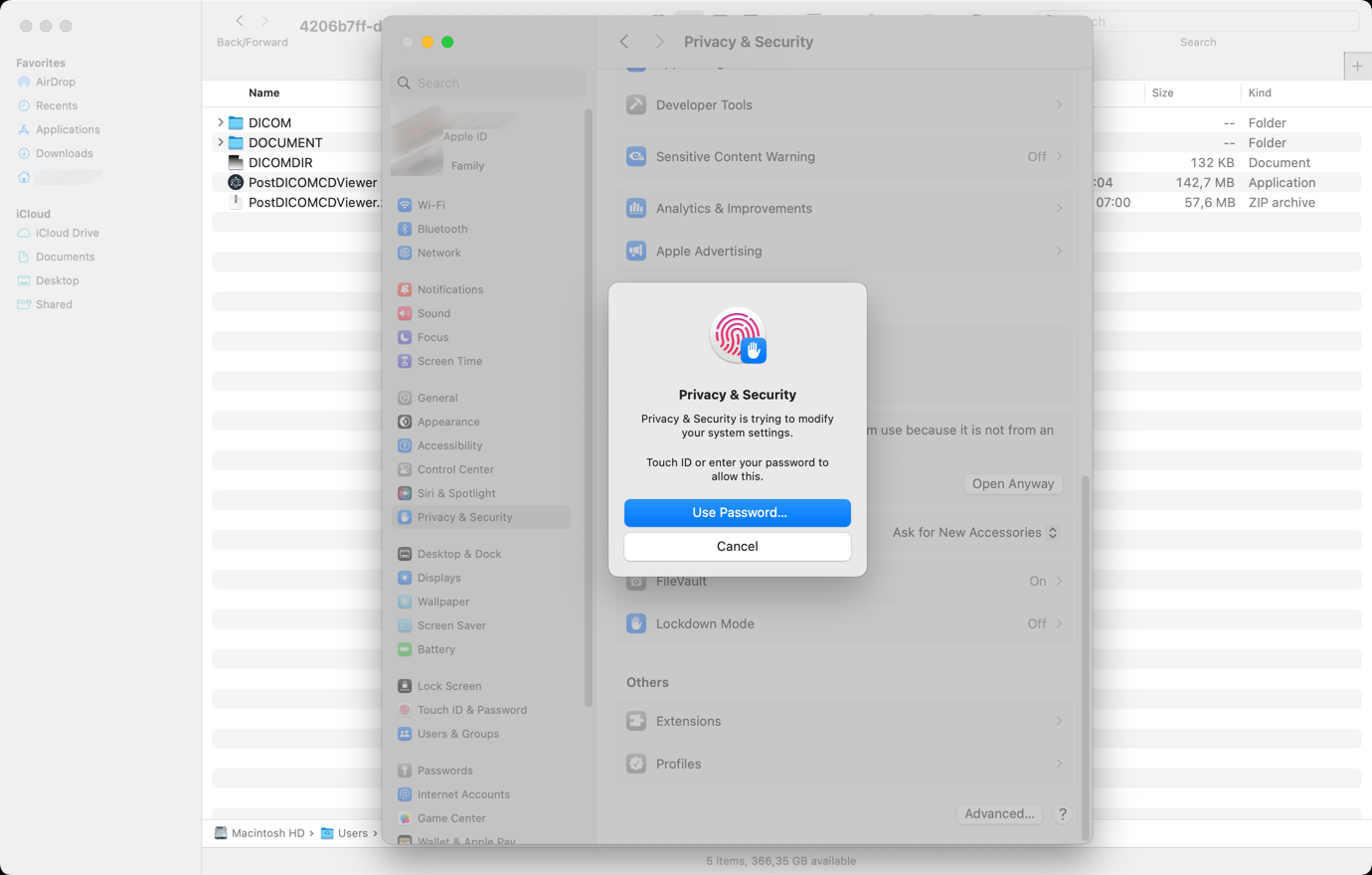
För att fortsätta, ange ditt lösenord eller använd ditt Touch ID och klicka på knappen 'Öppna ändå' igen.
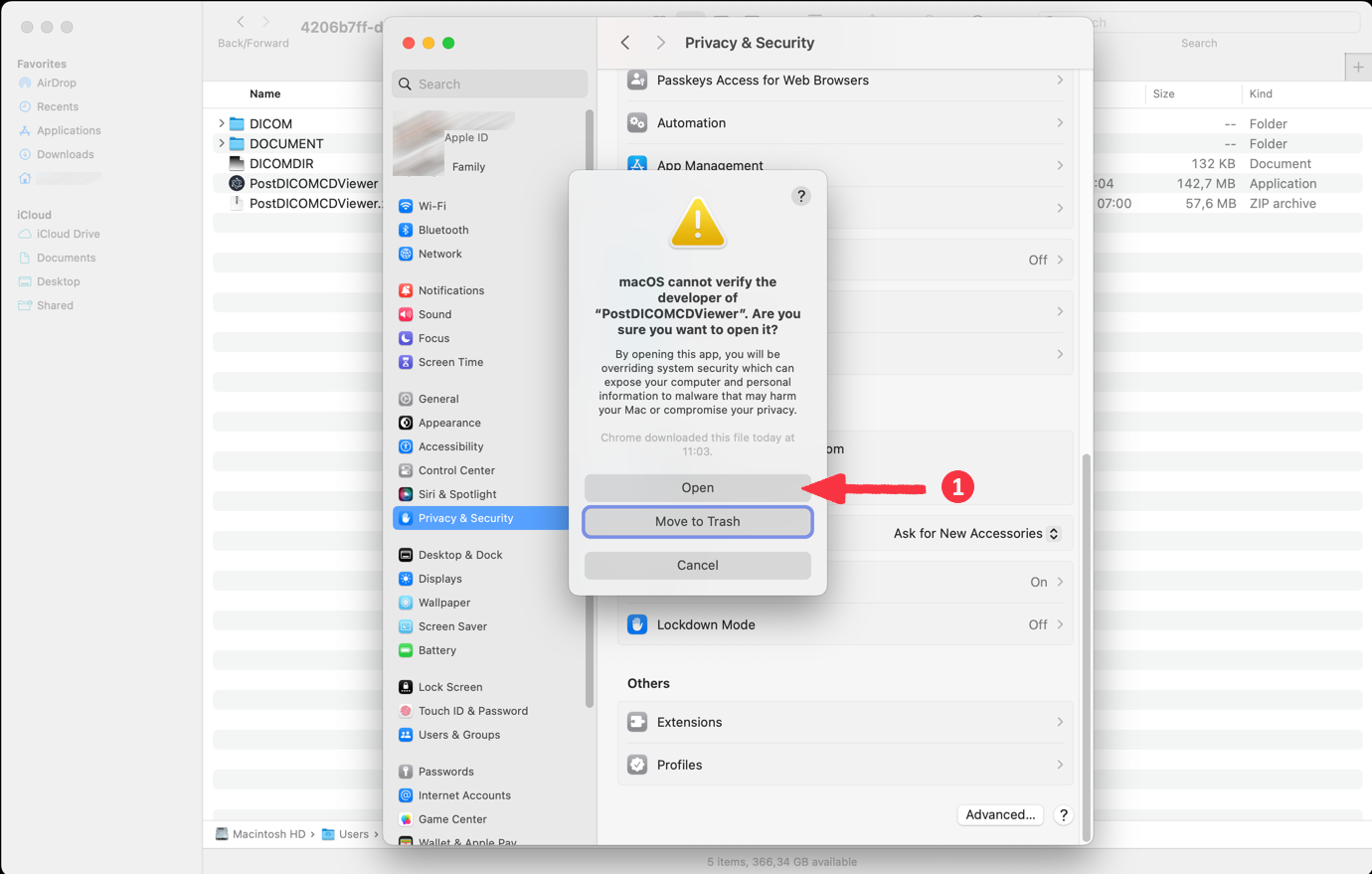
Därefter ser du ytterligare en varningsskärm. Klicka på knappen 'Öppna'.
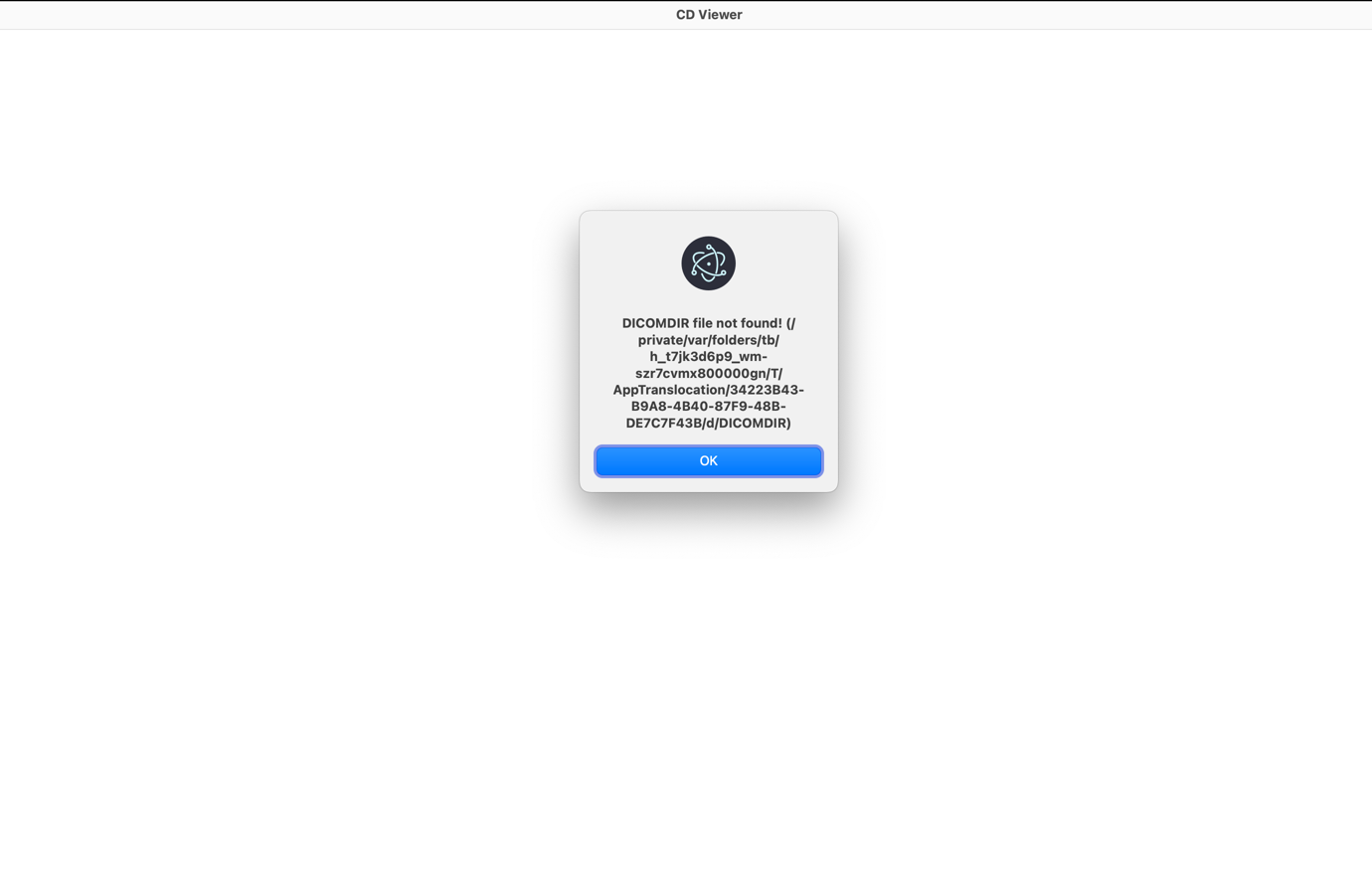
Applikationen 'PostDICOMCDViewer.app' kommer att köras på MacOS. När appen har öppnats framgångsrikt får du ett nytt felmeddelande. Stäng detta meddelande genom att klicka på knappen 'OK'.
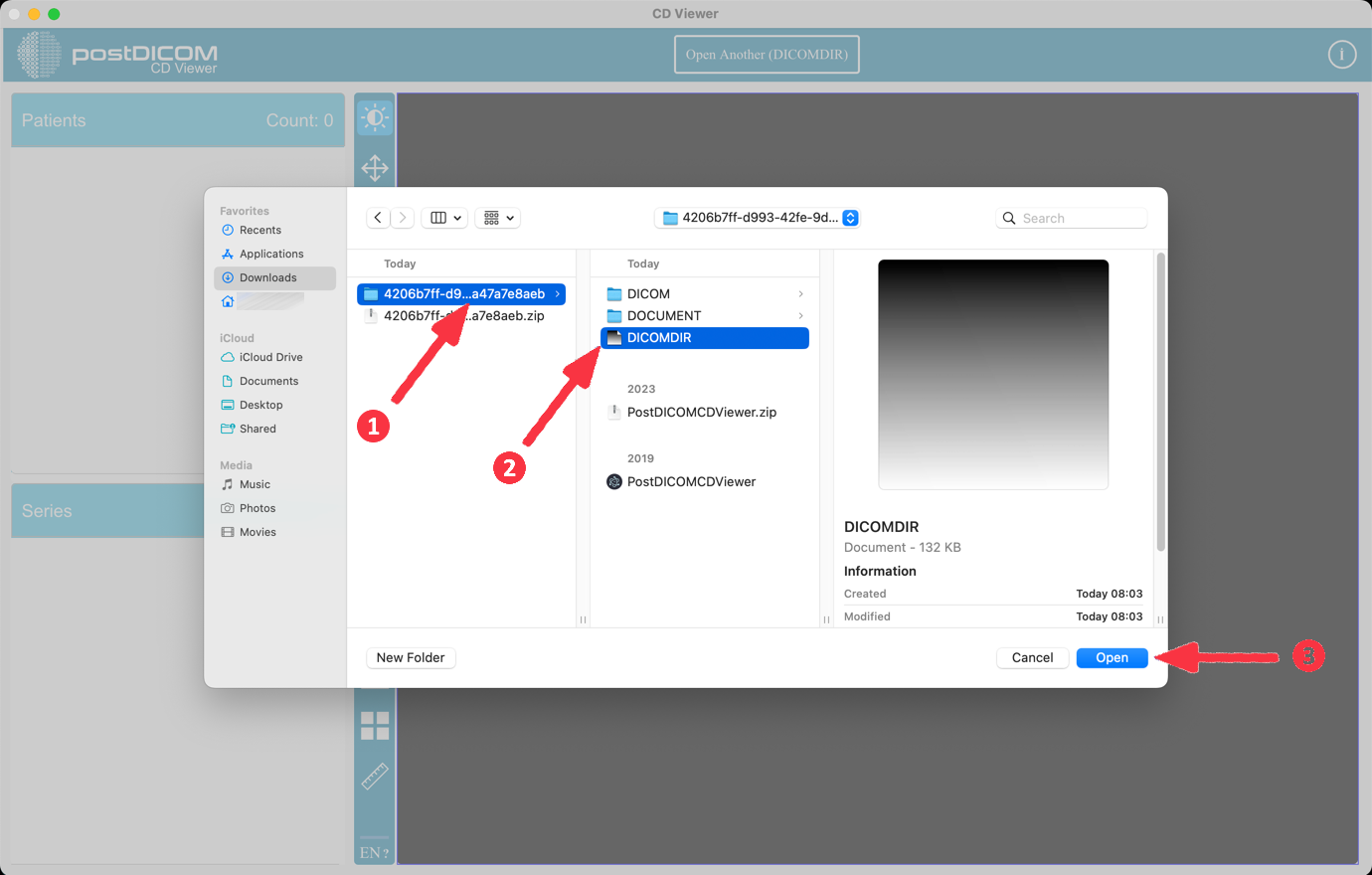
Klicka på knappen 'Öppna annan (DICOMDIR)' högst upp i applikationen. Välj sedan DICOMDIR-filen.
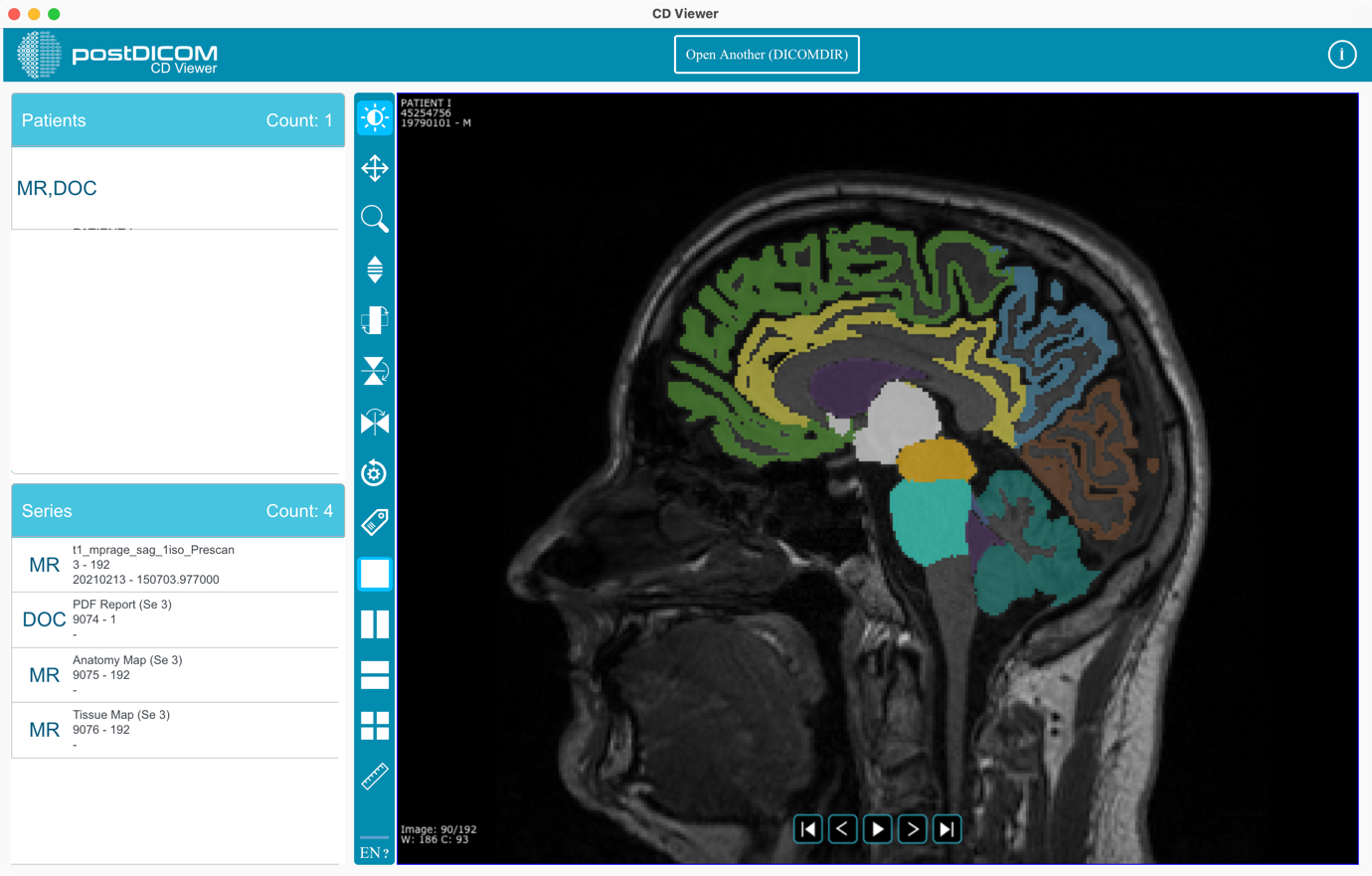
Du kan börja använda applikationen.