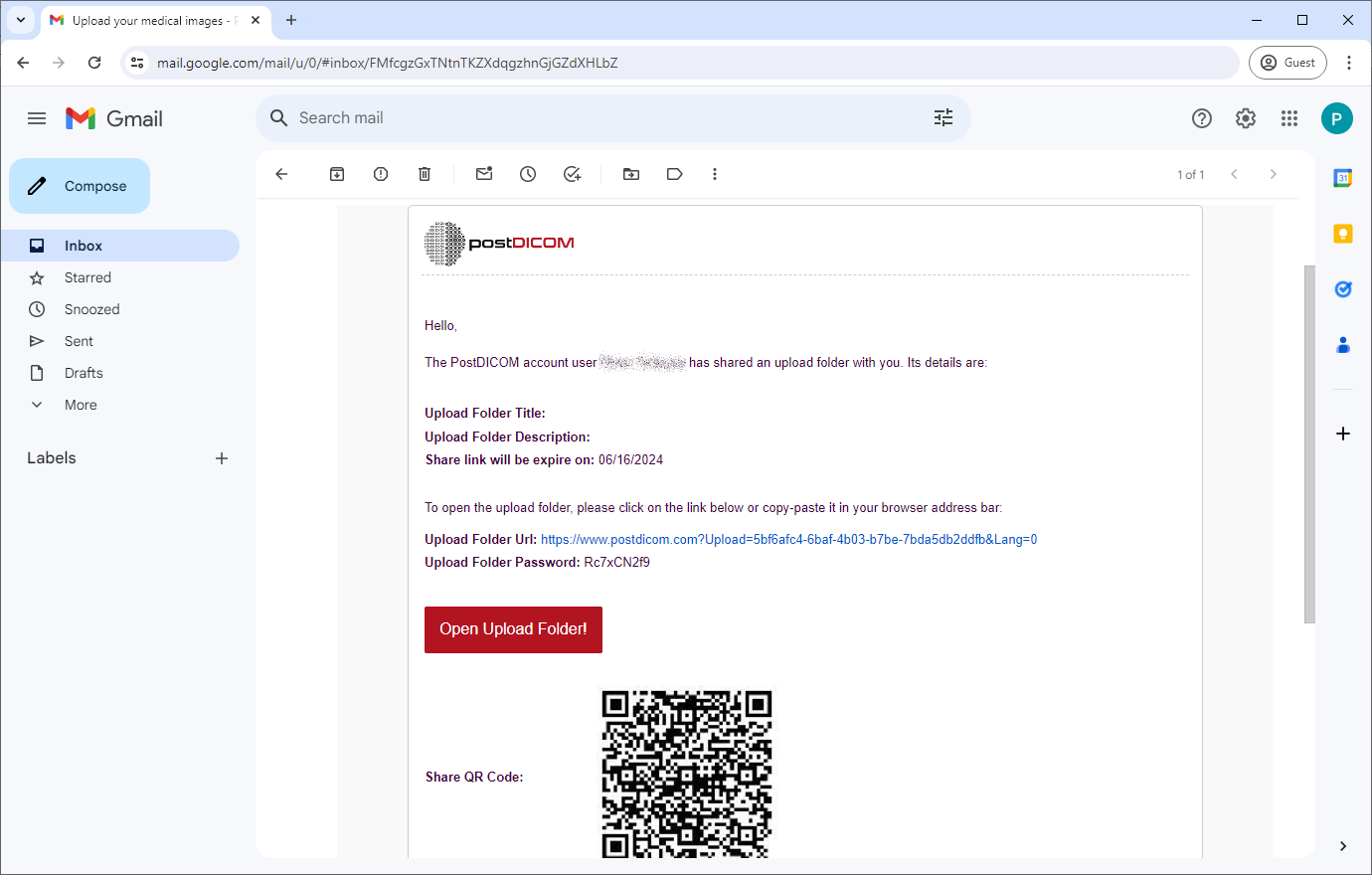
Öppna mailet du har fått från din läkare.
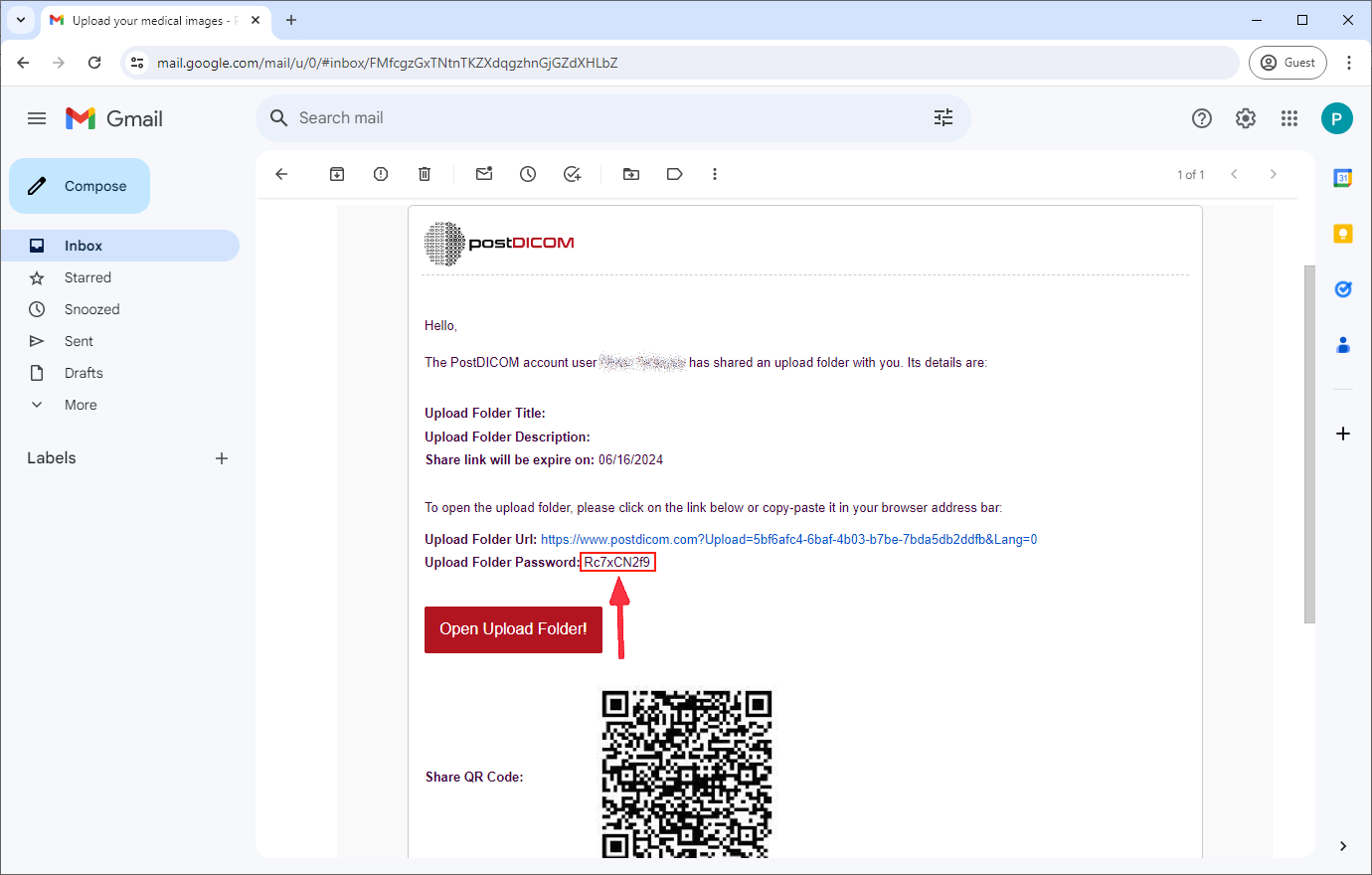
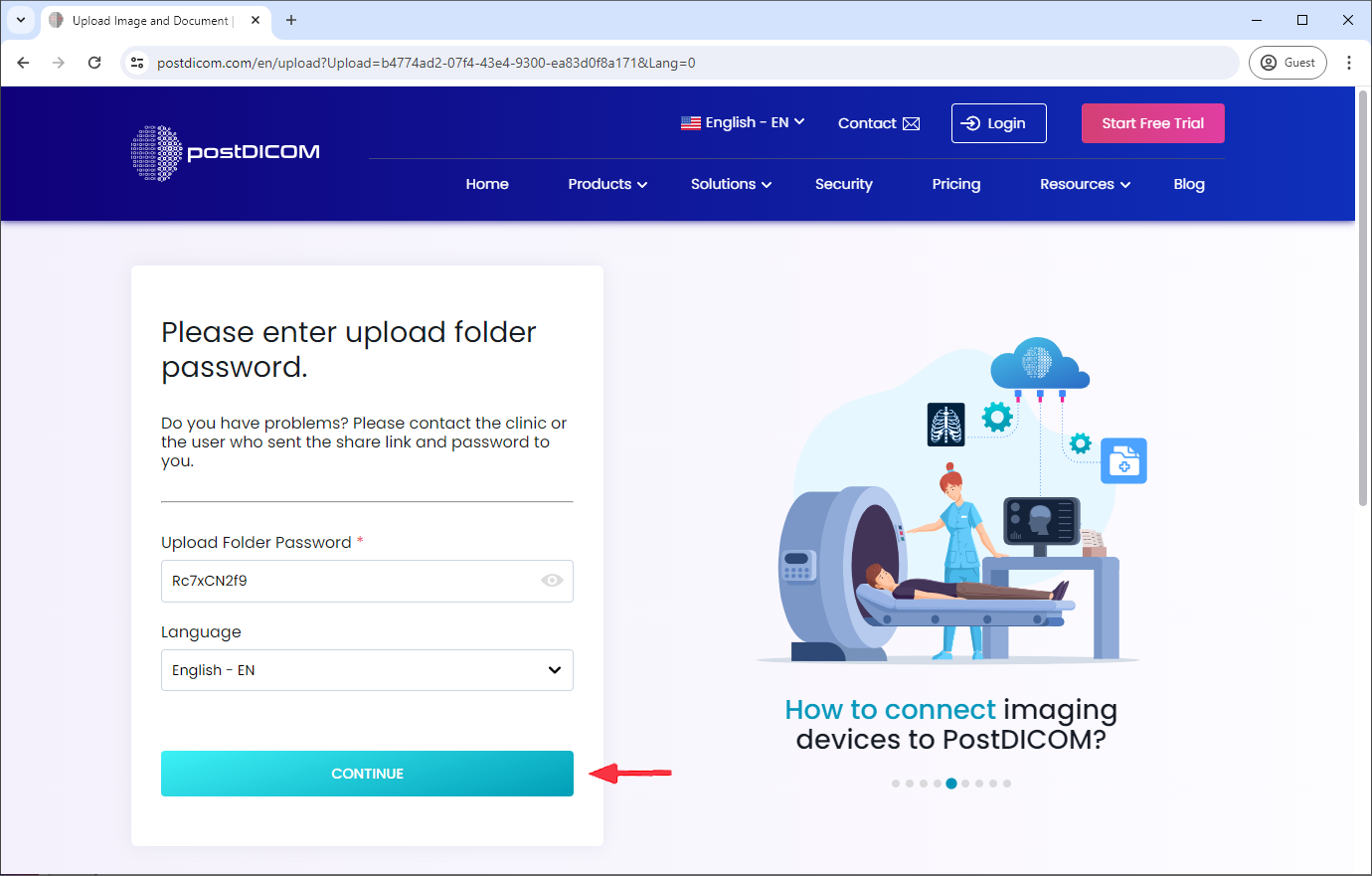
Kopiera "Upload Folder Password".
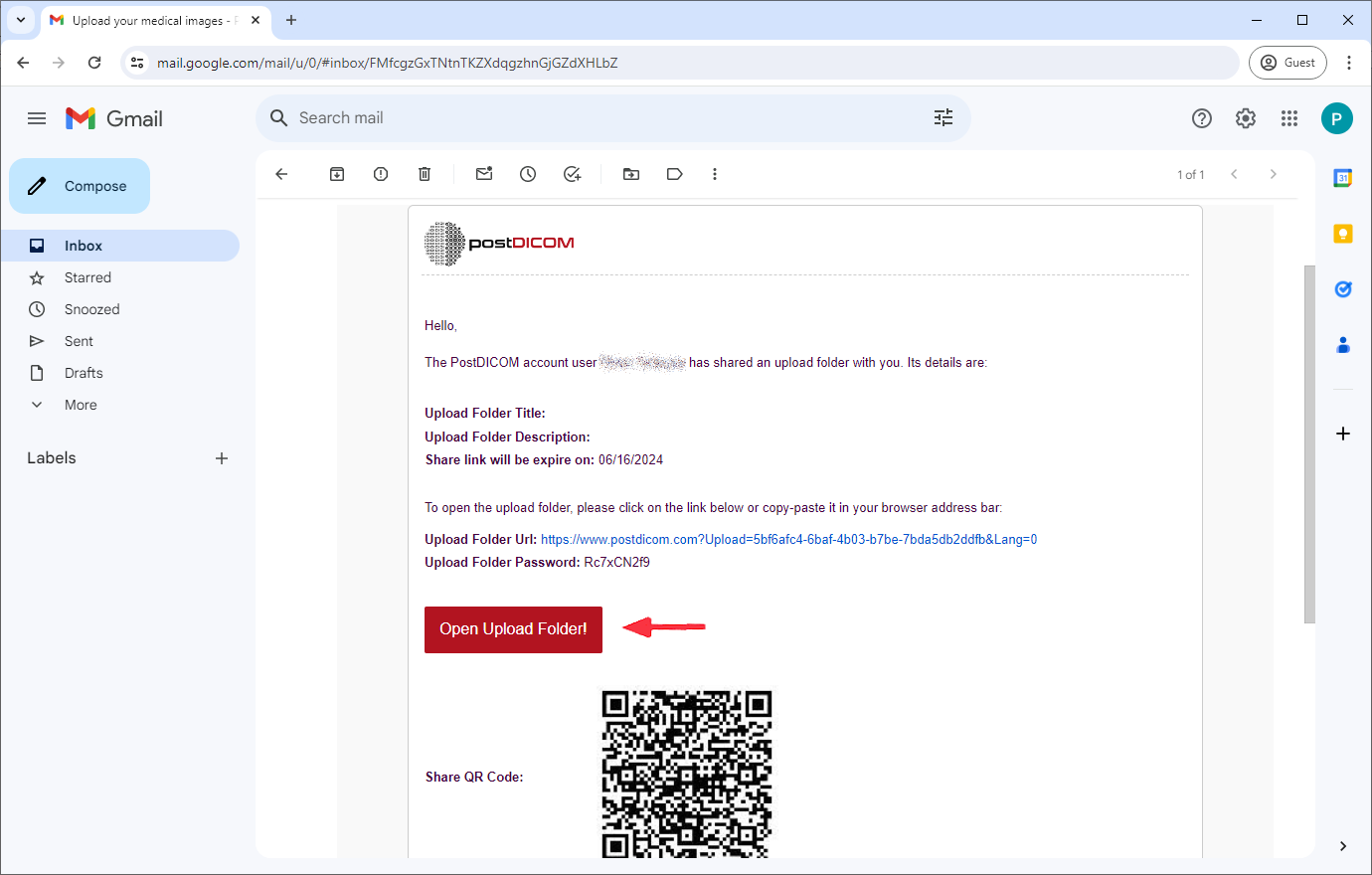
Klicka på "Open Upload Folder".
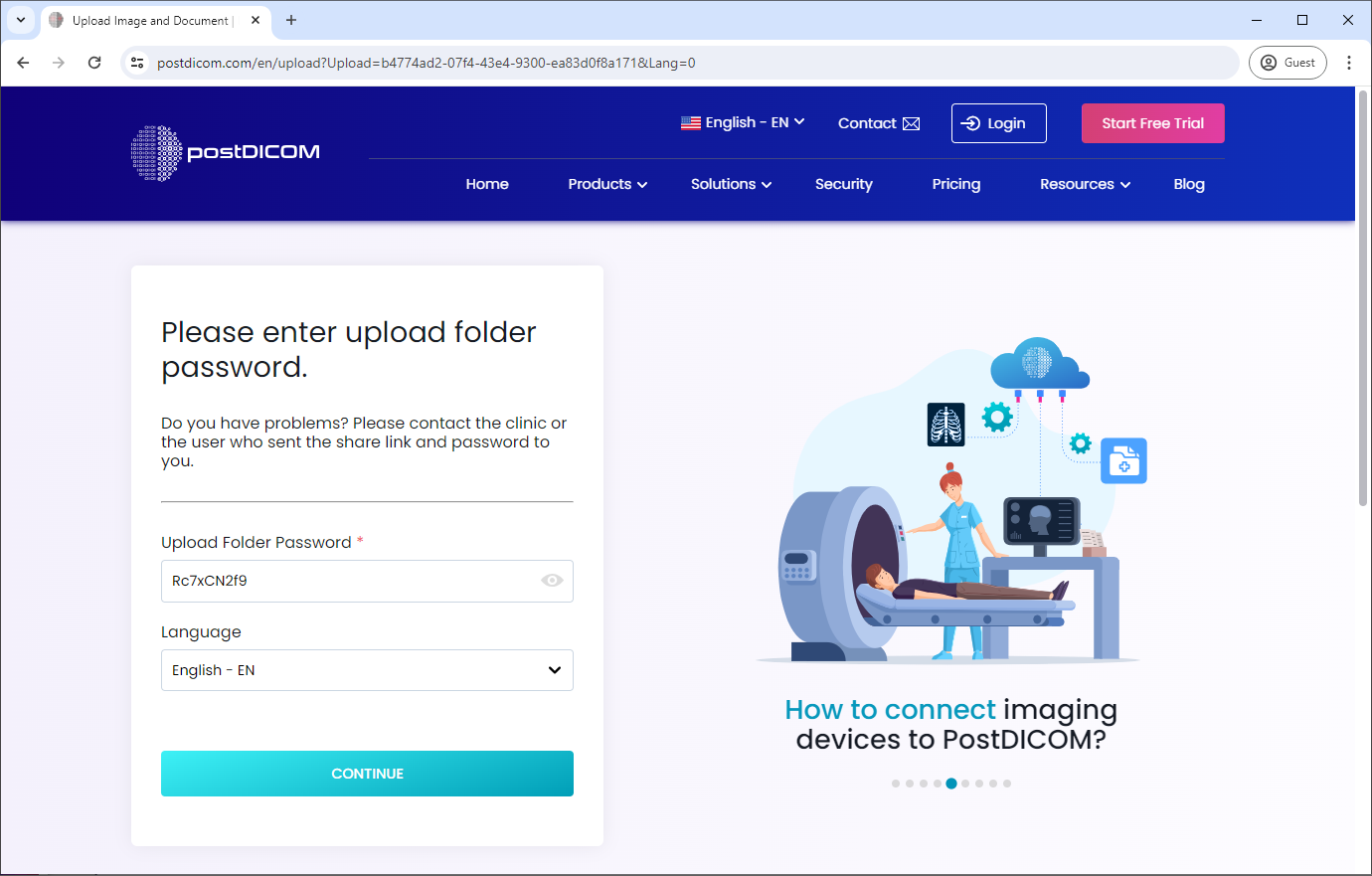
Ange "Upload Folder Password" som du kopierade i steg 2.
Klicka på knappen "Continue".
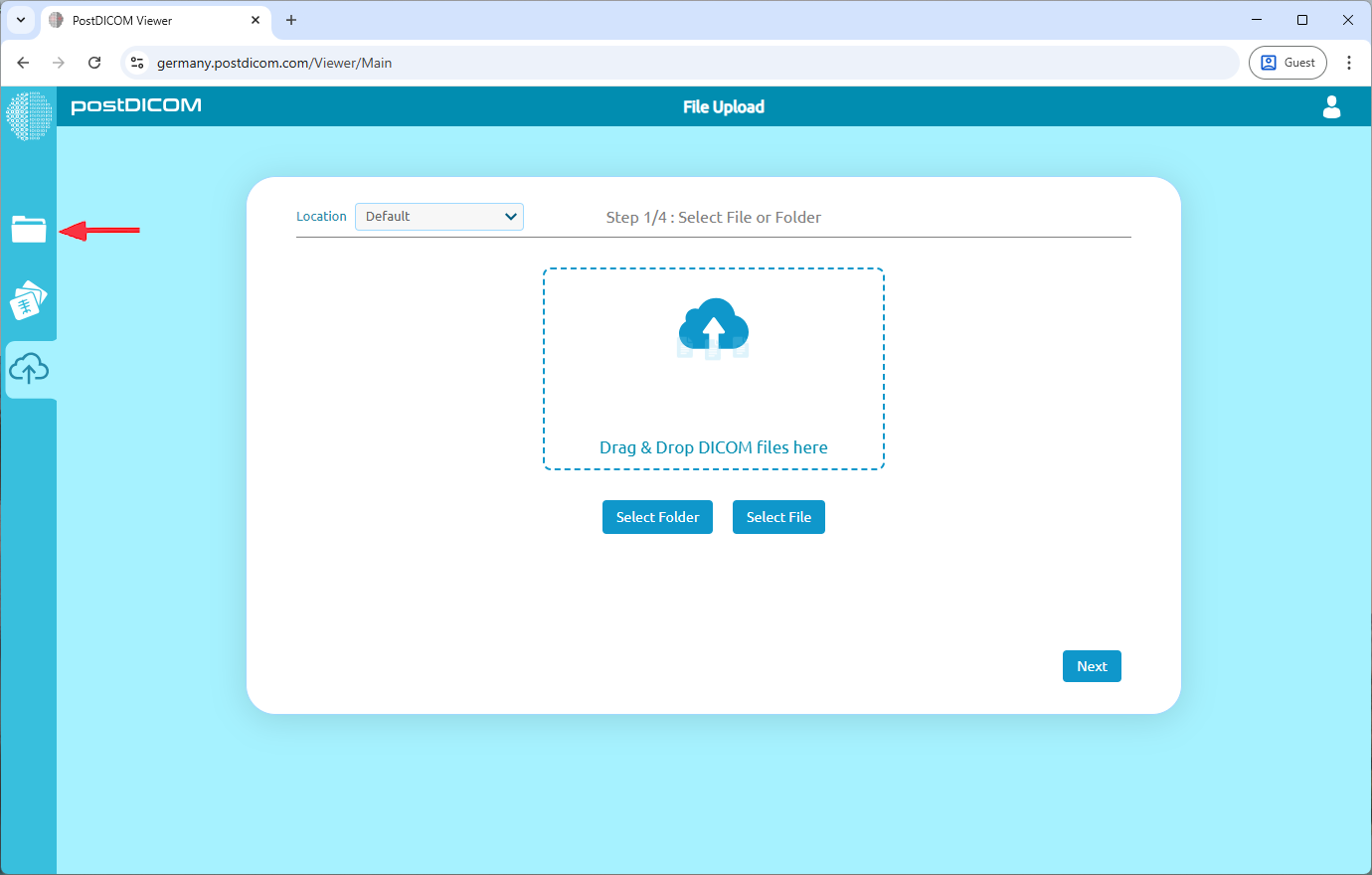
Klicka på fliken "Folders".
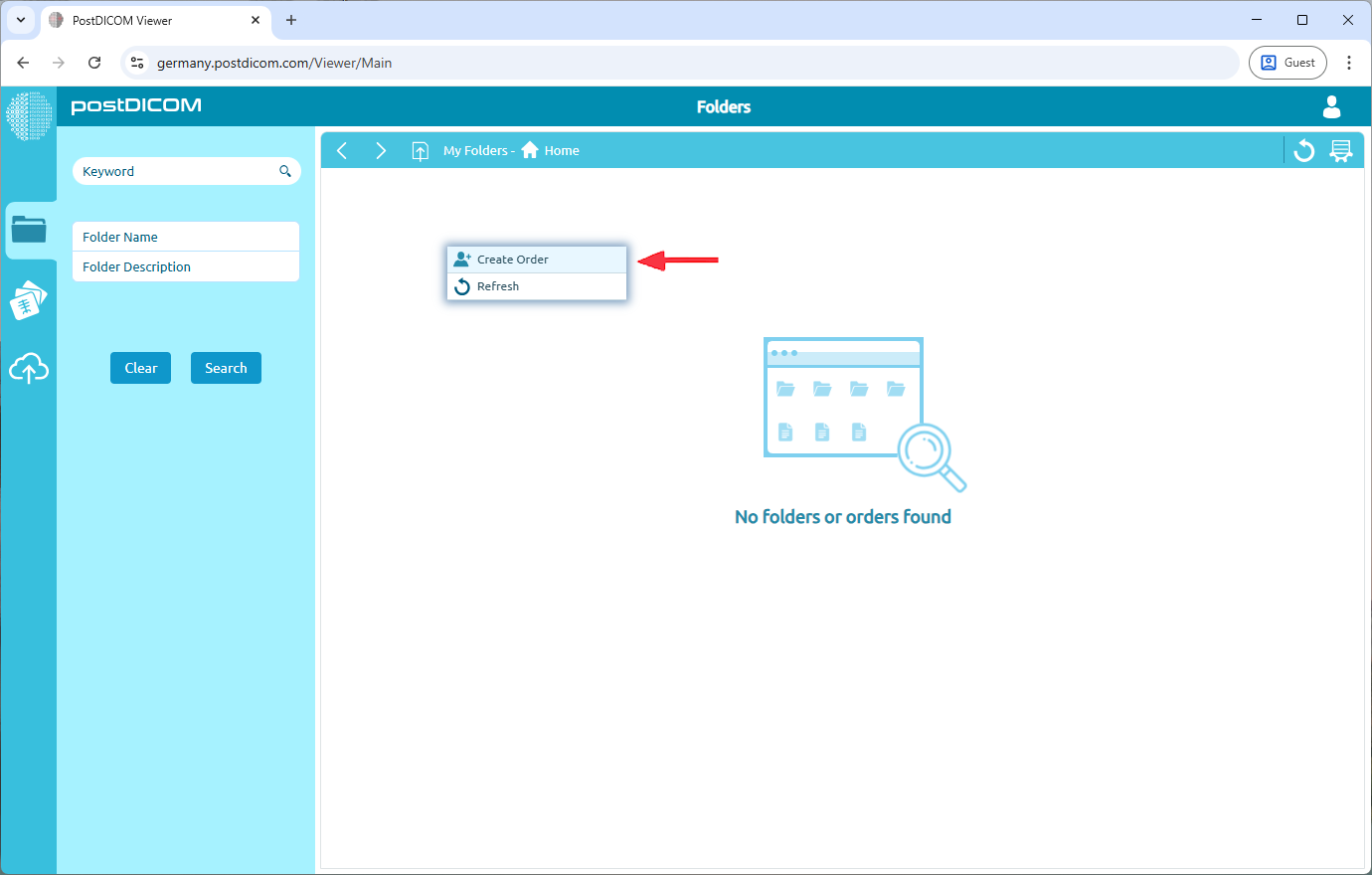
Högerklicka på det tomma utrymmet i mapprocessen och välj "Create Order" från menyn som visas.
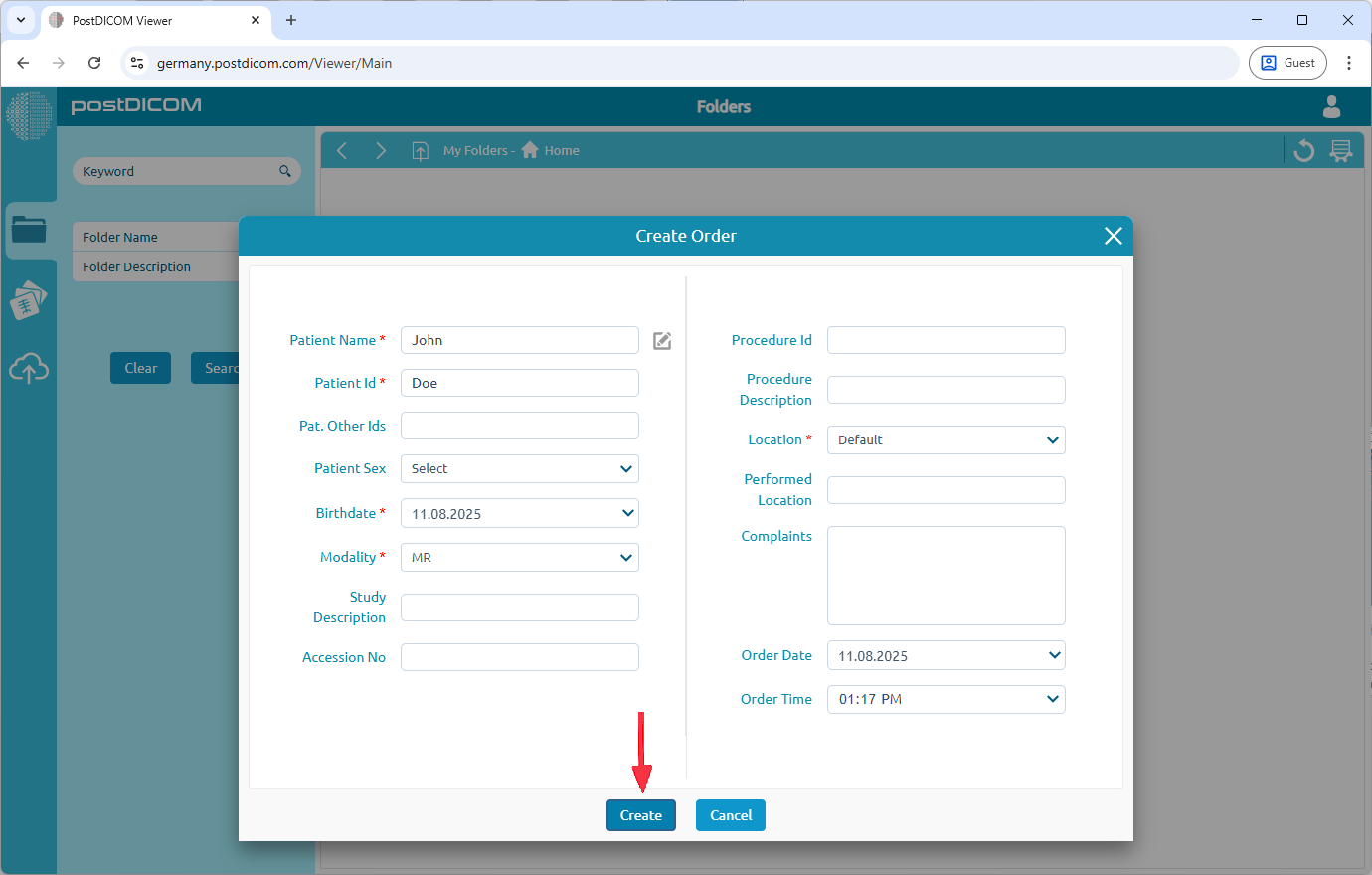
Ett fönster visas och ber om information. Fyll i nödvändig information (som patientnamn eller patient-ID) och klicka på "Create".
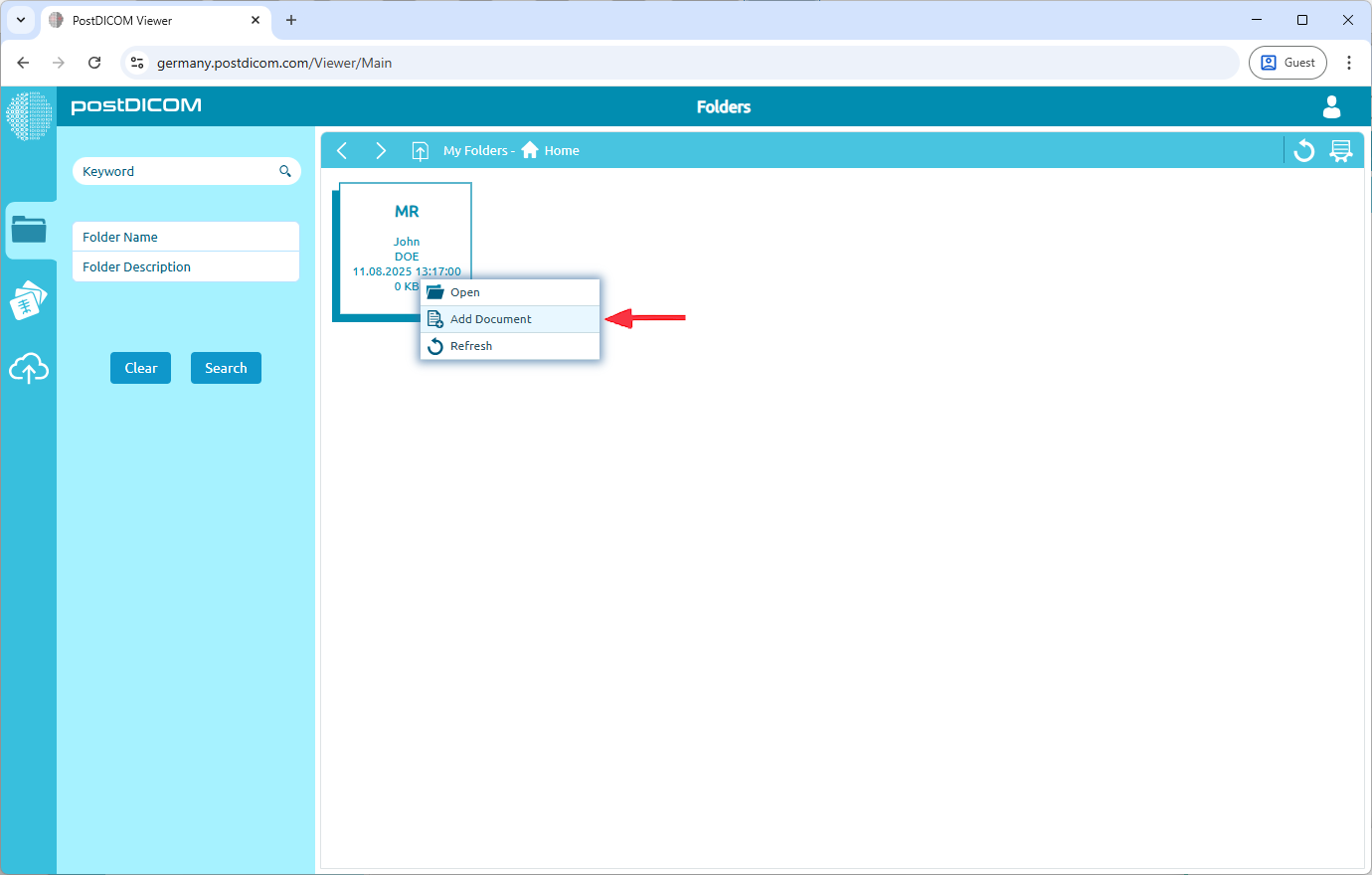
Högerklicka på den nya ordern du just skapade och välj "Add Document".
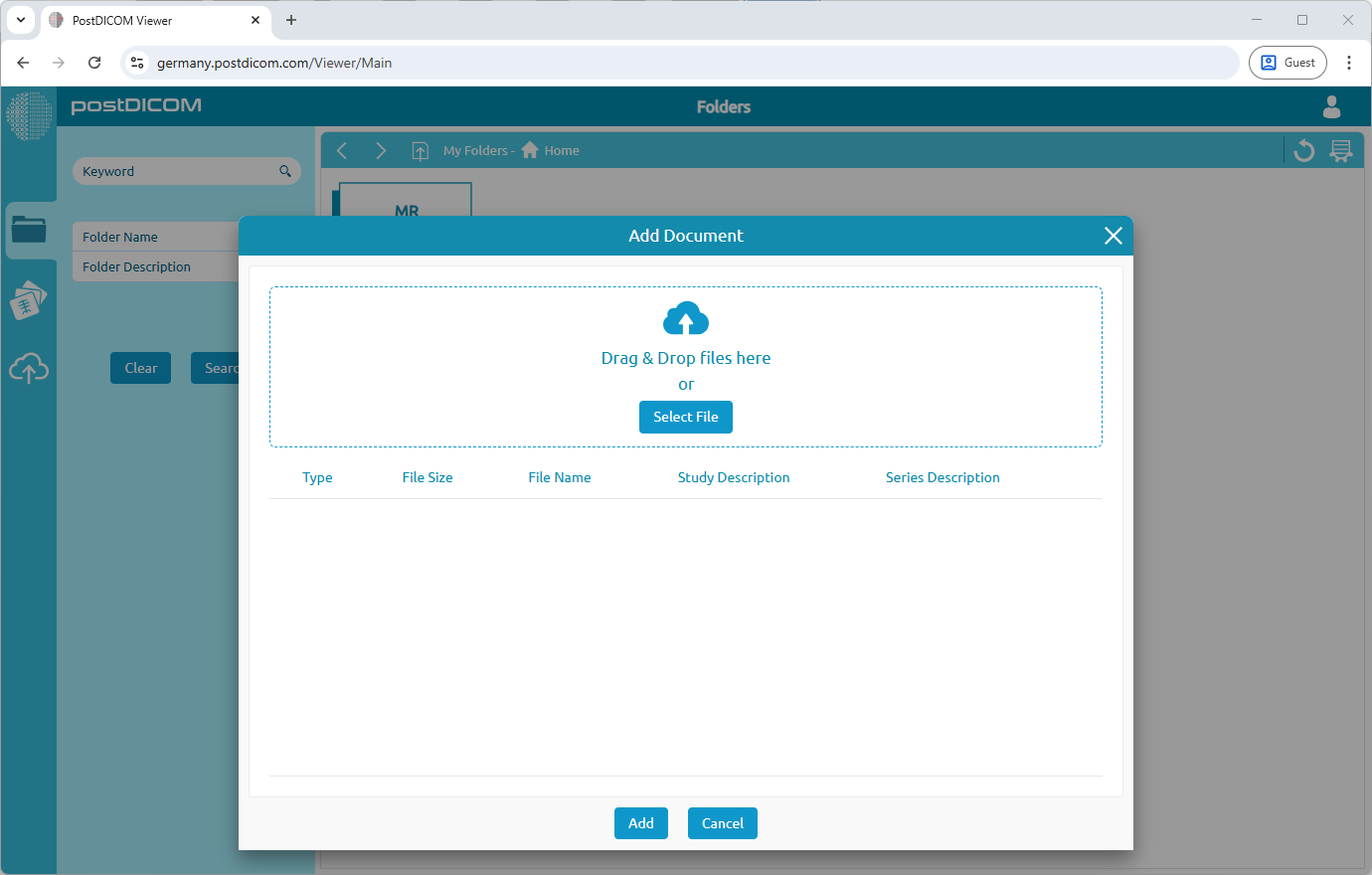
Ett uppladdningsfönster visas. Du kan antingen:
Dra och släpp dina filer i fönstret.
Klicka på knappen "Select file" för att bläddra i din dator.
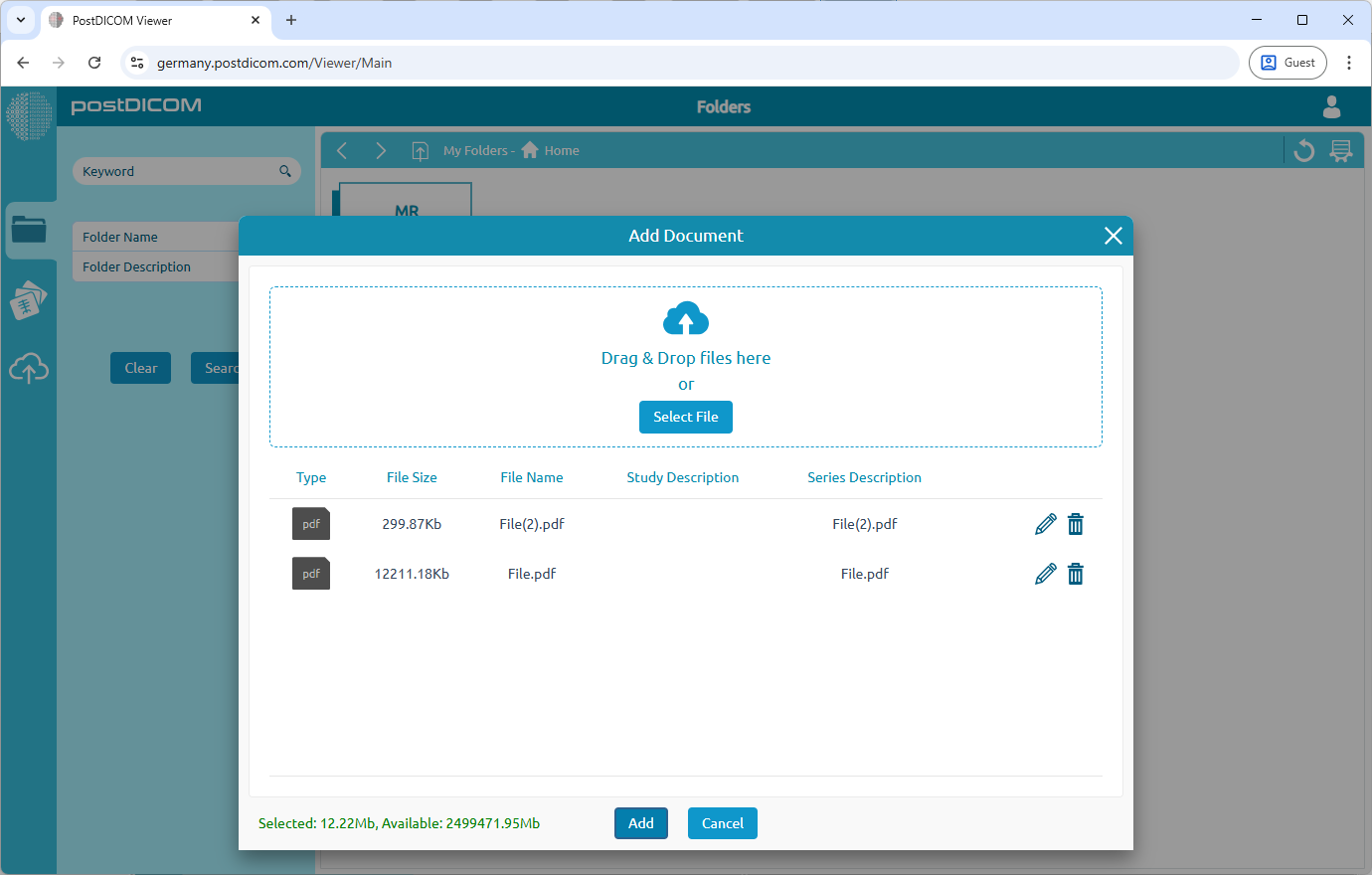
När du har valt dina filer klickar du på knappen "Add".
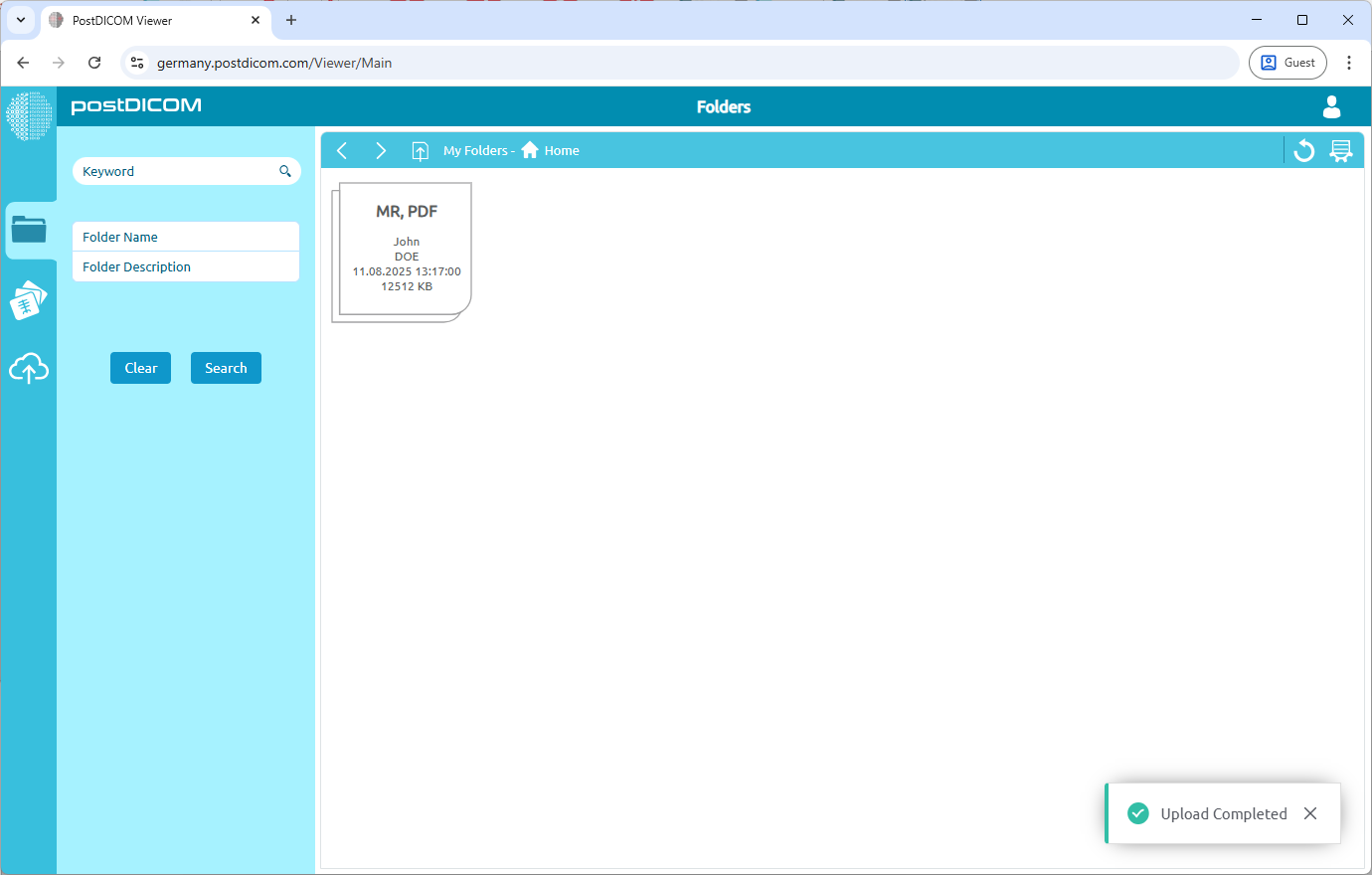
Vänta tills processen är klar. Ett bekräftelsemeddelande, "Upload completed", visas i det nedre högra hörnet av sidan. Detta bekräftar att du framgångsrikt har delat dina dokument med din läkare.