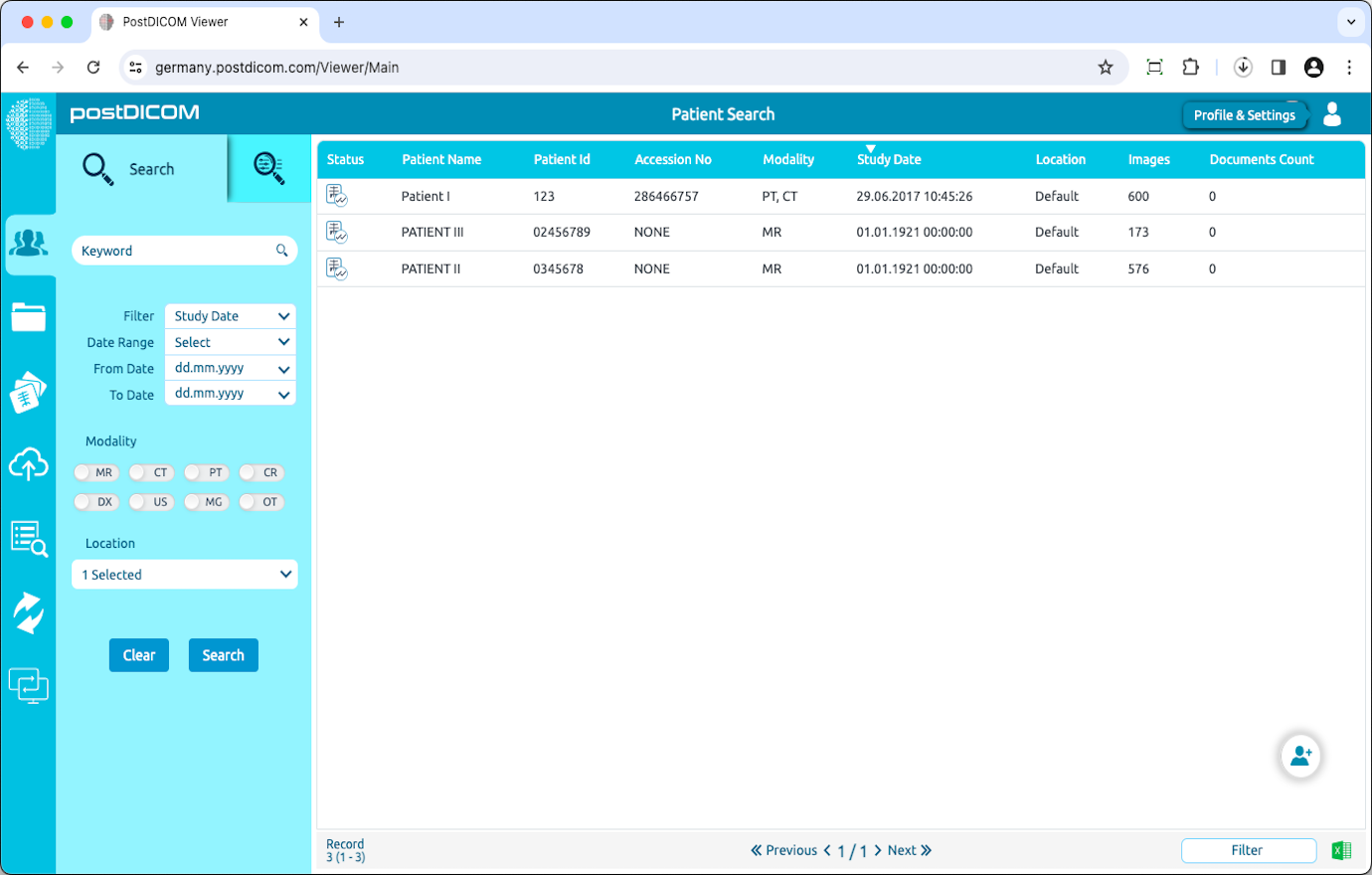
Log på din konto og klik på ikonet "Profil og indstillinger" øverst til højre på siden.
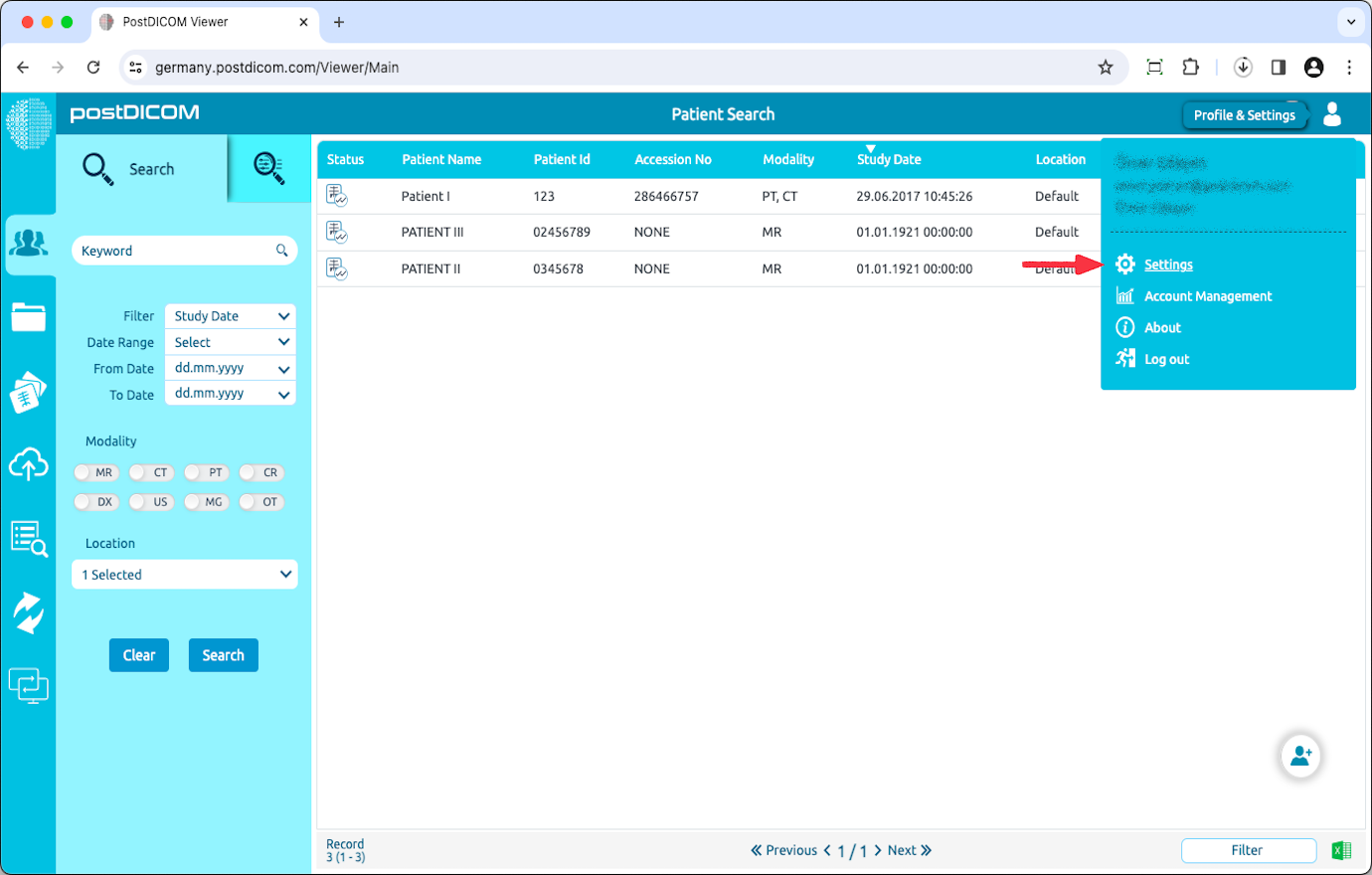
Klik på knappen "Indstillinger".
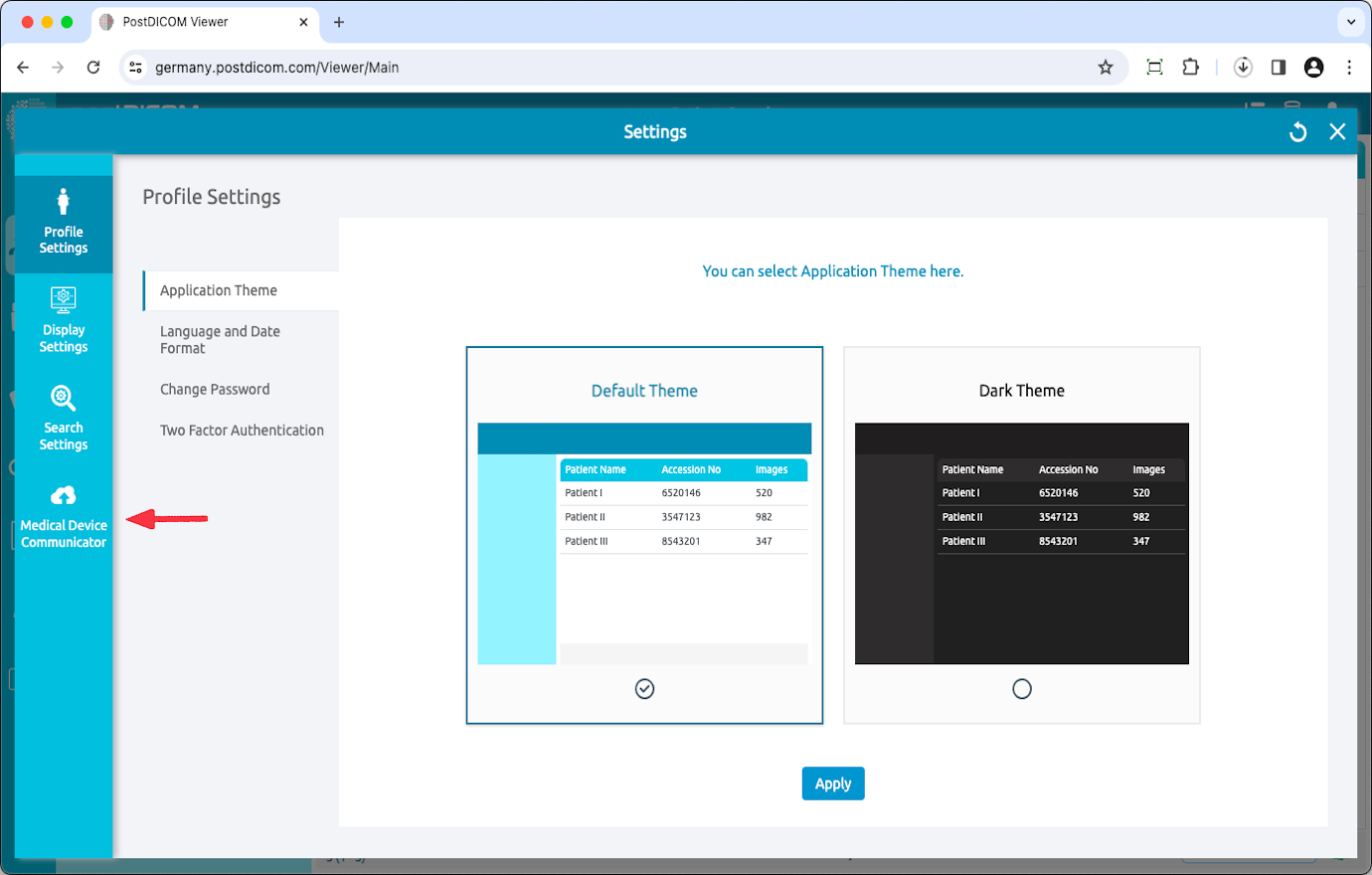
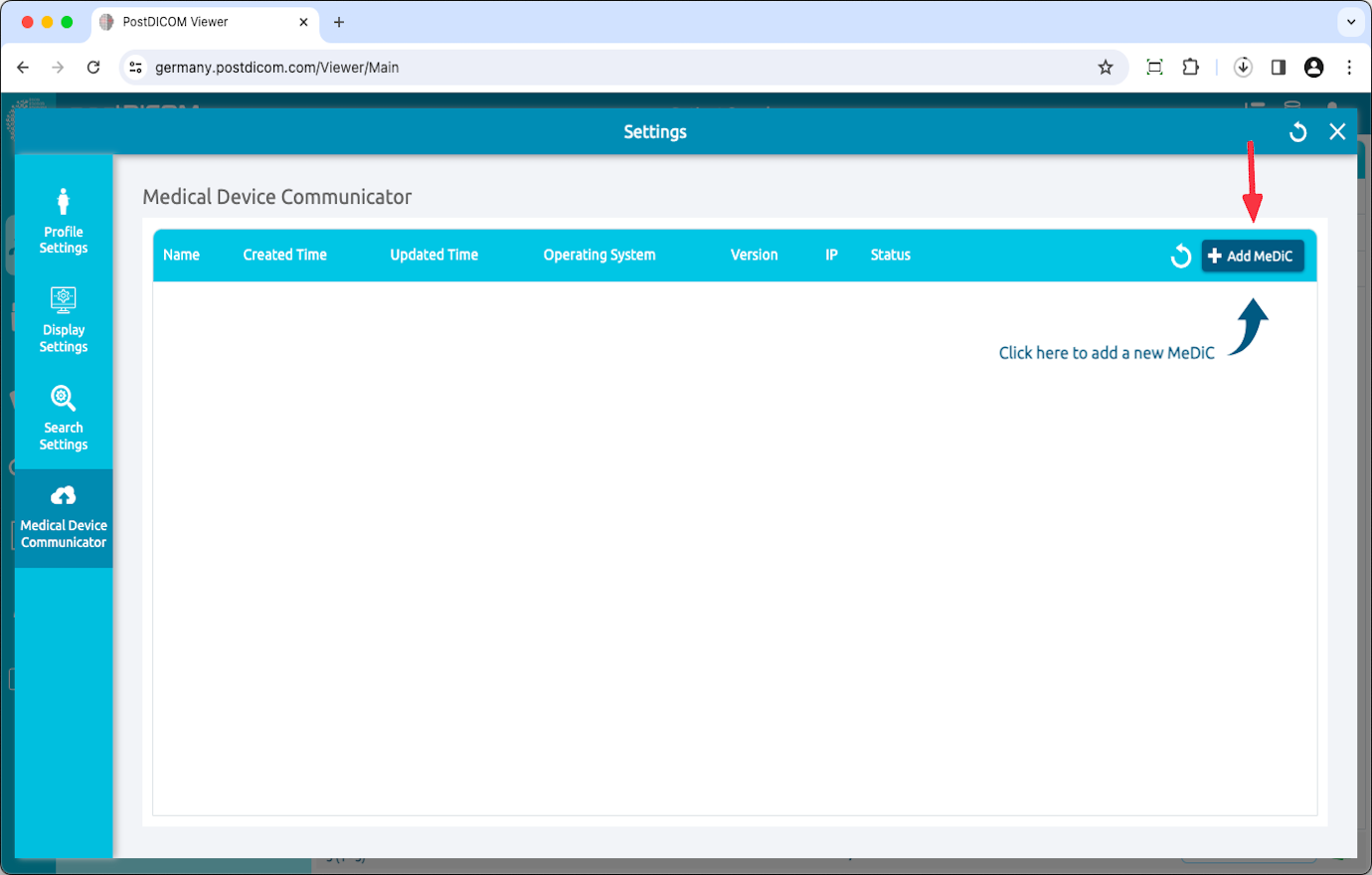
I indstillingssektionen skal du klikke på menupunktet "Medical Device Communicators" i venstre side af siden.
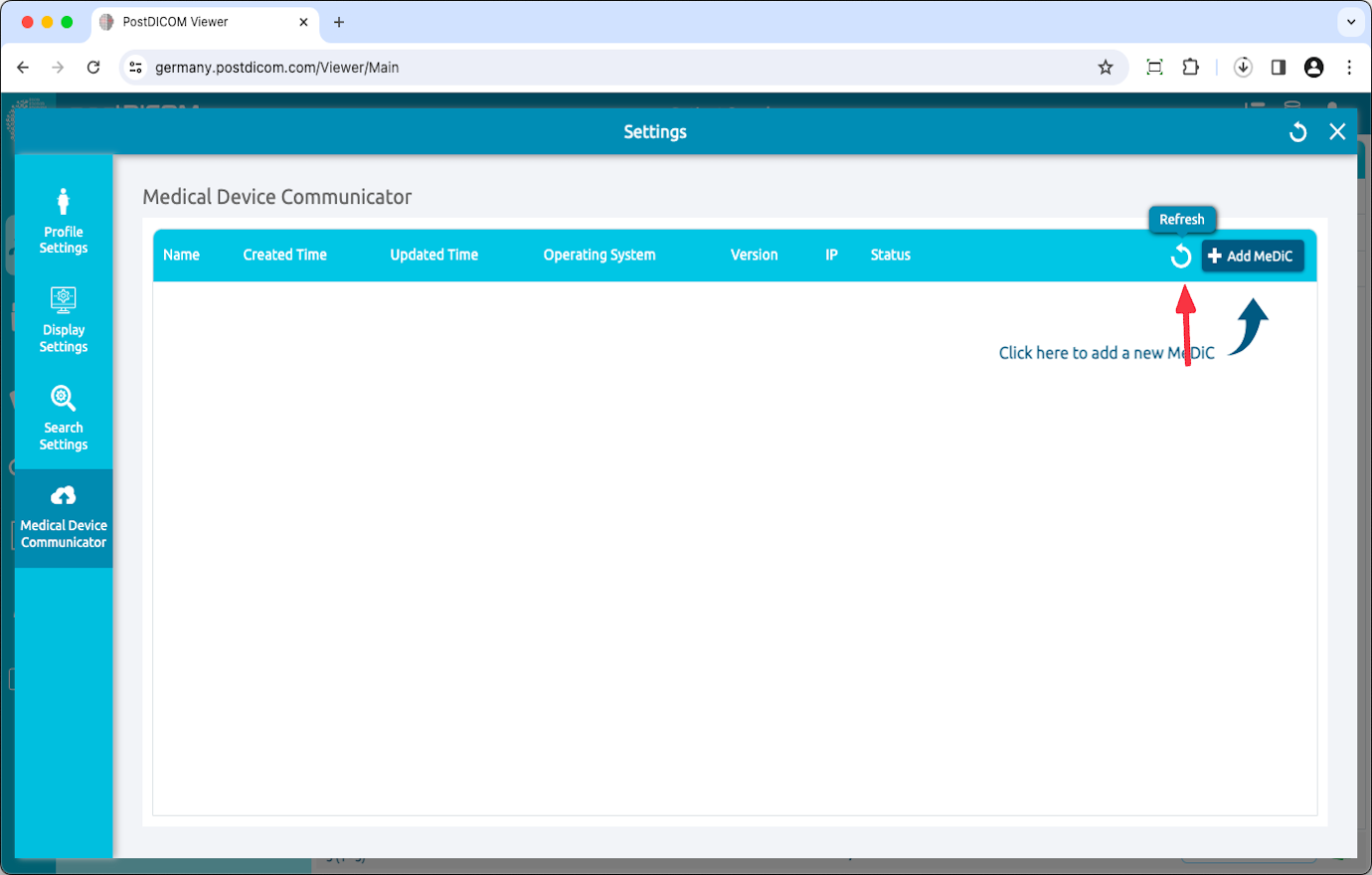
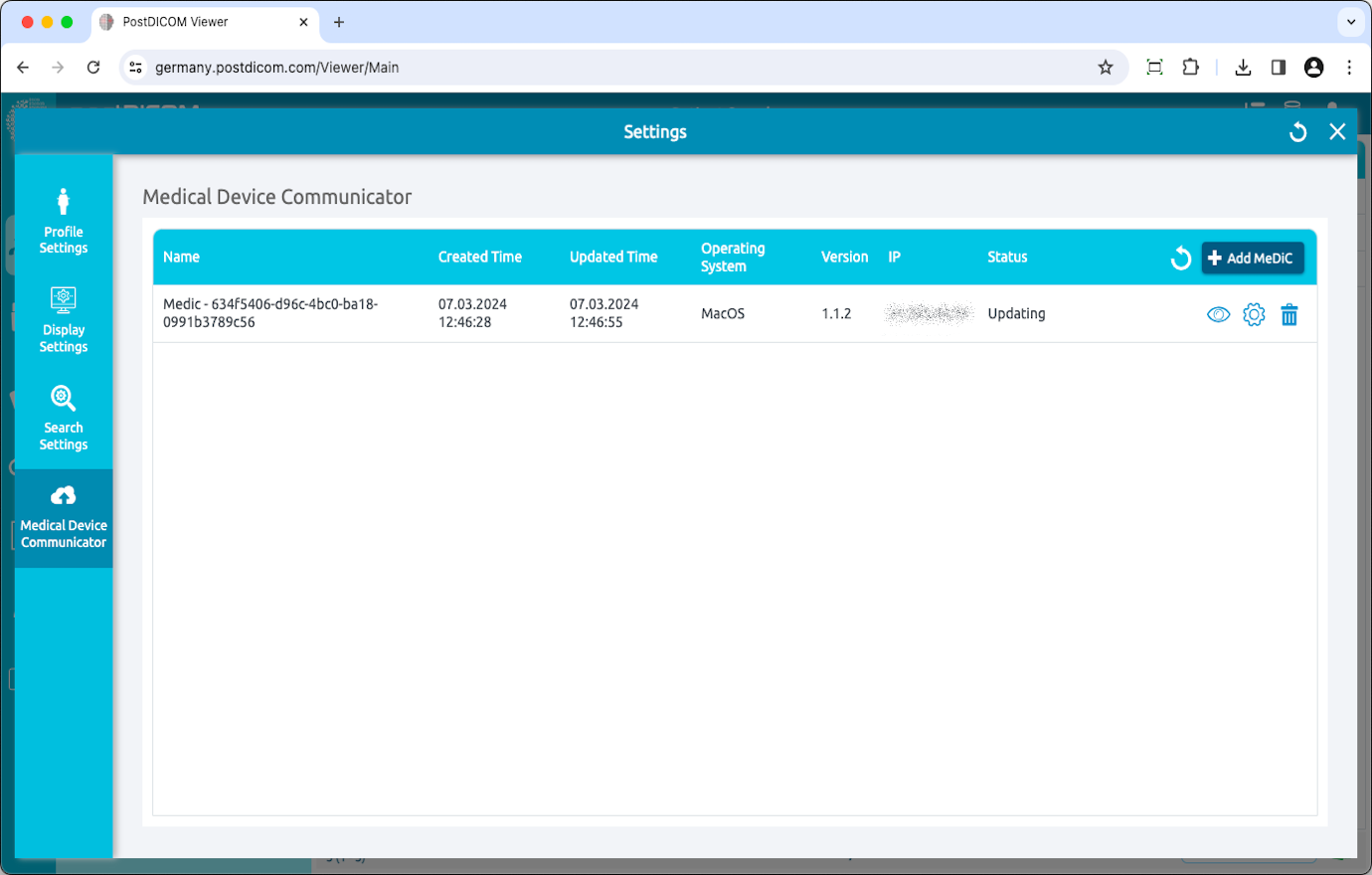
Den aktuelle brugers MeDiC-applikationer vises i højre side af siden. For hver MeDiC-applikation vises navn, oprettelsestidspunkt, opdateringstidspunkt, operativsystem, version, IP og aktuel status. Hvis du ikke ser din MeDiC-applikation, skal du klikke på knappen "Opdater" for at opdatere listen over MeDiC-applikationer.
For at tilføje en ny MeDiC skal du klikke på knappen "Tilføj MeDiC" øverst til højre i feltet.
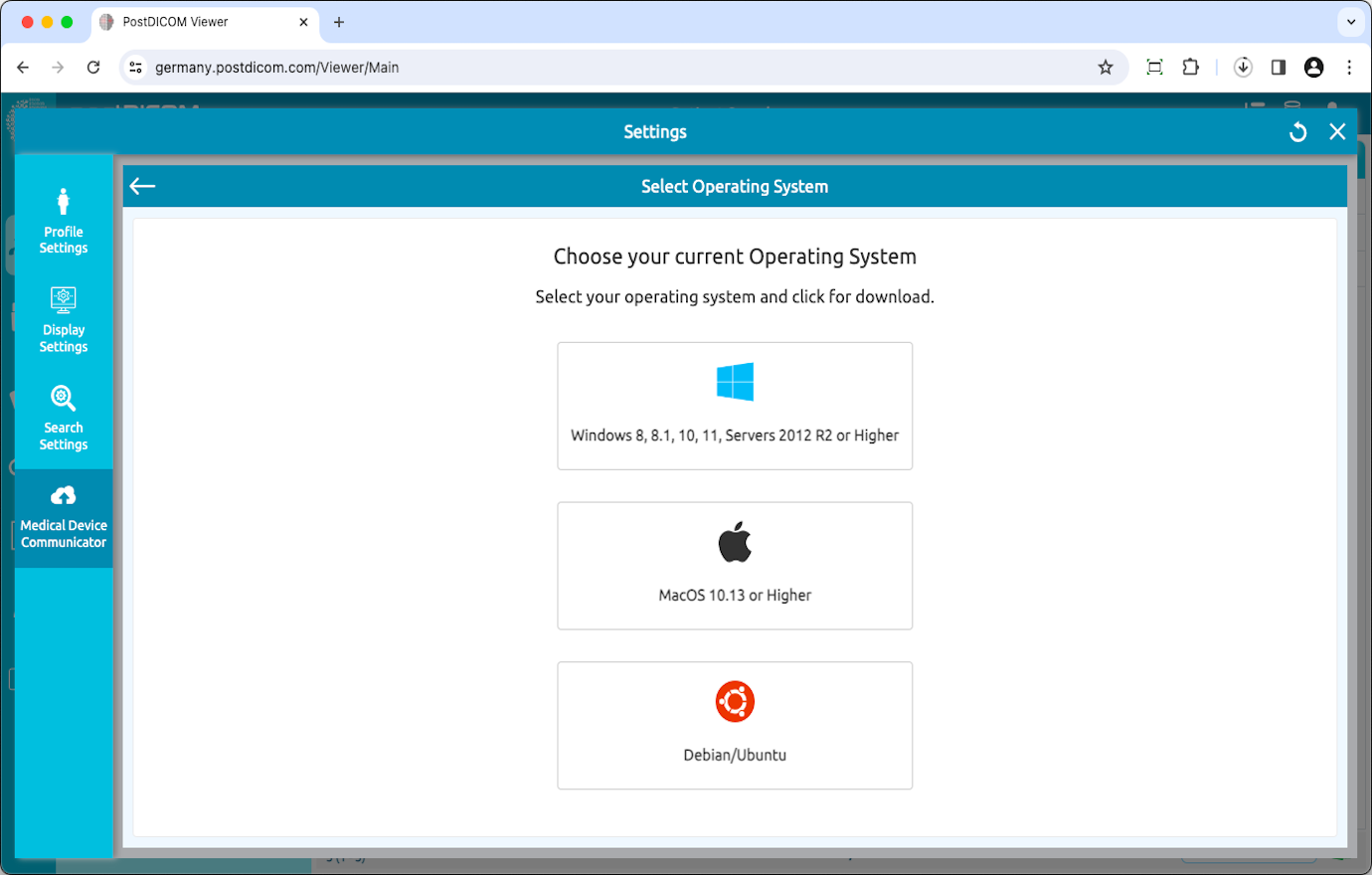
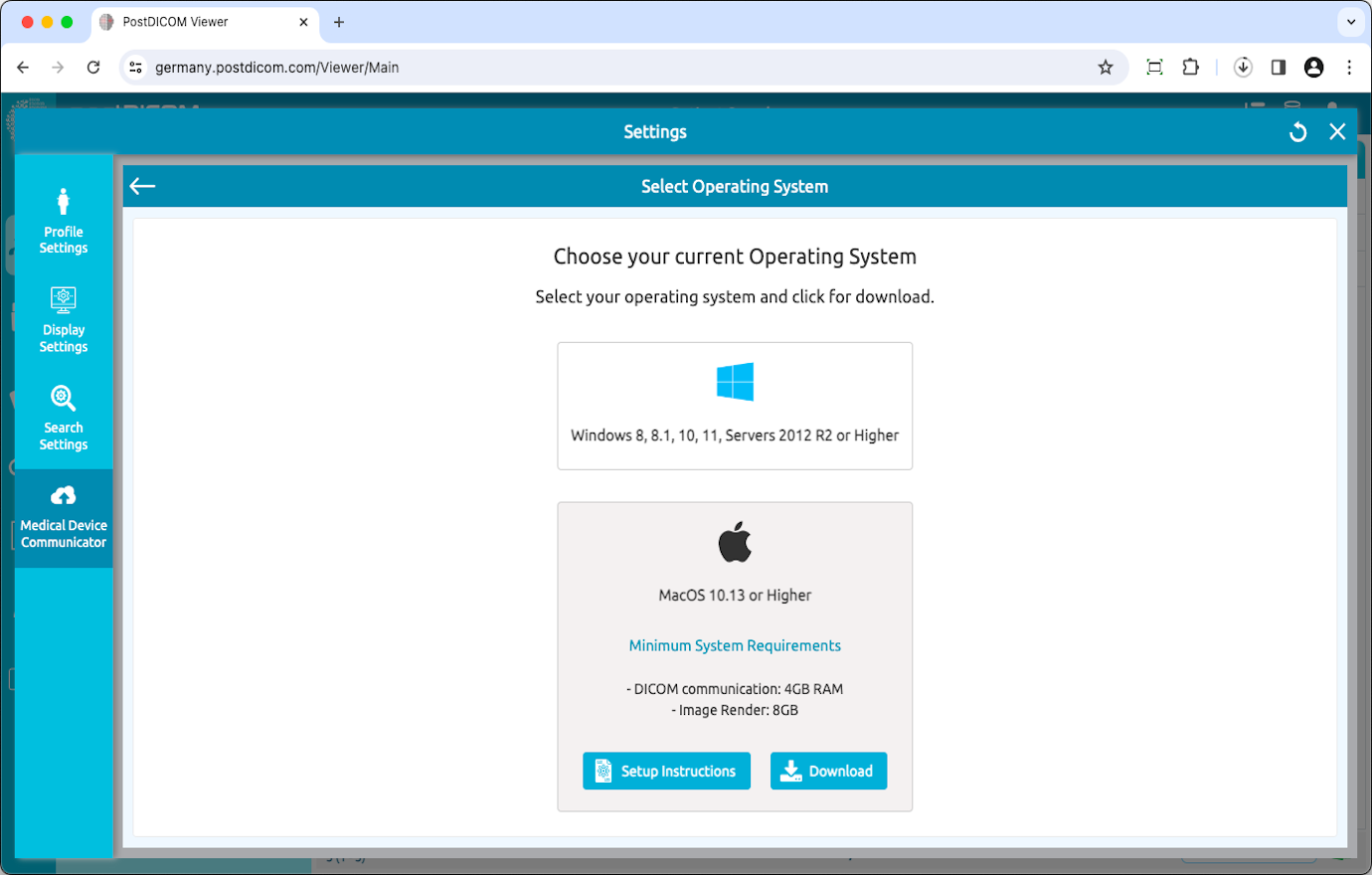
Formularen "Vælg operativsystem" vises, og understøttede operativsystemer vises på formularen. MeDiC-applikationer kan køre på computere med Microsoft Windows 8, 8.1, 10 eller 11. Desuden kan det køre på MacOS og Ubuntu. Minimumskrav til det pågældende operativsystem kan ses ved at klikke på informationsikonet. Vælg det operativsystem, der er kompatibelt med din computer.
Klik på operativsystemet for at downloade MeDiC-installationsprogrammet til din computer.
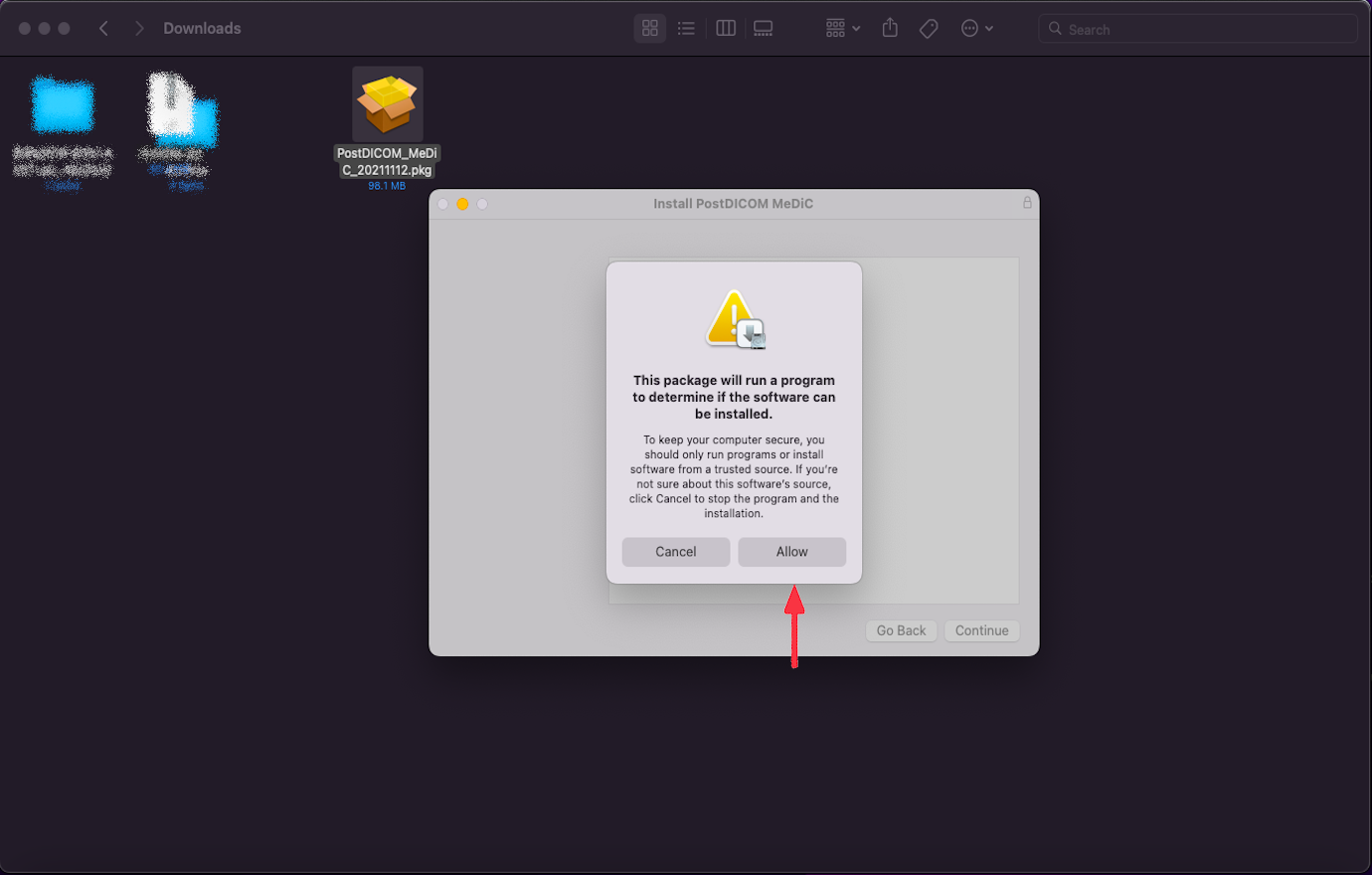
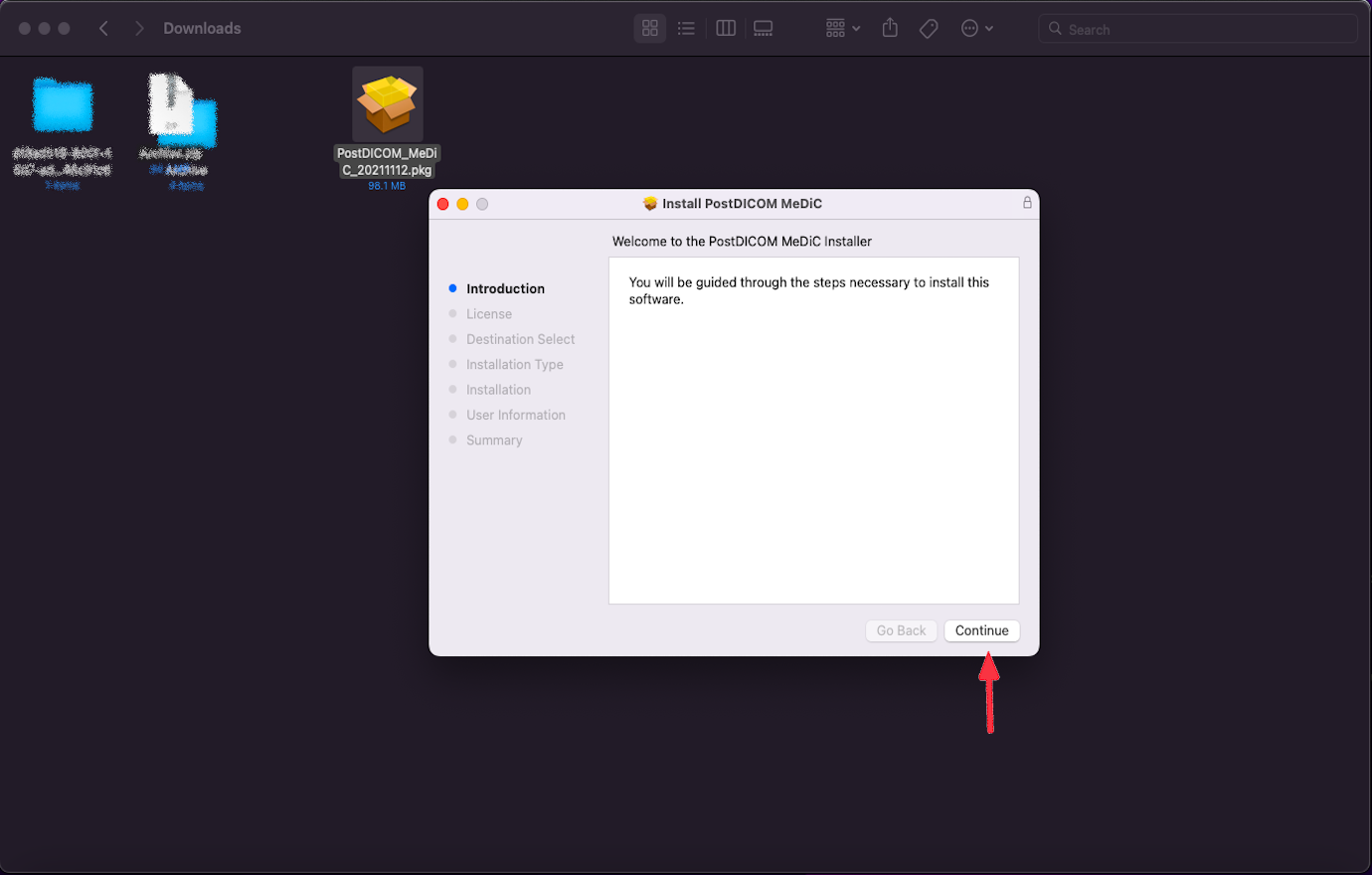
Når installationsfilen er downloadet, skal du klikke på "PostDICOM_MeDiC.pkg" for at køre den. Siden PostDICOM Medical Device Communicator Setup åbnes. Klik på knappen "Tillad".
Du vil blive guidet gennem de nødvendige trin for at installere denne software. Klik på "Fortsæt".
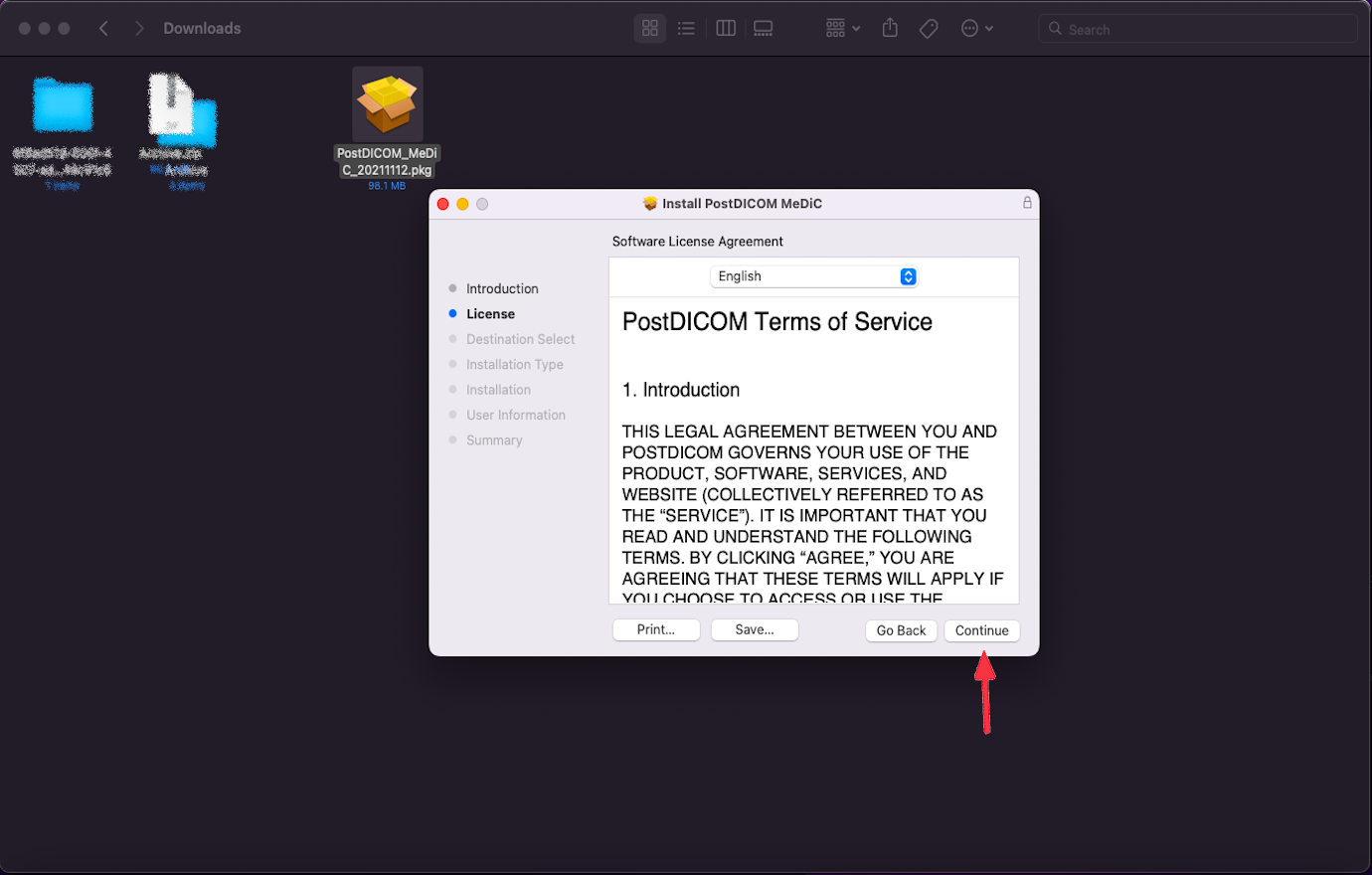
Klik på "Fortsæt".
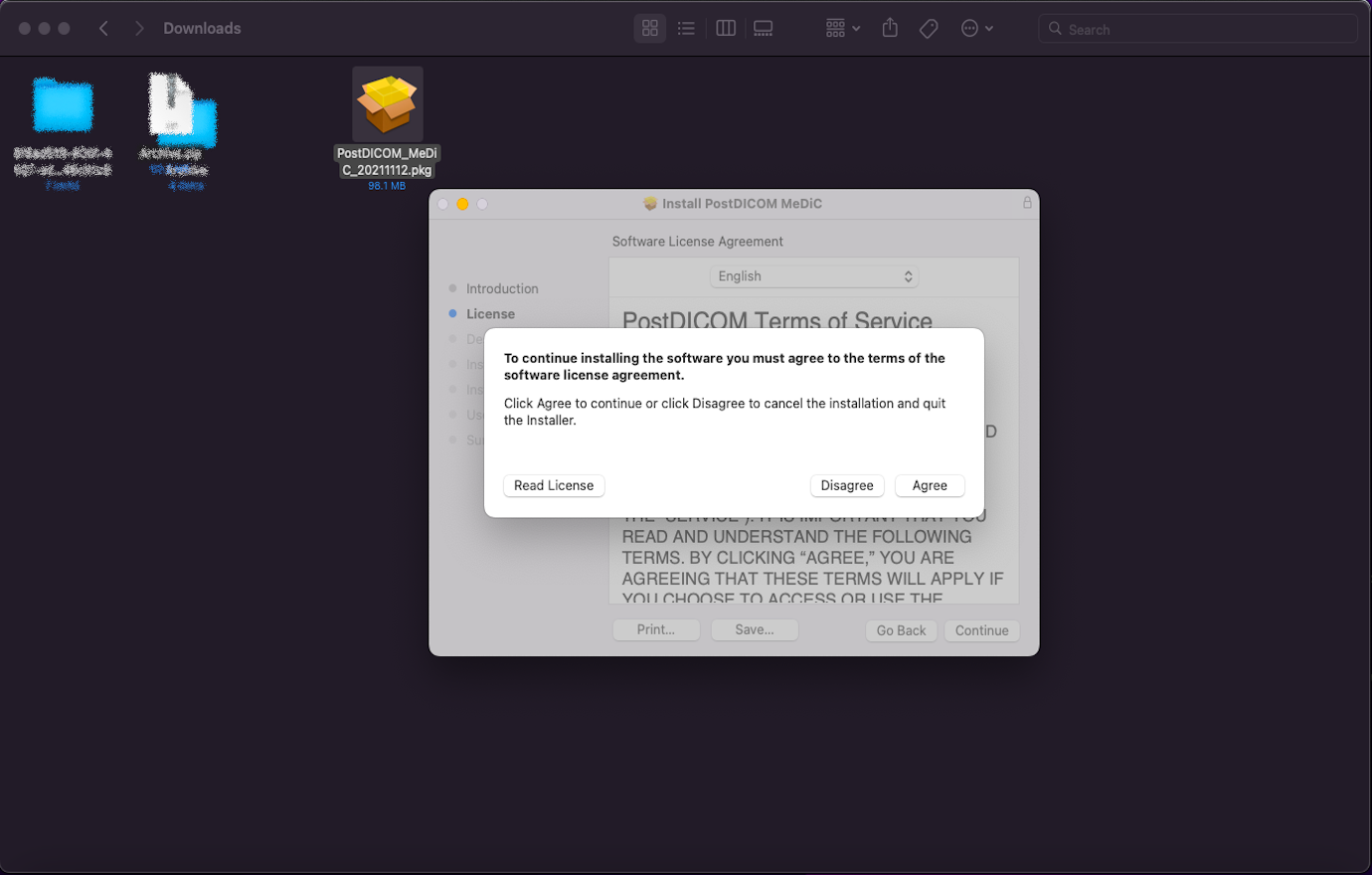
Klik på "Accepter".
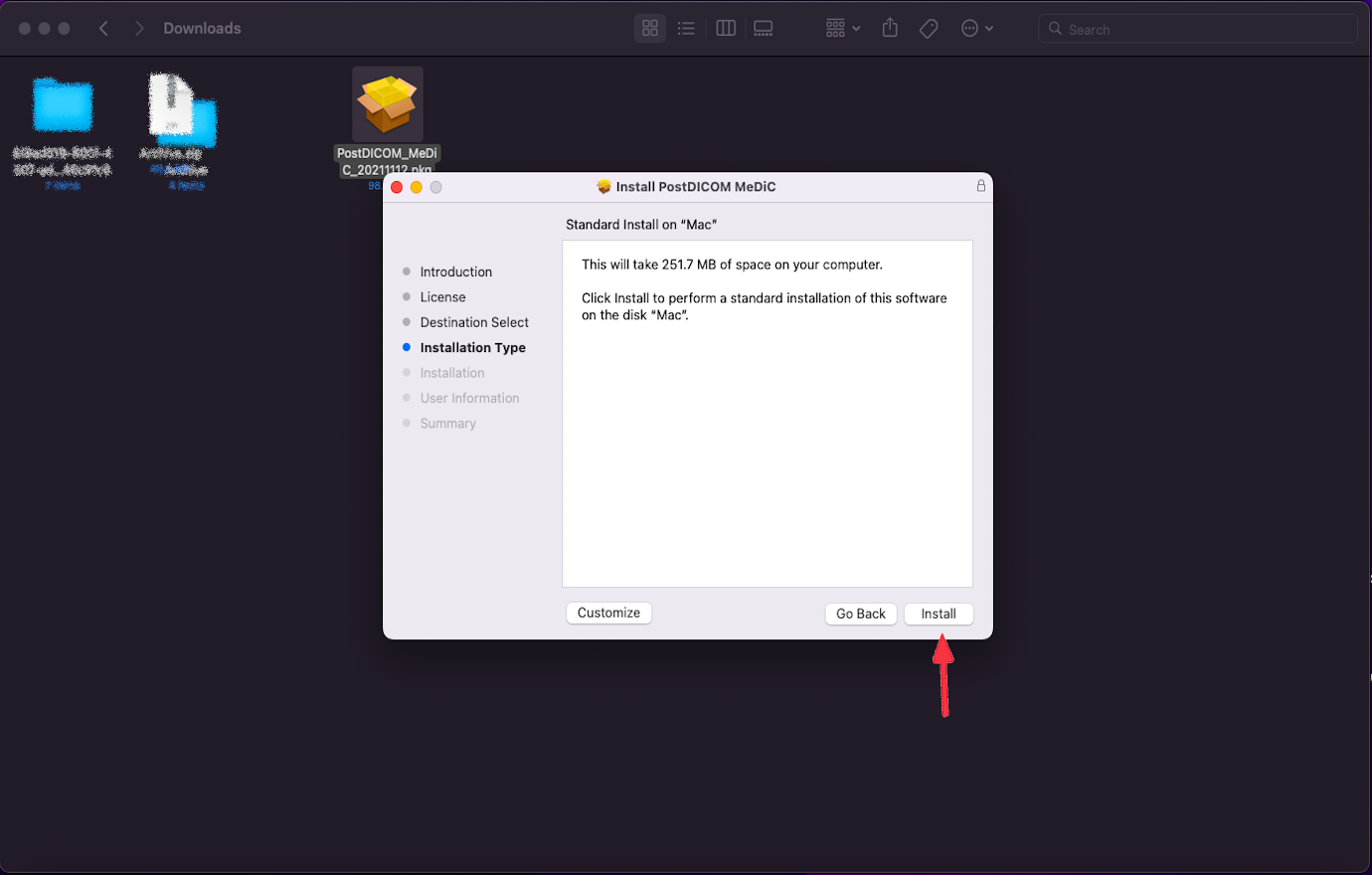
Klik på "Installer". Installationen starter.
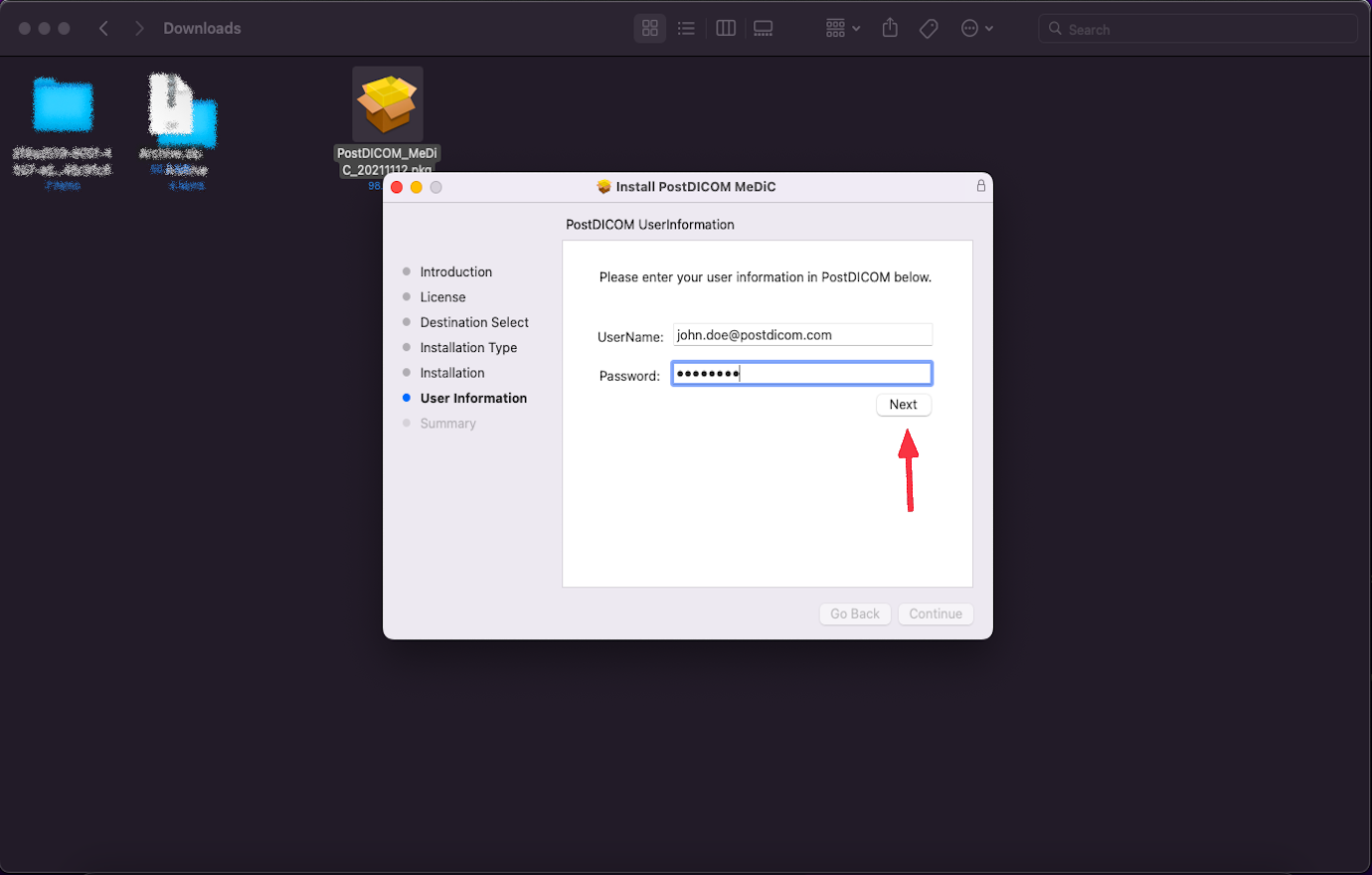
Indtast dine brugeroplysninger. Klik på næste.
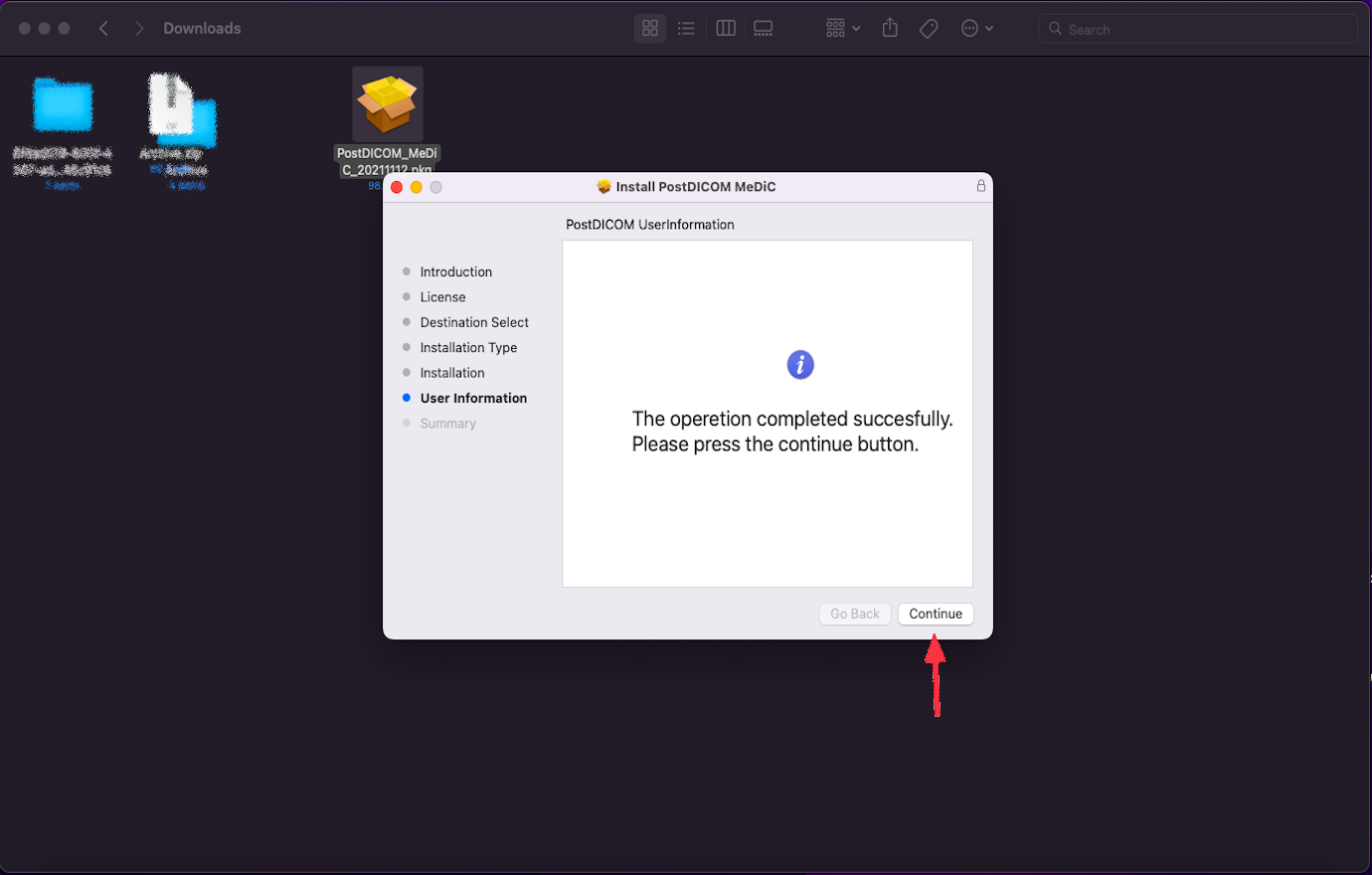
Når installationen er færdig, skal du klikke på knappen "Fortsæt"
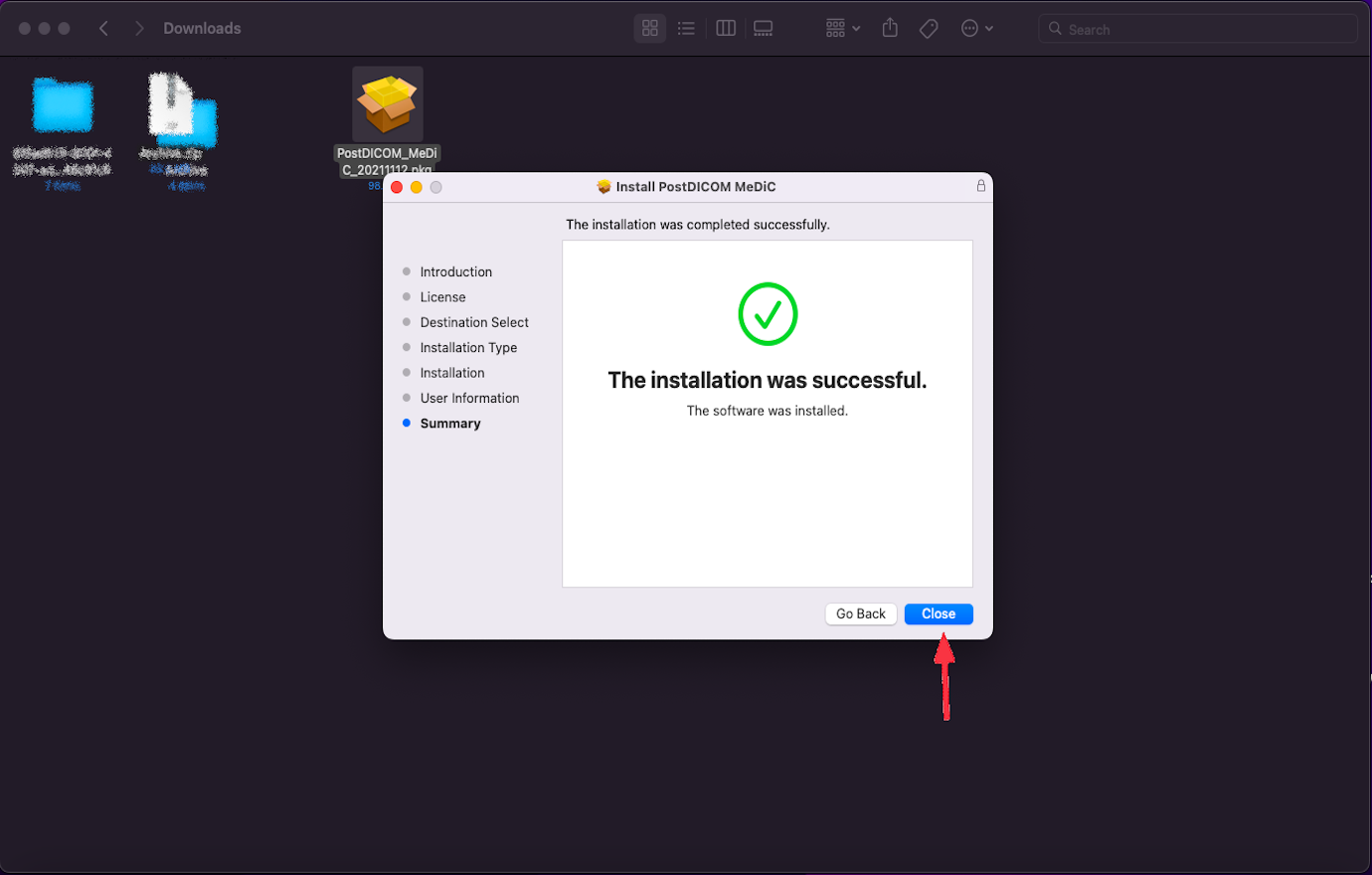
Teksten "Installationen lykkedes" vises. Klik på luk-knappen.
Du vil se den nyligt installerede MeDiC i listen over Medical Device Communicators med navn, oprettelsestidspunkt, opdateringstidspunkt, operativsystem, version, IP og statusoplysninger. Hvis du ikke ser din MeDiC-applikation, skal du klikke på knappen "Opdater" for at opdatere listen over MeDiC-applikationer.