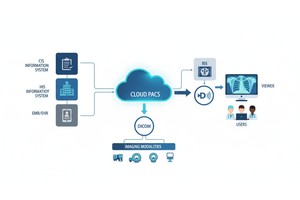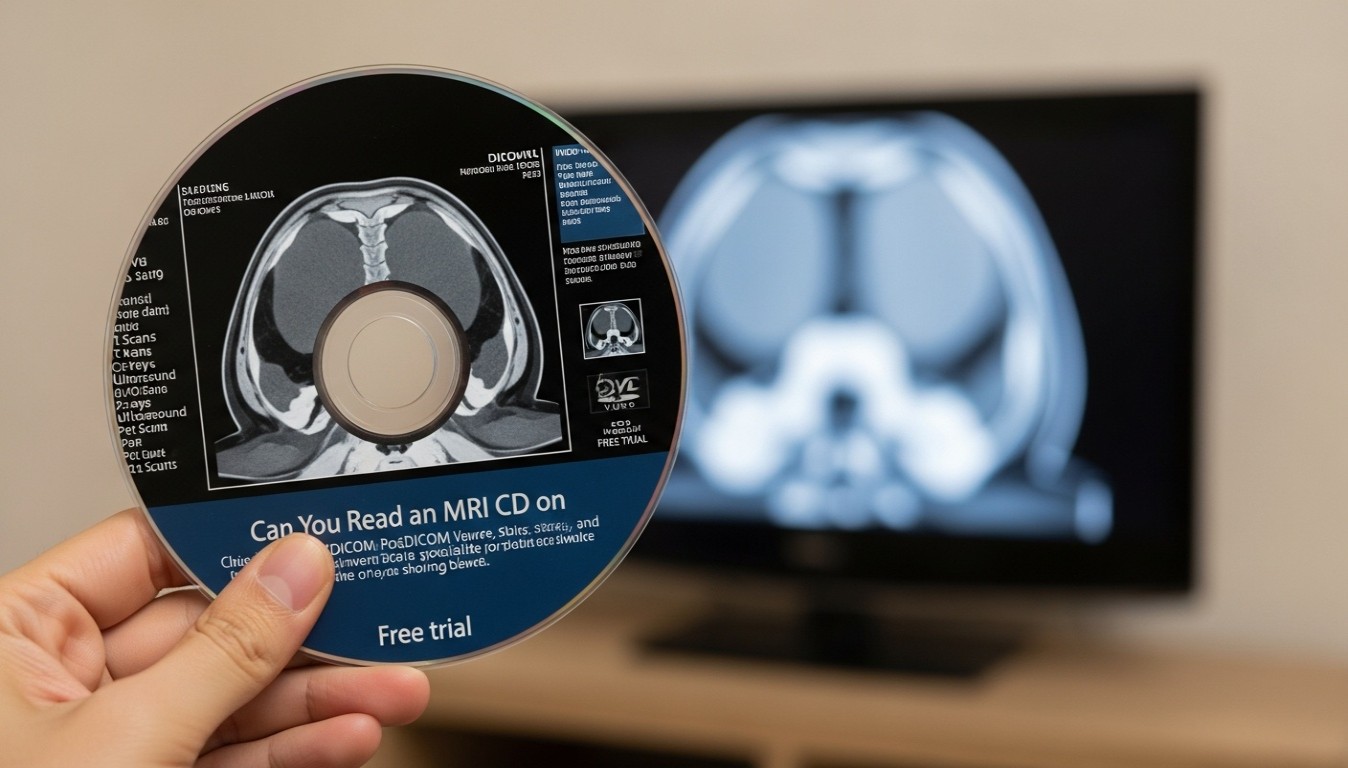
Sie haben gerade einen MRT-Termin abgeschlossen und das bildgebende Zentrum hat Ihnen eine CD oder DVD mit Ihren MRT-Scanbildern ausgehändigt. Natürlich könnten Sie denken, dass Sie diese in Ihren DVD-Player zu Hause einlegen und die Bilder auf Ihrem Fernseher ansehen können.
Wenn Sie dies jedoch versuchen, wird nichts abgespielt.
Das kann knifflig sein, insbesondere weil der Datenträger einer Standard-CD/DVD ähnelt. Ein MRT-Datenträger ist jedoch nicht wie eine Film-DVD erstellt. Er enthält in der Regel medizinische Bilddateien in einem Format namens DICOM, die mit einer speziellen Software, einem medizinischen Bildbetrachter, angesehen werden müssen.
Viele Patienten möchten wissen, wie sie eine MRT-CD öffnen, wie sie eine MRT-Scan-CD ansehen können oder wie sie die richtigen MRT-CD-Viewer für ihre Bilder erhalten.
Nein. In den meisten Fällen können Sie eine MRT-CD oder -DVD nicht mit einem handelsüblichen DVD-Player verwenden.
Ein MRT-Datenträger enthält normalerweise medizinische DICOM-Bilddateien, keine Videodateien. Ein DVD-Player ist nicht dafür ausgelegt, medizinische Bilddaten abzuspielen. Die MRT-Scans liegen in Form mehrerer Dateien (DICOMs) vor, die auf einem Computer mit einem DICOM-Viewer geöffnet oder in einen sicheren, cloudbasierten DICOM-Viewer wie PostDICOM hochgeladen werden müssen.
Wenn der Datenträger in Ihren DVD-Player passt, erkennt der Player die Dateien darauf nicht. Deshalb benötigen Personen, die eine MRT-CD auf einem Computer ansehen oder öffnen möchten, im Allgemeinen einen DICOM-Viewer anstelle eines DVD-Players.
Was befindet sich tatsächlich auf einer MRT-CD?
Die Bildinformationen Ihrer MRT werden normalerweise auf einer MRT-CD gespeichert. Diese Bilder werden in der Regel im DICOM-Format (Digital Imaging and Communications in Medicine) gespeichert.
Medizinische Bilddateien sind im DICOM-Format standardisiert. Es wird für verschiedene Arten von Scans verwendet, wie zum Beispiel:
• MRT-Scans
• CT-Scans
• Röntgenaufnahmen
• Ultraschallbilder
• PET-Scans
DICOM-Dateien unterscheiden sich von normalen Bilddateien wie JPEG oder PNG. Diese können medizinische Bilder, Scandetails, Patienteninformationen, Bildgebungseinstellungen und andere technische Daten enthalten, die für medizinisches Fachpersonal zugänglich sein müssen.
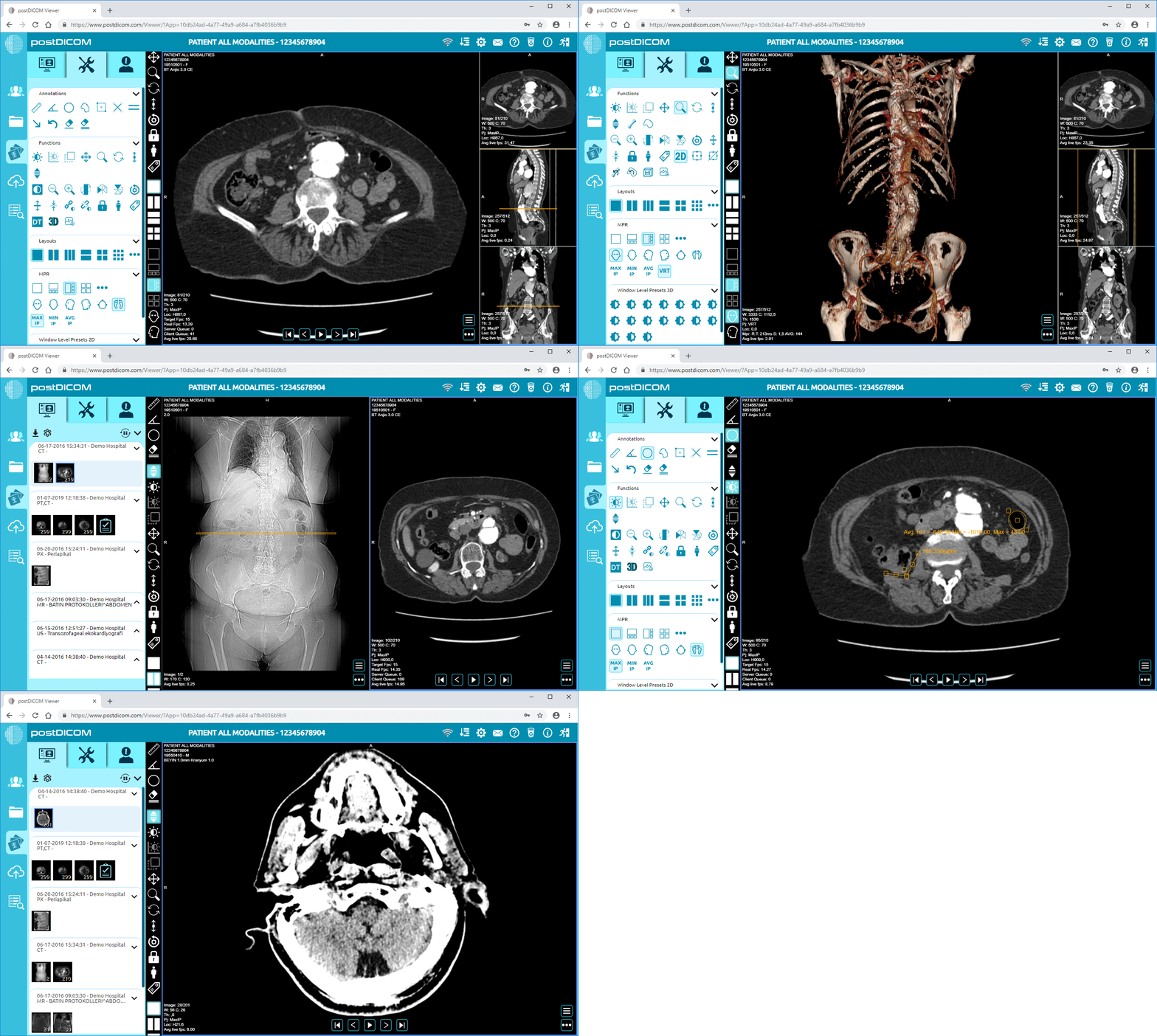
Ein einfacher DICOM-Viewer wird oft mit vielen MRT-CDs mitgeliefert. Es ist eine kleine Software, mit der Sie die Bilder auf einem kompatiblen Computer ansehen können. Je nach Viewer können Sie hineinzoomen, durch Bildschnitte scrollen, Bilder drehen und grundlegende Messungen durchführen.
Dieser Viewer funktioniert jedoch nicht auf einem Standard-DVD-Player. Er erfordert ein Computer-Betriebssystem wie Windows oder Mac.
Ein Heim-DVD-Player ist für Unterhaltungsmedien konzipiert. Er sucht nach Videodateien, Menüs, Kapiteln und Anweisungen für die Wiedergabe im DVD-Video-Format.
Dies ist bei einem MRT-Datenträger nicht der Fall. Er enthält normalerweise medizinische Bilddaten und manchmal eine Viewer-Software. Ein DVD-Player ist nicht in der Lage:
• DICOM-Dateien zu öffnen
• DICOM-Viewer-Software auszuführen
• Medizinische Bildordner korrekt zu durchsuchen
• MRT-Schichten als diagnostische Studie anzuzeigen
• Die in DICOM-Dateien gespeicherten technischen Informationen zu lesen
Daher ist der Inhalt des Datenträgers, obwohl er wie eine CD/DVD aussieht, ziemlich einzigartig.
Stellen Sie sich vor, der Datenträger ist nur eine Speichermöglichkeit. Das Wichtige ist das Dateiformat auf dem Datenträger. Film-DVDs können von einem DVD-Player abgespielt werden, aber ein DVD-Player kann nicht als medizinische Bildgebungssoftware oder als MRT-CD-Viewer verwendet werden.
Aber das ist nicht so verwirrend, wie es klingt – schließlich sind CDs und DVDs fast identisch. Beide sind runde optische Datenträger, beide können digitale Informationen speichern und beide können in ein Computer-Laufwerk eingelegt werden.
Sie sind jedoch nicht dasselbe, was die Speichergröße und die allgemeine Verwendung betrifft.
| Merkmal | CD | DVD |
| Typische Kapazität | ca. 700 MB | ca. 4,7 GB für eine einlagige DVD |
| Häufige Verwendung | Audio, Dokumente, kleine Software, medizinische Bilddateien | Filme, größere Software, größere Datensätze |
| Passt sie in ein DVD-Laufwerk? | Normalerweise ja | Ja |
| Kann sie in einem DVD-Player zu Hause abgespielt werden? | Nur wenn sie kompatible Medien enthält | Nur wenn sie als DVD-Video formatiert ist |
| Kann sie medizinische DICOM-Bilder speichern? | Ja | Ja |
CDs werden in einigen bildgebenden Zentren verwendet, weil viele Scan-Studien darauf Platz finden und dies eine kostengünstige Methode ist. Einige größere Studien können auf DVD, USB-Stick oder über Online-Portale verfügbar sein.
Das Wichtigste ist, dass Ihre MRT-Bilder auf einer CD, DVD oder einem USB-Laufwerk gespeichert sind, aber das Entscheidende ist, dass Ihre MRT-Bilder einen DICOM-Viewer erfordern.
Verwenden Sie eine der folgenden Methoden, um Ihre MRT-CD anzusehen.
Wenn Sie ein CD/DVD-Laufwerk in Ihrem Computer haben, legen Sie den Datenträger ein und öffnen Sie ihn mit dem Datei-Explorer (Windows) oder dem Finder (Mac).
Wenn Sie versuchen, eine MRT-CD auf einem Computer zu öffnen, ist dies normalerweise der erste Schritt, um zu sehen, ob ein integrierter Viewer vorhanden ist.
Suchen Sie nach Dateien oder Ordnern, die Folgendes enthalten könnten:
• Einen DICOM-Ordner
• Eine Datei namens DICOMDIR
• Eine Viewer-Anwendung
• Eine Readme-Datei
• Eine ausführbare Datei (normalerweise mit dem Namen Startviewer.exe, Viewer.exe oder ähnlich)
Der Viewer kann auf einigen Windows-Computern automatisch geöffnet werden. Wenn nicht, müssen Sie möglicherweise den Datenträger öffnen und nach der Viewer-Datei suchen.
Einige für Windows erstellte Disc-Viewer sind möglicherweise nicht mit Mac-Computern kompatibel. In diesem Fall benötigen Sie einen anderen DICOM-Viewer oder einen cloudbasierten Viewer.
Wenn dem Datenträger kein Viewer beiliegt, können Sie einen DICOM-Viewer verwenden, um den Scan zu öffnen.
Ein DICOM-Viewer ist eine Software zum Anzeigen von medizinischen Bildgebungsstudien. Er kann normalerweise die gesamte Scan-Serie laden, anstatt nur ein Bild nach dem anderen. Dieser medizinische Bildbetrachter ist das richtige Werkzeug zum Öffnen von DICOM-Dateien von einer MRT-CD.
Während der Betrachtung können Sie möglicherweise:
• Durch MRT-Schichten scrollen
• Hinein- und herauszoomen
• Helligkeit und Kontrast anpassen
• Bildserien vergleichen
• Messungen durchführen
• Ausgewählte Bilder exportieren
Es ist am besten, den gesamten Studienordner zu laden, anstatt jede Datei einzeln zu öffnen. Dies hilft dem Viewer, eine geordnete Reihenfolge der Scan-Serie beizubehalten.
Ein cloudbasierter DICOM-Viewer ermöglicht es Ihnen, Ihre medizinischen Bilder aus dem Web hochzuladen und darauf zuzugreifen. Dies kann nützlich sein, wenn:
• Ihr Computer kein Laufwerk hat
• Der integrierte Viewer nicht funktioniert
• Sie keine Software installieren möchten
• Sie den Scan mit einem Arzt oder Spezialisten teilen müssen
• Sie von verschiedenen Geräten auf Ihre Bilder zugreifen möchten
• Sie MRT-Bilder online ansehen möchten
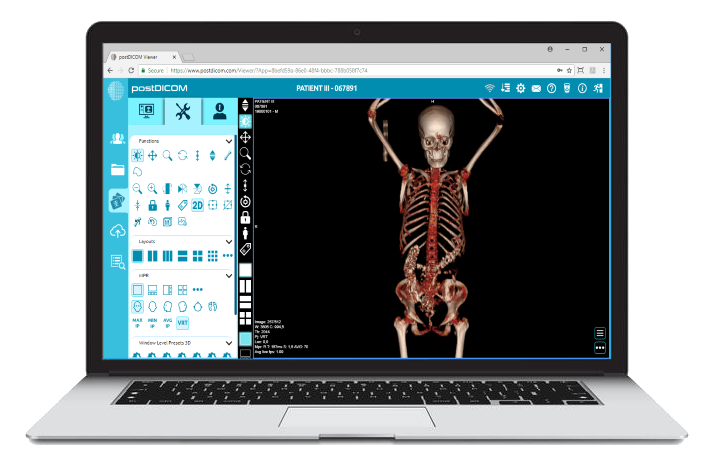
Mit PostDICOM können Benutzer DICOM-Bilder online hochladen, speichern, ansehen und teilen. Sie müssen sich nicht auf den physischen MRT-Datenträger verlassen, sondern können den Scan in einer sicheren Cloud-Umgebung speichern und über Ihren Browser darauf zugreifen.
Dies ist besonders nützlich für Patienten, die ihre Bilder an einen anderen Arzt senden müssen, eine Zweitmeinung benötigen oder eine digitale Akte ihrer medizinischen Bildgebungsgeschichte führen.
Dies liegt daran, dass viele moderne Laptops, Tablets und Desktop-Computer keine CD- oder DVD-Laufwerke mehr haben. Es gibt mehrere Optionen, wenn Ihr Gerät keines hat.
Ein häufiges Problem für Menschen, die eine MRT-CD ohne Laufwerk öffnen möchten, insbesondere auf neueren Laptops.
Es ist möglich, den MRT-Datenträger mit einem externen USB-CD/DVD-Laufwerk zu lesen. Diese Laufwerke werden über den USB-Anschluss an Ihren Computer angeschlossen und funktionieren normalerweise wie ein eingebautes Laufwerk.Sobald Sie mit dem Laufwerk verbunden sind, klicken Sie auf die MRT-CD und öffnen Sie sie im Dateibrowser des Computers.
Sie können das Krankenhaus, die Klinik oder das bildgebende Zentrum anrufen und darum bitten, dass sie Ihre Bilder in einem anderen Format freigeben, wie zum Beispiel:• Ein USB-Laufwerk
• Einen sicheren Download-Link
• Zugang über ein Patientenportal
• Direkter Upload auf eine Cloud-Bildgebungsplattform
• Ein Ersatz-DICOM-Datenträger, wenn das Original unlesbar ist
Wenn das Öffnen des Datenträgers schwierig ist, ist es oft am besten, Hilfe vom bildgebenden Zentrum zu erhalten. Sie können feststellen, ob der Datenträger DICOM-Bilder enthält, ob ein Viewer vorhanden ist und ob die Dateien korrekt geschrieben wurden.
 - Created by PostDICOM.jpg)
Wenn der Datenträger von anderen Computern aus zugänglich ist, laden Sie DICOM-Dateien in einen Cloud-Viewer hoch, z. B. PostDICOM. Nach dem Hochladen können die Bilder angesehen werden, ohne dass der physische Datenträger erneut benötigt wird.
Dies ist vorteilhaft, wenn Sie nur vorübergehend Zugang zu einem Computer mit Laufwerk haben.
Gehen Sie nicht davon aus, dass es keine MRT-CD gibt, wenn sie sich nicht öffnen lässt. Das Problem könnte mit der Kompatibilität zusammenhängen.
Dies tritt normalerweise auf, wenn eine MRT-CD aufgrund von Schäden am Datenträger, Softwarekompatibilität oder der Nichtverfügbarkeit des integrierten Viewers nicht geöffnet werden kann.
Probieren Sie diese Schritte:
1. Überprüfen Sie den Datenträger auf Beschädigungen: Suchen Sie nach Kratzern, Rissen oder anderen sichtbaren Schäden.
2. Versuchen Sie es mit einem anderen Computer oder Laufwerk: Manchmal liegt das Problem am Laufwerk, nicht am Datenträger.
3. Suchen Sie nach einer DICOMDIR-Datei: Eine DICOMDIR-Datei weist oft darauf hin, dass der Datenträger als medizinischer DICOM-Bilddatenträger organisiert ist.
4. Suchen Sie nach einer Readme-Datei: Einige bildgebende Zentren fügen Anweisungen zum Öffnen des Datenträgers bei.5. Überprüfen Sie, ob der Viewer nur für Windows ist: Einige mitgelieferte Viewer funktionieren möglicherweise nicht auf Mac-Computern.
6. Kontaktieren Sie das bildgebende Zentrum: Fragen Sie die Bildgebungsabteilung, wie der Datenträger erstellt wurde und welchen Viewer sie empfehlen.
7. Fordern Sie bei Bedarf einen Ersatz an: Wenn der Datenträger leer, beschädigt oder in einem proprietären Format ist, kann das bildgebende Zentrum möglicherweise eine neue DICOM-Kopie erstellen.
Absolut, MRT-Bilder können einfach von einem DICOM-Viewer in gängige Bildformate (JPEG, PNG, TIFF, PDF, MP4, AVI) exportiert werden. Dies ist hilfreich für Präsentationen, Berichte, Lehrmaterial oder einfach nur zum visuellen Teilen.
Menschen suchen normalerweise nach einer MRT-zu-JPEG-Konvertierung, wenn sie ein Scanbild zu einem Dokument hinzufügen oder eine einfache visuelle Kopie an jemanden senden möchten.
Aber es gibt einen Vorbehalt.
Die konvertierten Bilder unterscheiden sich von den ursprünglichen DICOM-Bildern. Wenn das MRT-Bild in JPEG, PNG oder Video konvertiert wird, können wertvolle medizinische Informationen verloren gehen. Das resultierende Bild enthält möglicherweise nicht alle für eine genaue medizinische Überprüfung erforderlichen Scaninformationen, Metadaten, Bildqualität und/oder Serienstruktur.Daher ist es ratsam, exportierte JPEGs oder Videos nicht für die Diagnose zu verwenden. Wenn Ihr Scan von einem Arzt, Radiologen oder Spezialisten überprüft werden muss, reichen Sie nach Möglichkeit die originalen DICOM-Dateien ein.
Teilen Sie auch keine exportierten Bilder. Persönliche Gesundheitsinformationen können in DICOM-Bildern leicht sichtbar sein oder in den Metadaten exportierter Bilder eingebettet sein. Bevor Sie Bilder per E-Mail senden oder online stellen, überprüfen Sie die Informationen.
Die Verwendung von physischen MRT-Datenträgern kann umständlich sein. Sie können durcheinandergeraten, kaputtgehen oder unleserlich werden. Sie erfordern möglicherweise auch ein Laufwerk oder eine Viewer-Software, die auf Ihrem Gerät nicht funktioniert.
PostDICOM bietet einen flexibleren Ansatz für medizinische Bilddateiformate für medizinische Organisationen, Ärzte, Kliniken und Patienten.
PostDICOM bietet Ihnen die Möglichkeit:
• DICOM-Dateien von MRT, CT, Röntgen, Ultraschall und anderen Bildgebungsstudien hochzuladen
• Medizinische Bilder über einen Webbrowser anzusehen
• Von verschiedenen Geräten auf Bilder zuzugreifen
• Bildgebungsstudien in der Cloud zu speichern
• Studien sicher mit Ärzten oder Spezialisten zu teilen
• Den Bedarf an physischen CDs oder DVDs zu reduzierenphysischen CDs oder DVDs
• Bildgebungsaufzeichnungen an einem Ort organisiert zu halten
Für die Patienten kann dies den Prozess der Pflege von Bildgebungsaufzeichnungen und deren Weitergabe bei Bedarf vereinfachen.
Im Gesundheitswesen kann es den einfachen Zugang, die Zusammenarbeit und die Kommunikation zwischen Anbietern und Patienten erleichtern.
Ja, eine MRT-CD kann von Ärzten verwendet werden, wenn sie die originalen DICOM-Dateien enthält und diese mit einem kompatiblen DICOM-Viewer zugänglich sind.
Aber normalerweise benötigen Ärzte mehr als nur mehrere Screenshots oder konvertierte Bilder. Sie benötigen möglicherweise Zugriff auf die gesamte Bildgebungsstudie – alle Serien und Schichten. Deshalb ist es besser, die originalen DICOMs anstelle von JPEGs oder Videos zu senden.
Wenn Sie Ihre MRT mit einem Arzt, Spezialisten oder einem Zweitmeinungsdienst teilen, erkundigen Sie sich, wie die Bilder am besten empfangen werden. Sie können Sie nach einer DICOM-CD, einem sicheren Upload oder einem Cloud-Sharing-Link fragen.
Eine MRT-CD findet man normalerweise nicht auf einer normalen DVD, da es sich nicht um eine DVD mit einem Film handelt. Sie enthält medizinische Bilddateien, typischerweise im DICOM-Format, die mit einem DICOM-Viewer angesehen werden müssen.
Sie können Ihren MRT-Scan auf einem Computer ansehen, der über ein Laufwerk verfügt, einen DICOM-Viewer installieren oder die Bilder in einen sicheren, cloudbasierten Viewer wie PostDICOM hochladen.
Wenn sie sich nicht öffnen lässt, wenden Sie sich an das bildgebende Zentrum, das den Datenträger erstellt hat, um Hilfe zu erhalten; versuchen Sie es mit einem anderen Computer oder suchen Sie nach einem Viewer; suchen Sie nach einer DICOMDIR-Datei.Wie eine gewöhnliche CD oder DVD sehen MRT-CDs und -DVDs gleich aus, aber sie enthalten medizinische Bildinformationen. Die sicherste und zuverlässigste Methode für den Zugriff, die Speicherung und die Weitergabe Ihrer Scanbilder ist die Verwendung des richtigen Viewers.
Nein. Eine MRT-CD ist nicht wie eine Film-DVD formatiert. Sie enthält in der Regel medizinische DICOM-Bilddateien, die einen DICOM-Viewer erfordern.
Wenn das Gerät die Dateien auf dem Datenträger nicht lesen kann, wenn der Viewer nicht auf Ihrem Betriebssystem installiert ist oder wenn der Datenträger in einem von Ihrem Computer nicht erkannten Format vorliegt, kann der Datenträger leer erscheinen. Wenn Sie ihn nicht öffnen können, versuchen Sie es auf einem anderen Computer oder wenden Sie sich an das bildgebende Zentrum, um Unterstützung anzufordern.
Ja, für diejenigen, die ein Laufwerk in ihrem Laptop haben oder ein externes CD/DVD-Laufwerk verwenden. Ein DICOM-Viewer könnte erforderlich sein, um auf die Scanbilder zuzugreifen.
Manchmal. Der Datenträger kann einen reinen Windows-Viewer enthalten, der auf einem Mac möglicherweise nicht läuft. Wenn dies der Fall ist, sehen Sie sich die DICOM-Bilder mit einem Mac-kompatiblen DICOM-Viewer an oder laden Sie sie in einen cloudbasierten DICOM-Viewer hoch.
Um MRT-Bilder über das Internet zu betrachten, ist die beste Option, die originalen medizinischen DICOM-Dateien in einen sicheren, cloud-gehosteten DICOM-Viewer mit Fernzugriff zu übertragen. Dies ermöglicht es Ihnen, die Bilder mit einem Webbrowser zu betrachten und sie bei Bedarf mit Ärzten oder Spezialisten zu teilen.
Vermeiden Sie das Versenden großer medizinischer Bilddateien per E-Mail, es sei denn, Ihr Gesundheitsdienstleister rät Ihnen dazu. MRT-Dateien können sehr groß sein und persönliche Gesundheitsinformationen enthalten. Eine sichere Freigabemethode oder ein über Cloud-Server zugänglicher DICOM-Viewer ist in der Regel sicherer.
Im Allgemeinen lautet die Antwort nein: JPEG-Bilder sind nicht der richtige Bildtyp für einfache Betrachtungen oder Berichte und enthalten möglicherweise nicht alle für eine medizinische Überprüfung notwendigen Informationen. Ärzte und Radiologen bevorzugen die originalen DICOM-Dateien.
Gibt es DICOM-Datensätze auf dem Datenträger, einen Viewer, welchen Viewer würden sie empfehlen, können sie einen anderen Datenträger, eine USB-Kopie oder einen Link zum Herunterladen bereitstellen oder können sie sicheren Zugriff auf die Cloud gewähren?
|
Cloud PACS und Online-DICOM-ViewerLaden Sie DICOM-Bilder und klinische Dokumente auf PostDICOM-Server hoch. Speichern, betrachten, bearbeiten und teilen Sie Ihre medizinischen Bilddateien. |