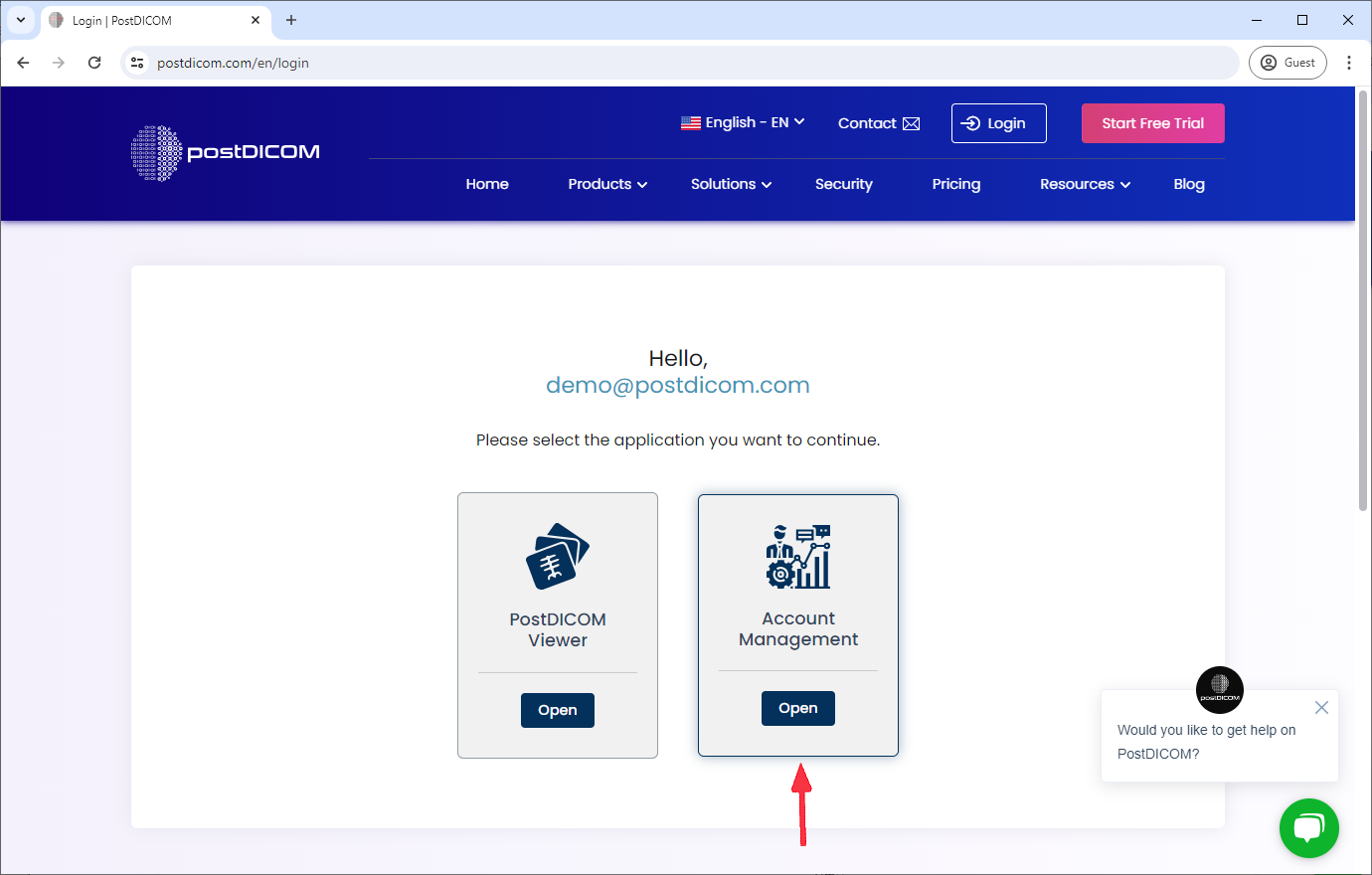
Acceda e selezioni "Gestione account".
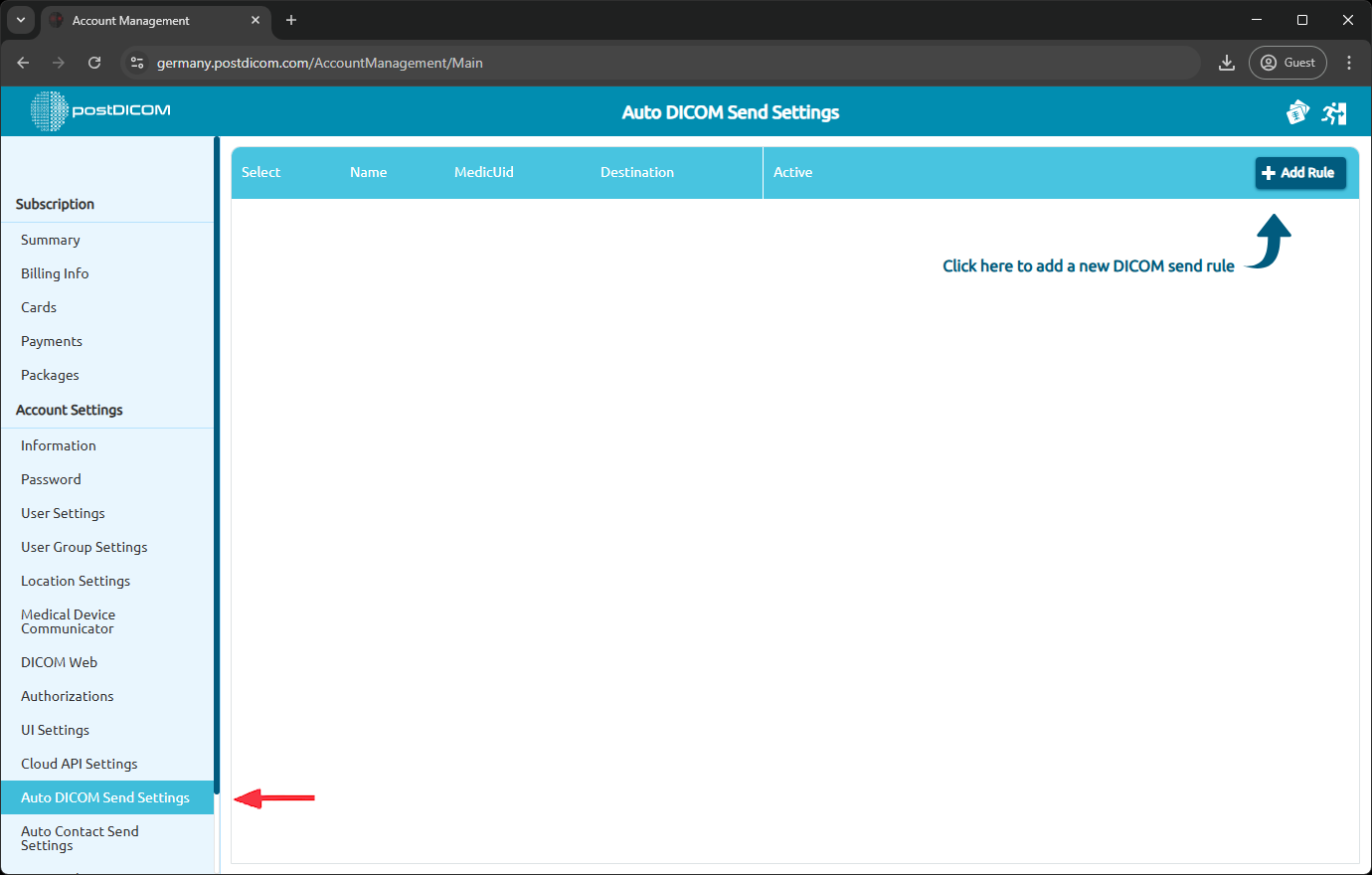
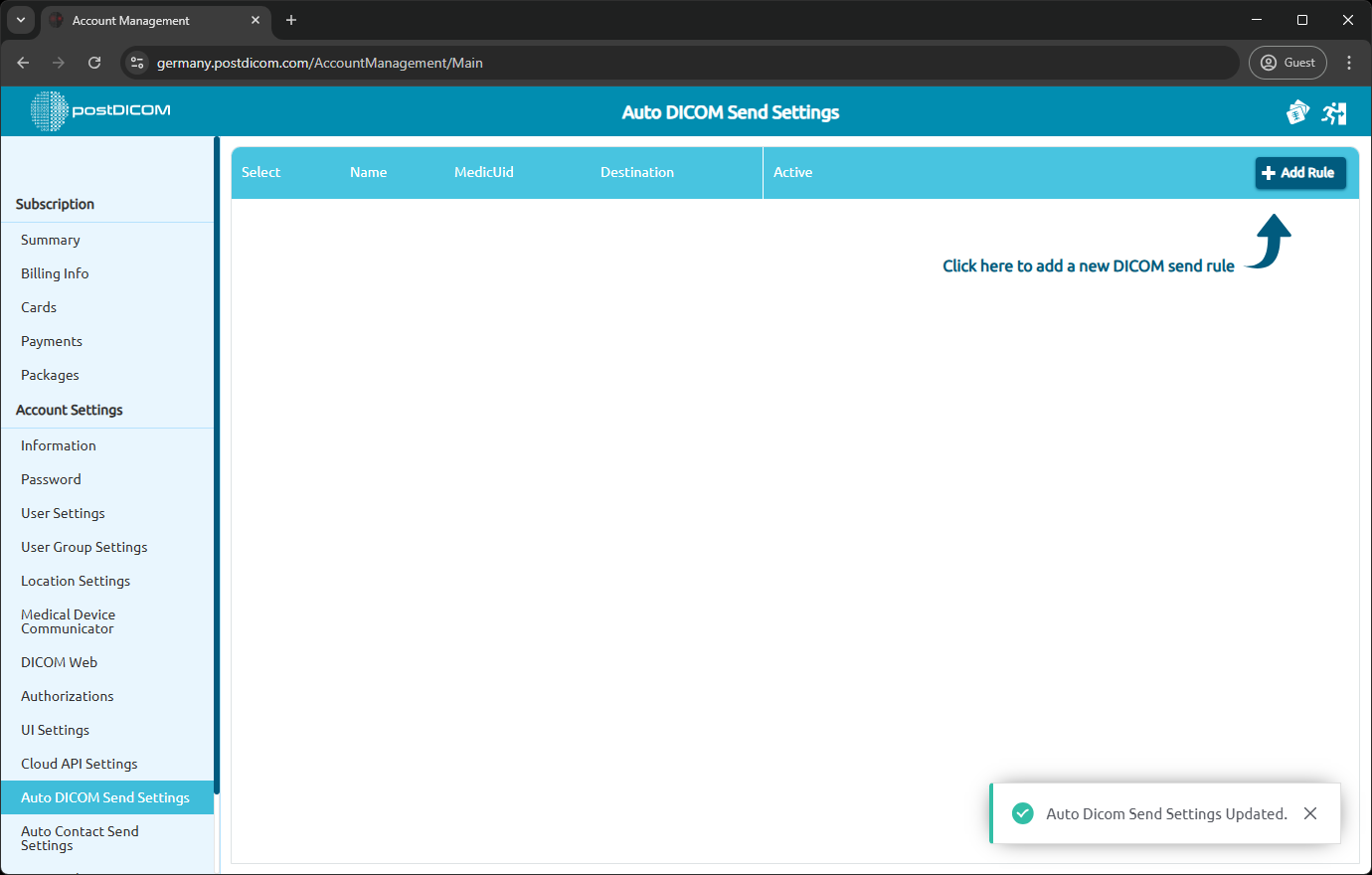
Navighi fino alla sezione "Impostazioni invio automatico DICOM". Qui può vedere le impostazioni attuali di invio automatico DICOM e crearne di nuove.
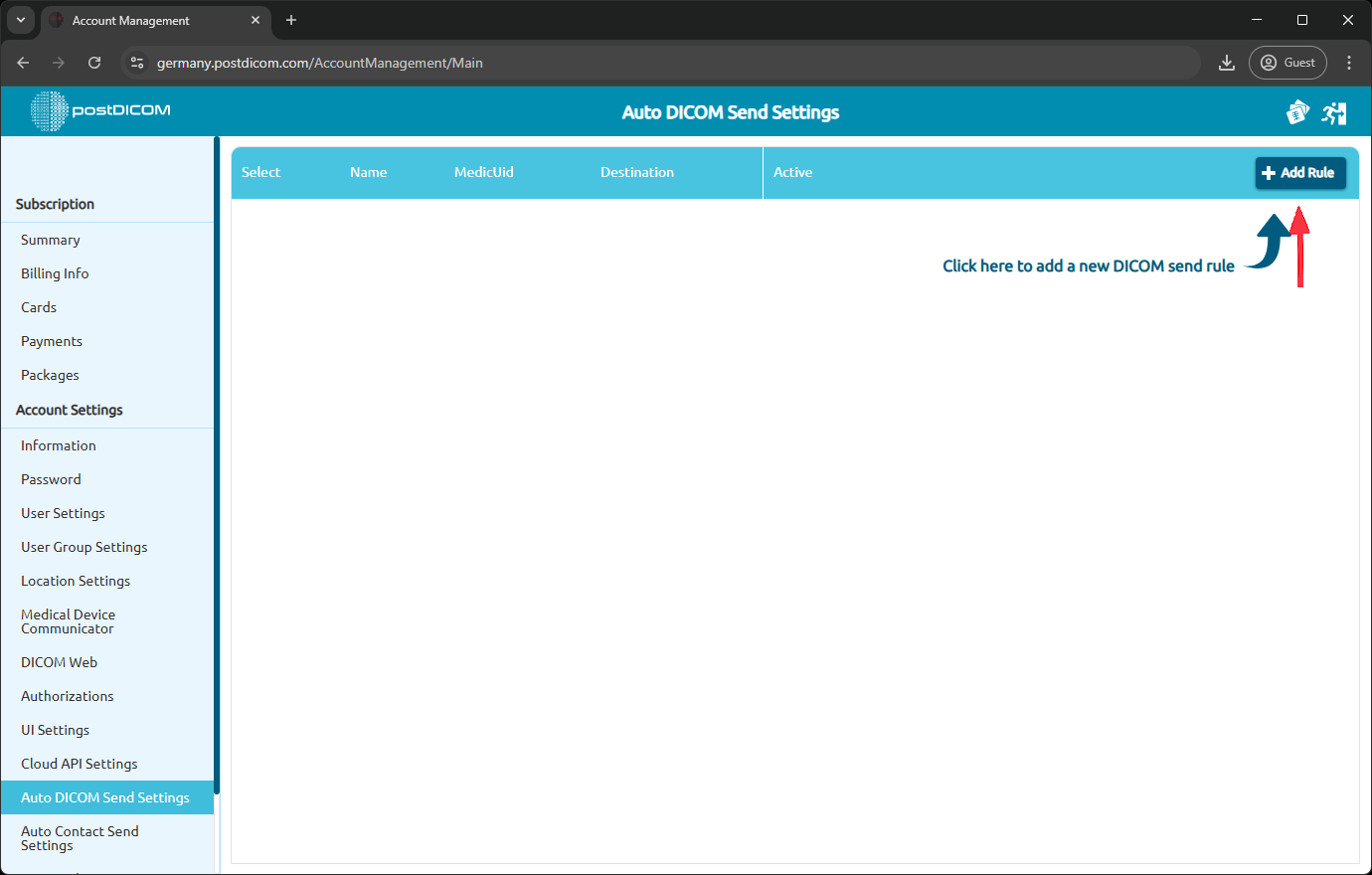
Può cliccare sul pulsante "Aggiungi regola" per aggiungere una regola. Verrà mostrato il modulo "Aggiungi regola".
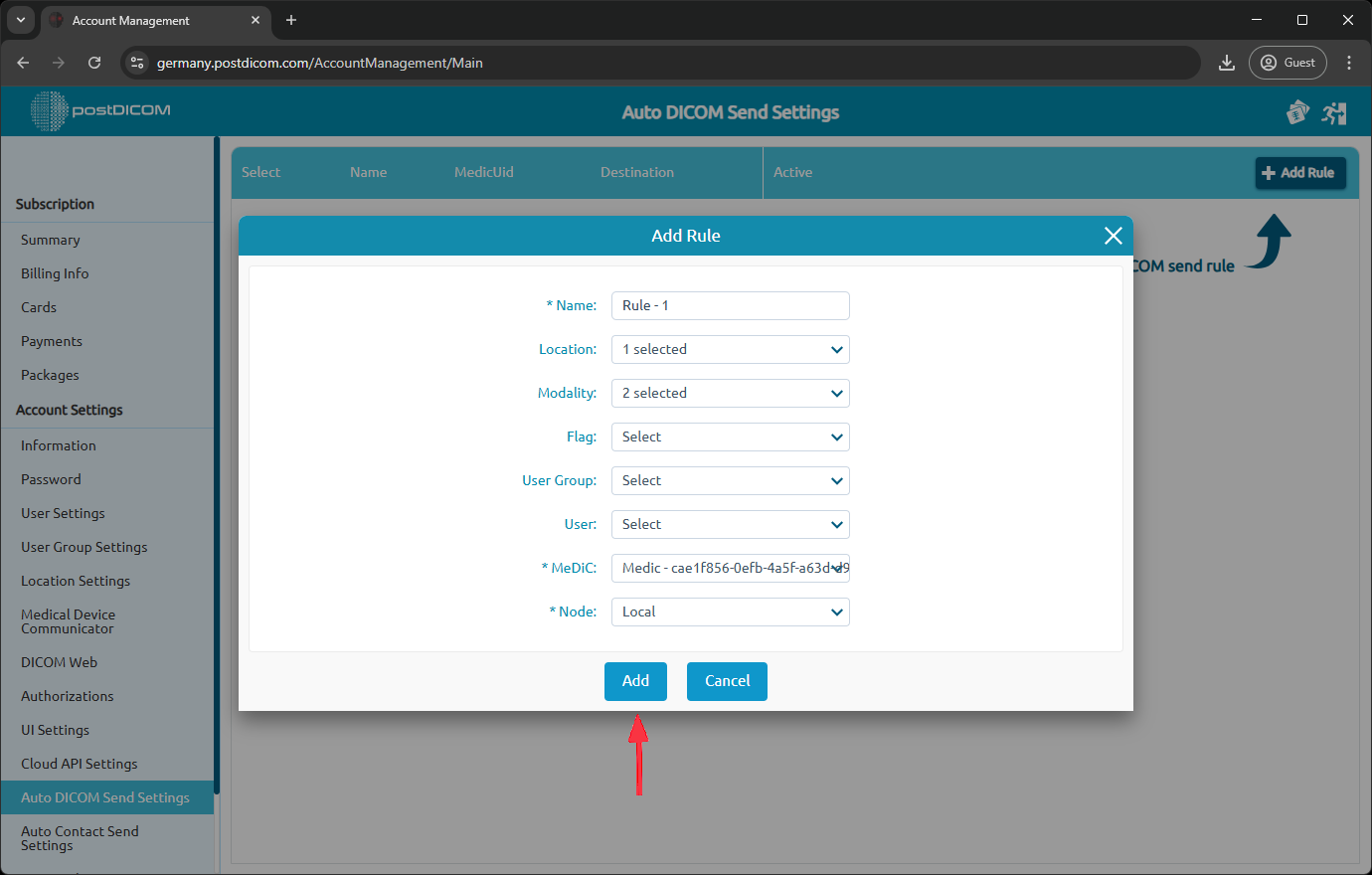
Nel modulo, può impostare le regole di invio DICOM. Queste regole si applicheranno al MeDiC e al Nodo selezionati. I campi contrassegnati con (*) sono obbligatori.
Posizione: Se ha più sedi, può selezionare la sede dove desidera applicare le impostazioni di invio automatico DICOM. Se lasciato vuoto, tutte le sedi verranno selezionate per impostazione predefinita.
Modalità: Selezioni la modalità o le modalità a cui applicare le impostazioni di invio automatico DICOM. Se lasciato vuoto, tutte le modalità verranno selezionate.
Flag: Selezioni il flag (contrassegno) che desidera applicare alle impostazioni di invio automatico DICOM. Se lasciato vuoto, tutti i Flag verranno selezionati.
Gruppo utenti: Selezioni il gruppo utenti a cui applicare le impostazioni di invio automatico DICOM. Se selezionato, verranno inviati solo gli ordini dei pazienti assegnati a quel "Gruppo utenti".
Utente: Selezioni l'utente a cui applicare le impostazioni di invio automatico DICOM. Se selezionato, verranno inviati solo gli ordini dei pazienti assegnati a quell'Utente.
MeDiC: Selezioni il MeDiC dove desidera applicare le impostazioni di invio automatico DICOM. Le immagini verranno inviate utilizzando quel Comunicatore per Dispositivi Medici (Medical Device Communicator).
Nodo: Selezioni il Nodo a cui applicare le impostazioni di invio automatico DICOM. Le immagini verranno inviate a quel nodo DICOM.
Dopo aver compilato il modulo, clicchi sul pulsante "Aggiungi" per aggiungere la regola. Questa regola si applicherà alle nuove immagini dei pazienti che arrivano al suo account PostDICOM. Le vecchie immagini dei pazienti non saranno interessate da questa regola di invio DICOM.
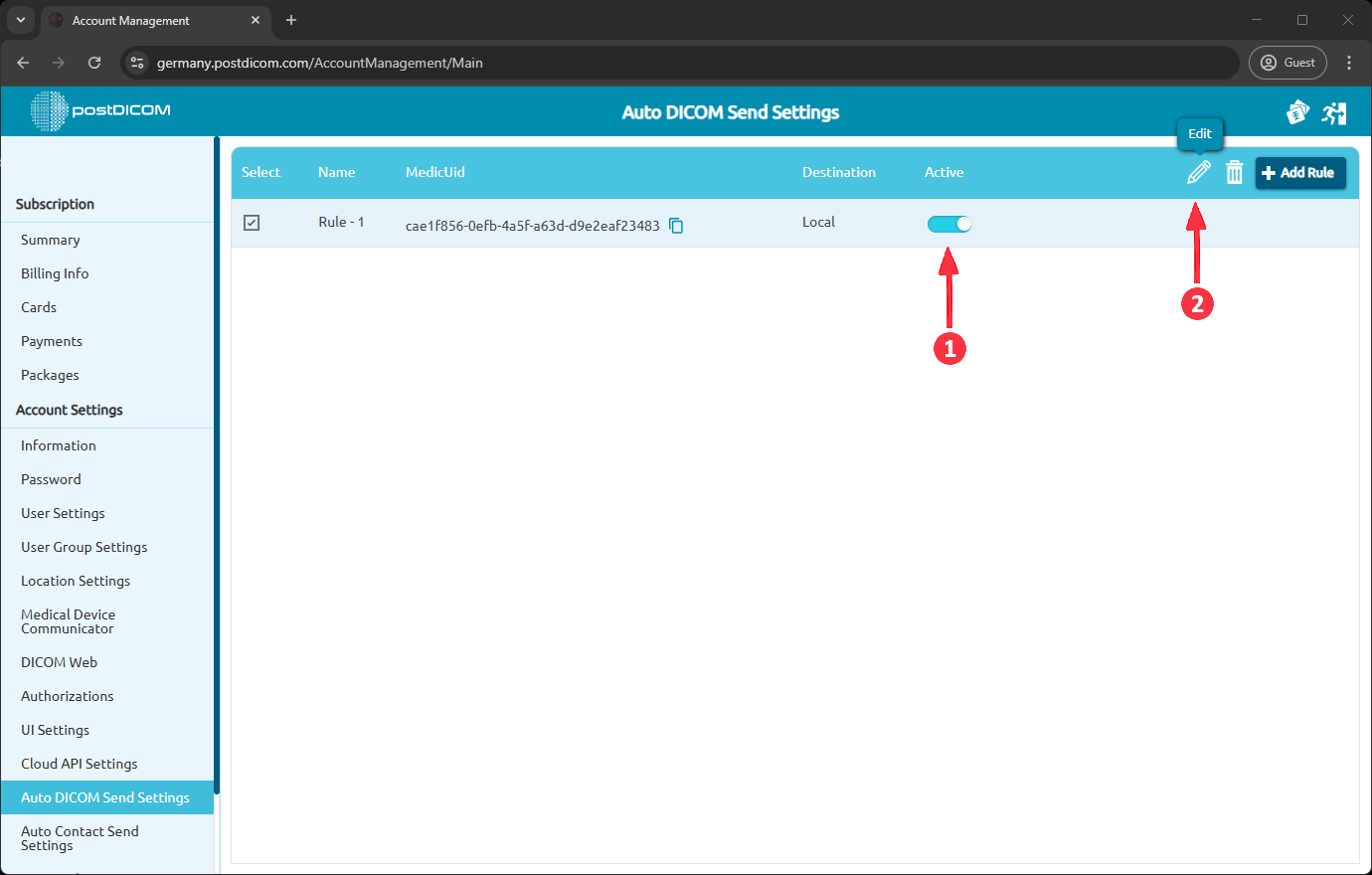
Dopo aver cliccato sul pulsante "Aggiungi", vedrà la regola di invio DICOM nell'elenco.
1- Può attivare o disattivare la regola cliccando sul pulsante accanto ad essa.
2- Può modificare o eliminare una regola. Per modificare la regola, clicchi sulla regola che desidera modificare e poi clicchi sull'"icona penna" etichettata "Modifica".
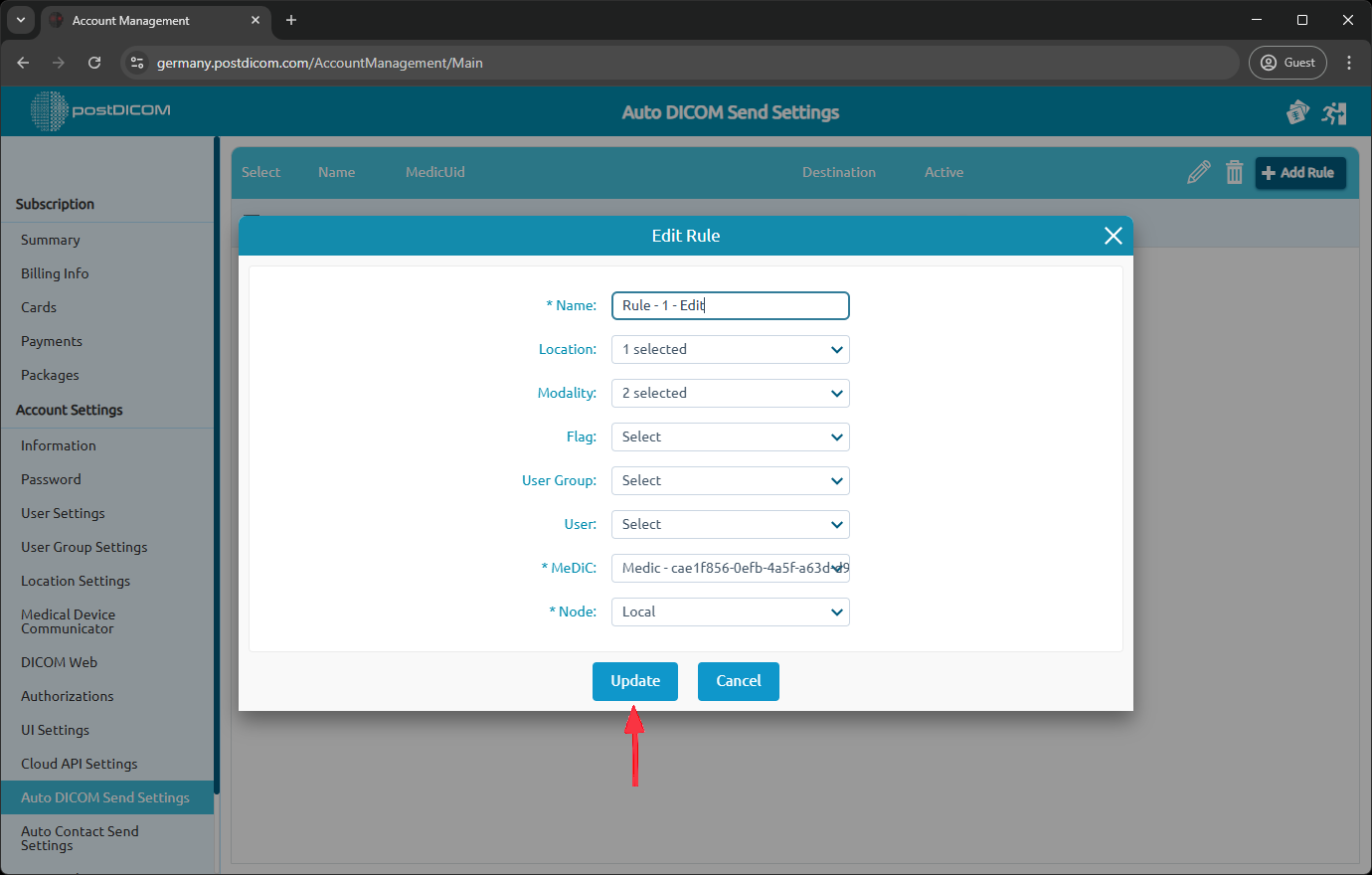
Dopo aver cliccato su "Modifica", vedrà la pagina Modifica regola. Può modificare i campi che desidera cambiare e cliccare sul pulsante "Aggiorna".
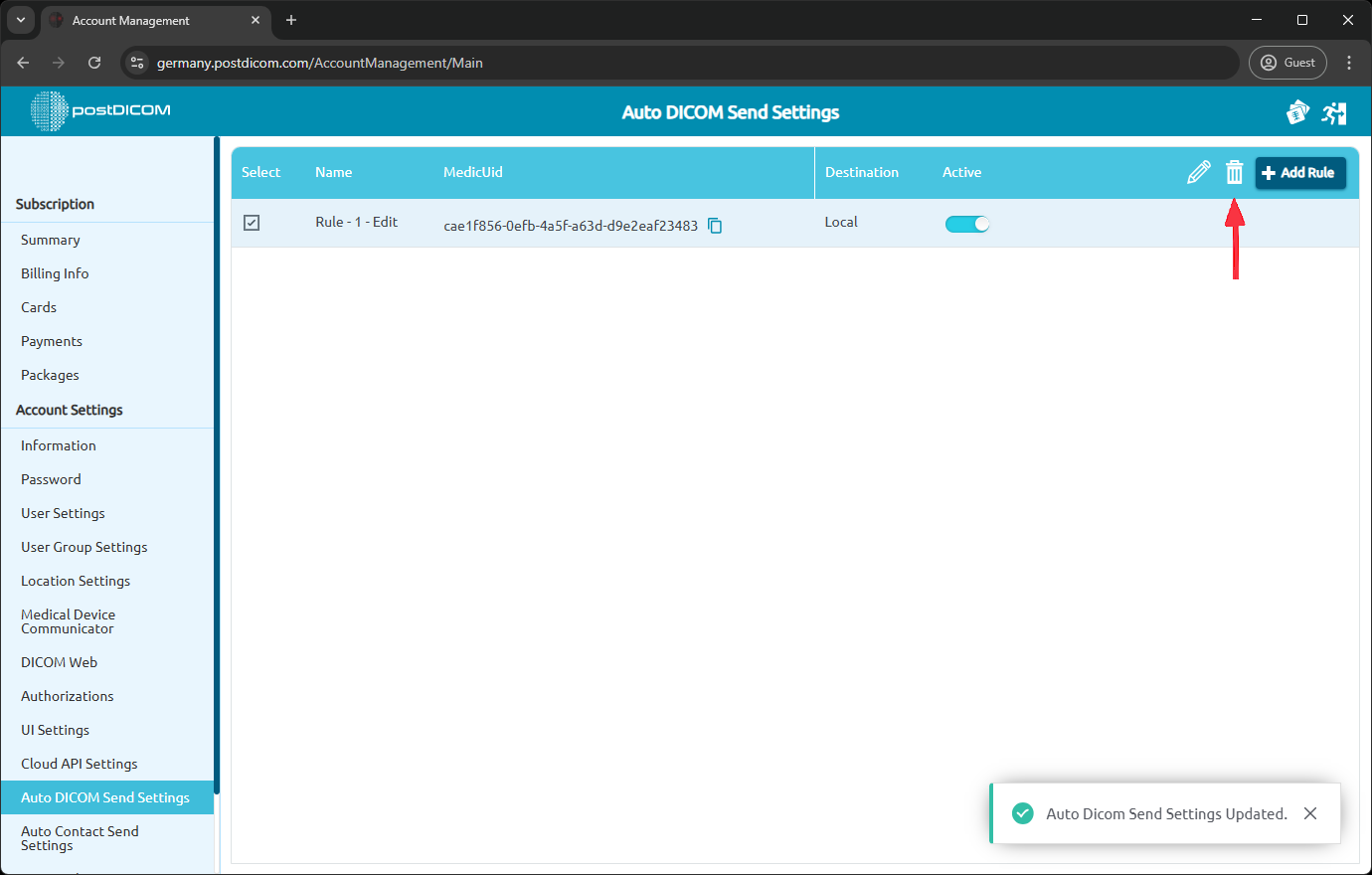
Vedrà una notifica di successo in basso a destra nella pagina.
Per eliminare le regole, può selezionare una o più regole. Dopo aver selezionato le regole, clicchi sull'"icona cestino" etichettata "Modifica" per eliminarle.
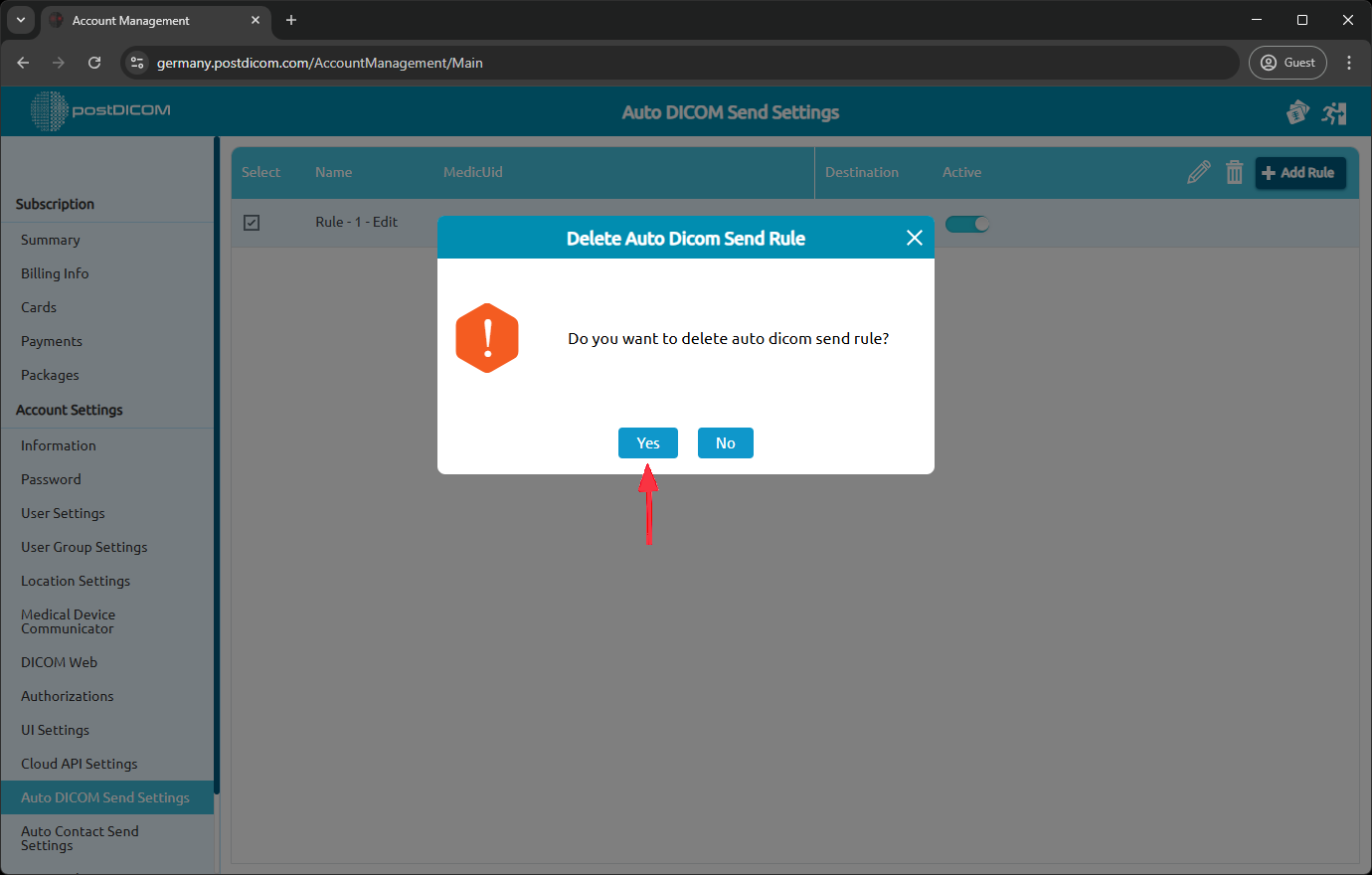
Vedrà una pagina di conferma che chiede: "Vuole eliminare la regola?". Clicchi sul pulsante "Sì".
Vedrà una notifica di successo in basso a destra nella pagina.