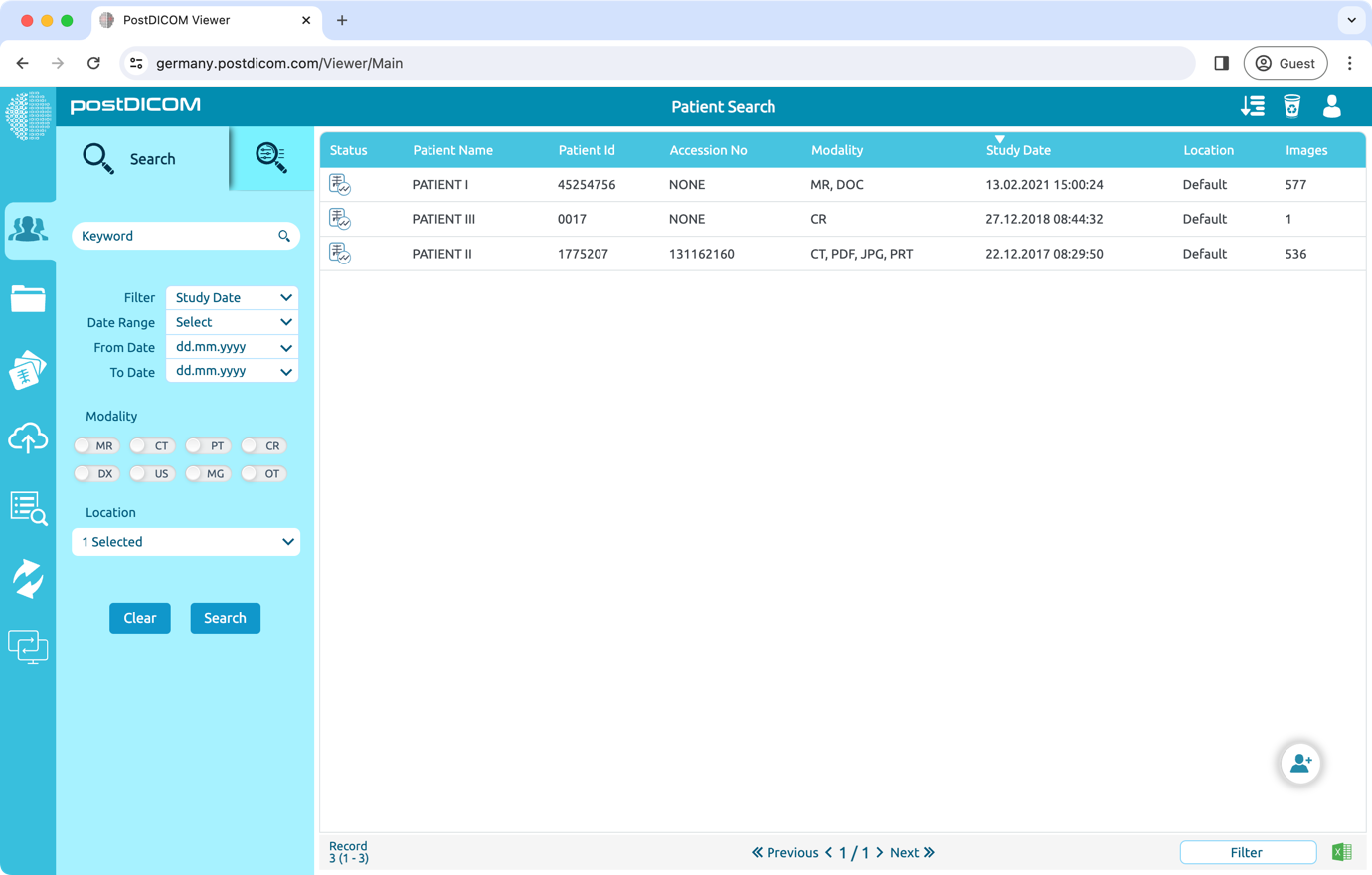
Para descargar imágenes con el Visor de CD, abra el estudio del paciente que desea descargar.
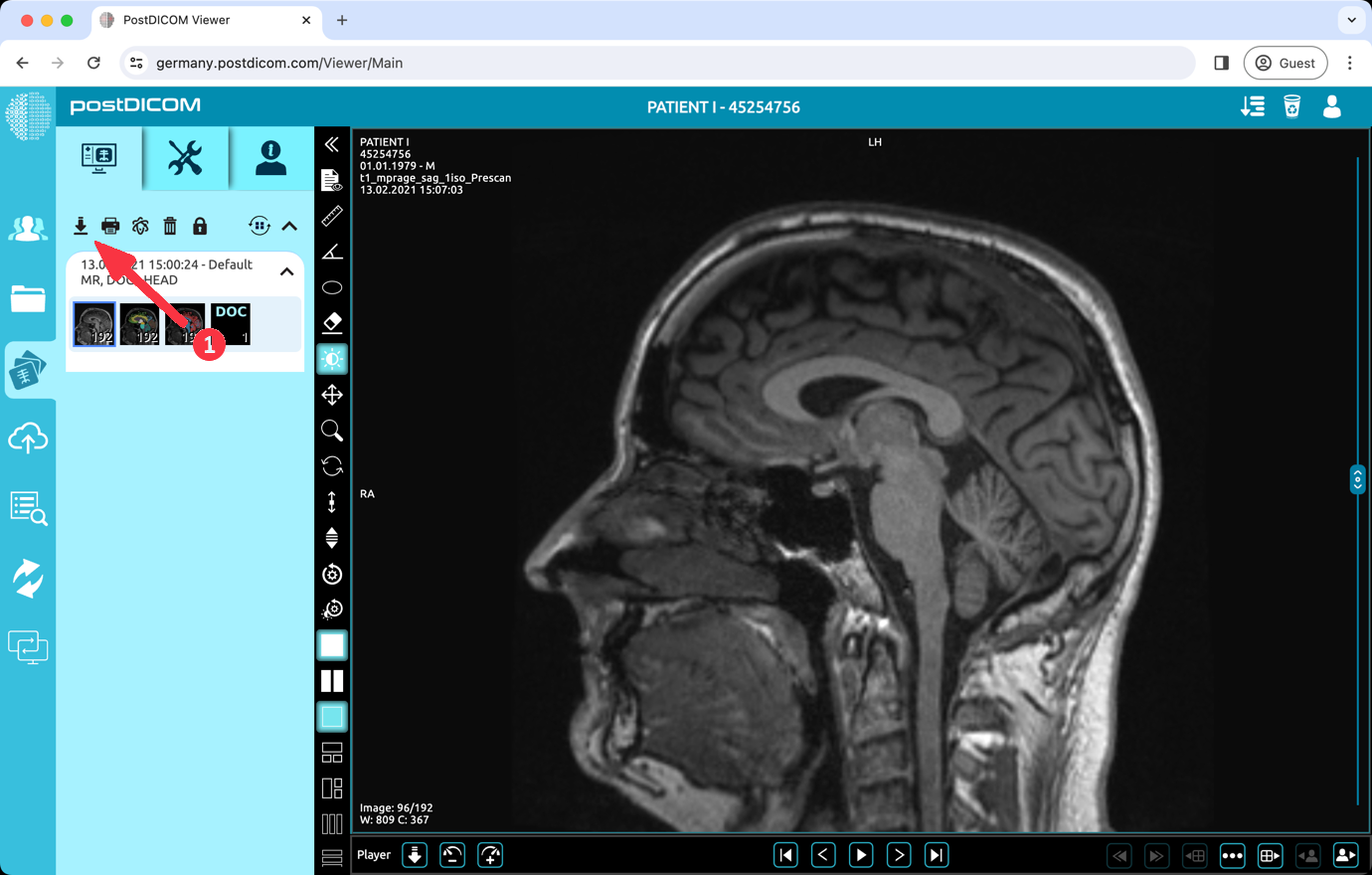
Haga clic en el botón 'Descargar' que se encuentra en la parte superior izquierda de la pantalla.
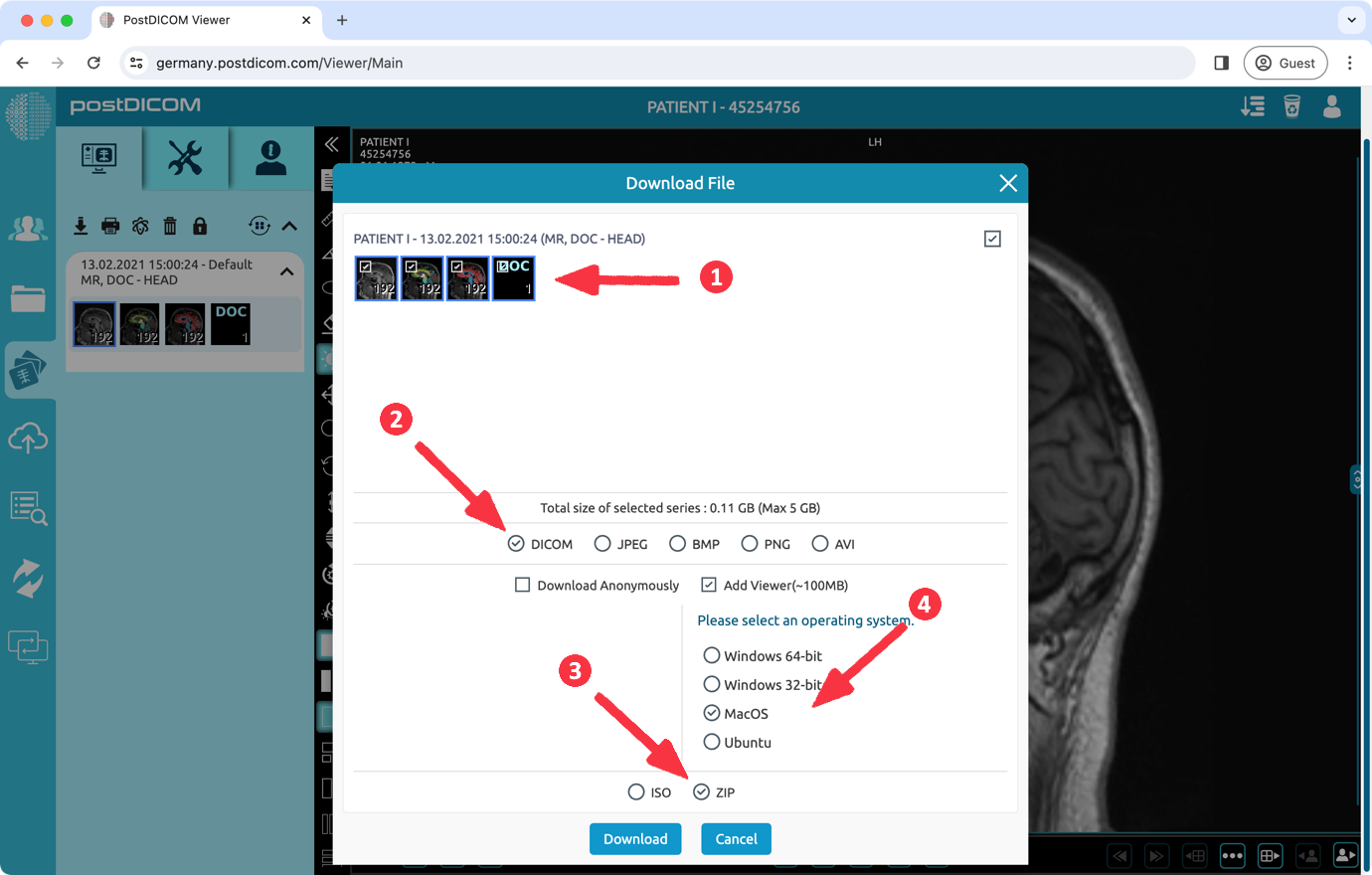
(1) Seleccione la serie a descargar. (2) Seleccione el formato 'DICOM'. (3) Seleccione el formato 'ZIP' que desea descargar. (4) Para agregar un visor, debe seleccionar la opción 'Agregar Visor' y seleccionar el sistema operativo MacOS. Esta opción agrega la aplicación 'PostDICOMCDViewer', que tiene un tamaño aproximado de 100 MB. Finalmente, haga clic en el botón 'Descargar'.
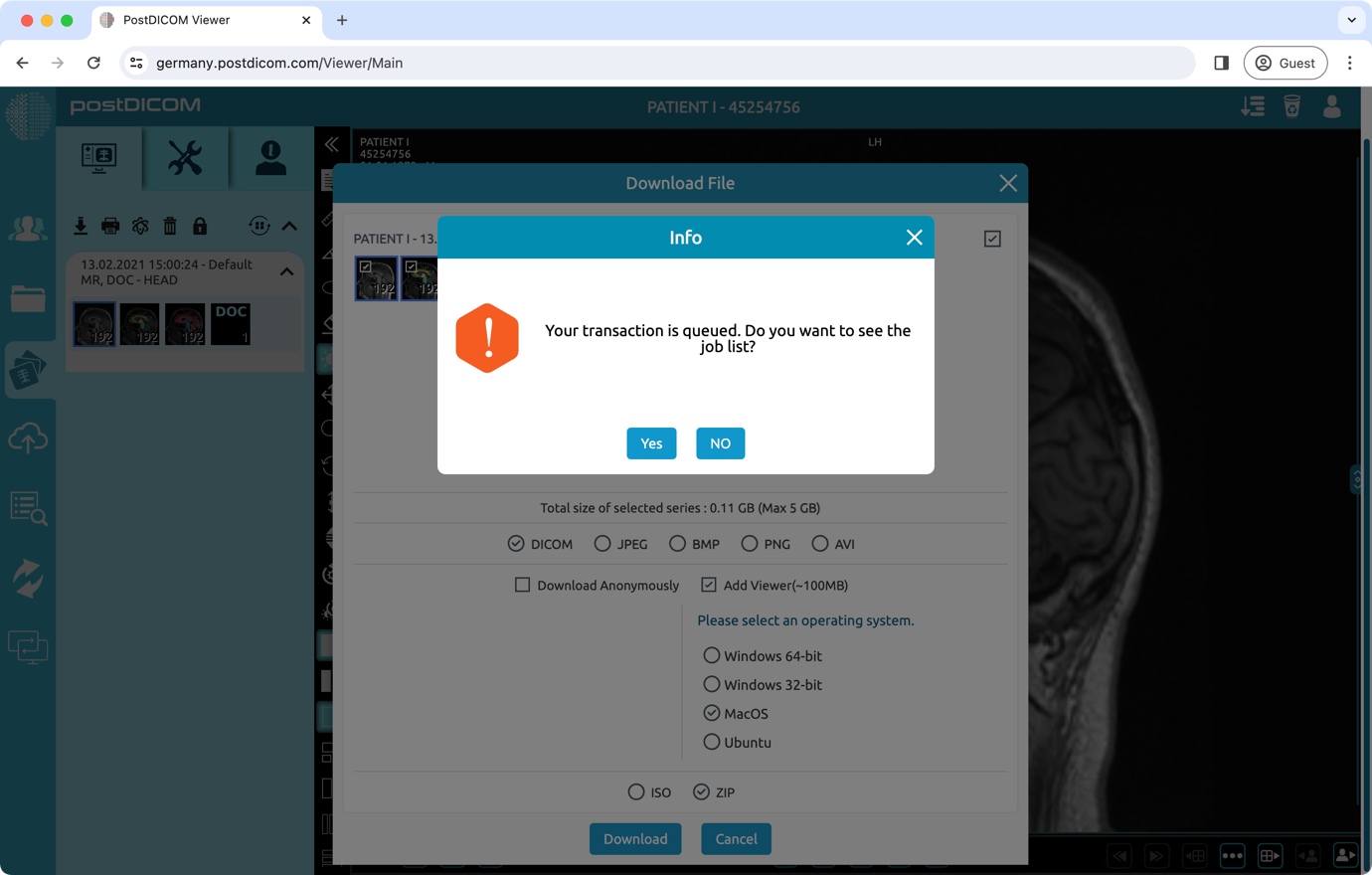
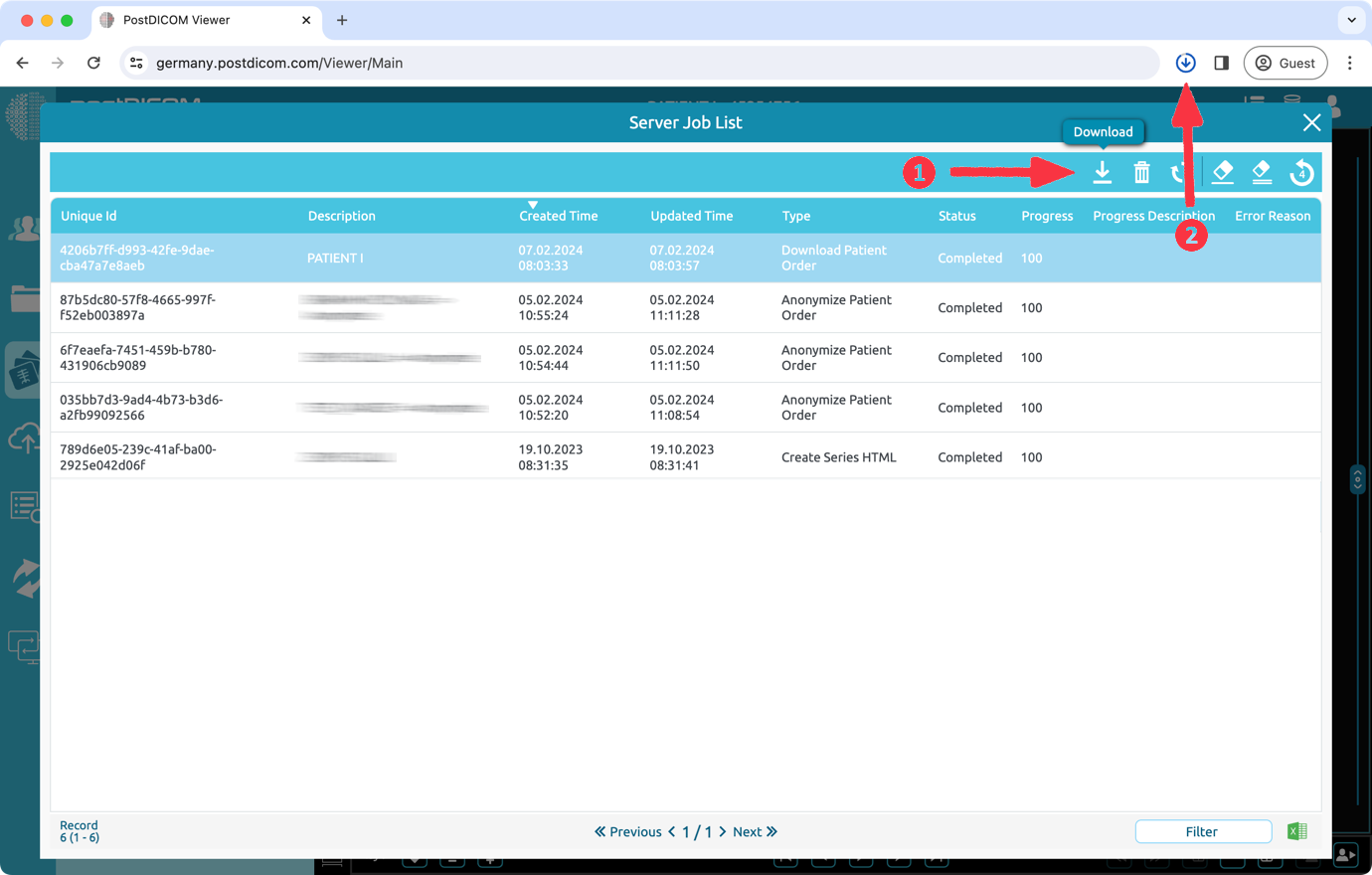
'La descarga' se ha agregado a la lista de trabajos como un trabajo del servidor. Al hacer clic en el botón 'Sí', puede acceder a la lista de trabajos y ver su progreso.
Se ha agregado a su lista de trabajos un trabajo cuyo tipo es 'Descargar Pedido de Paciente'. Cuando el trabajo se complete, la descarga comenzará automáticamente. Si no comienza, puede hacer clic en el botón 'Descargar' (1).
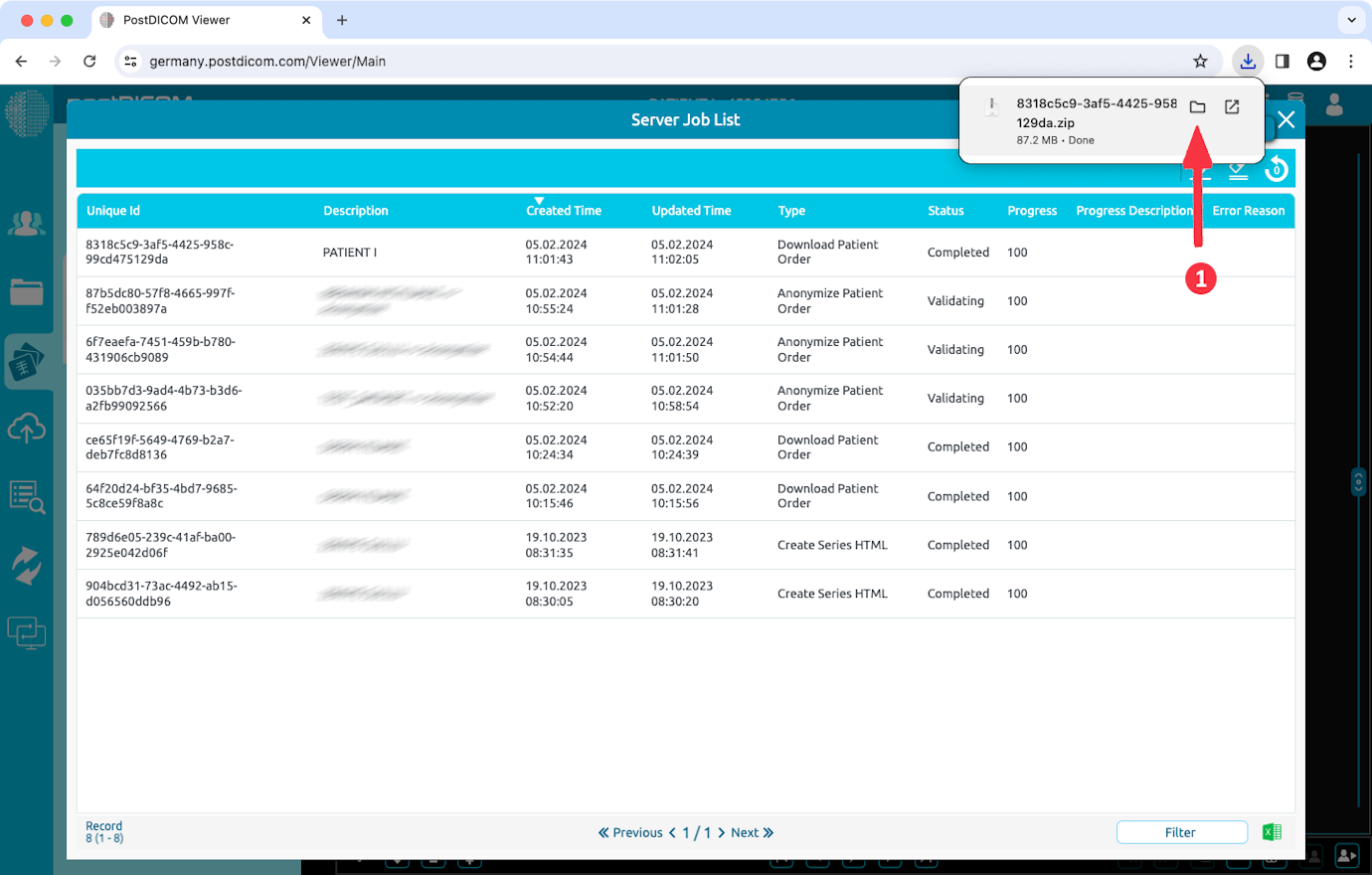
Haga clic en el icono de carpeta (1) para ver la carpeta de descargas.
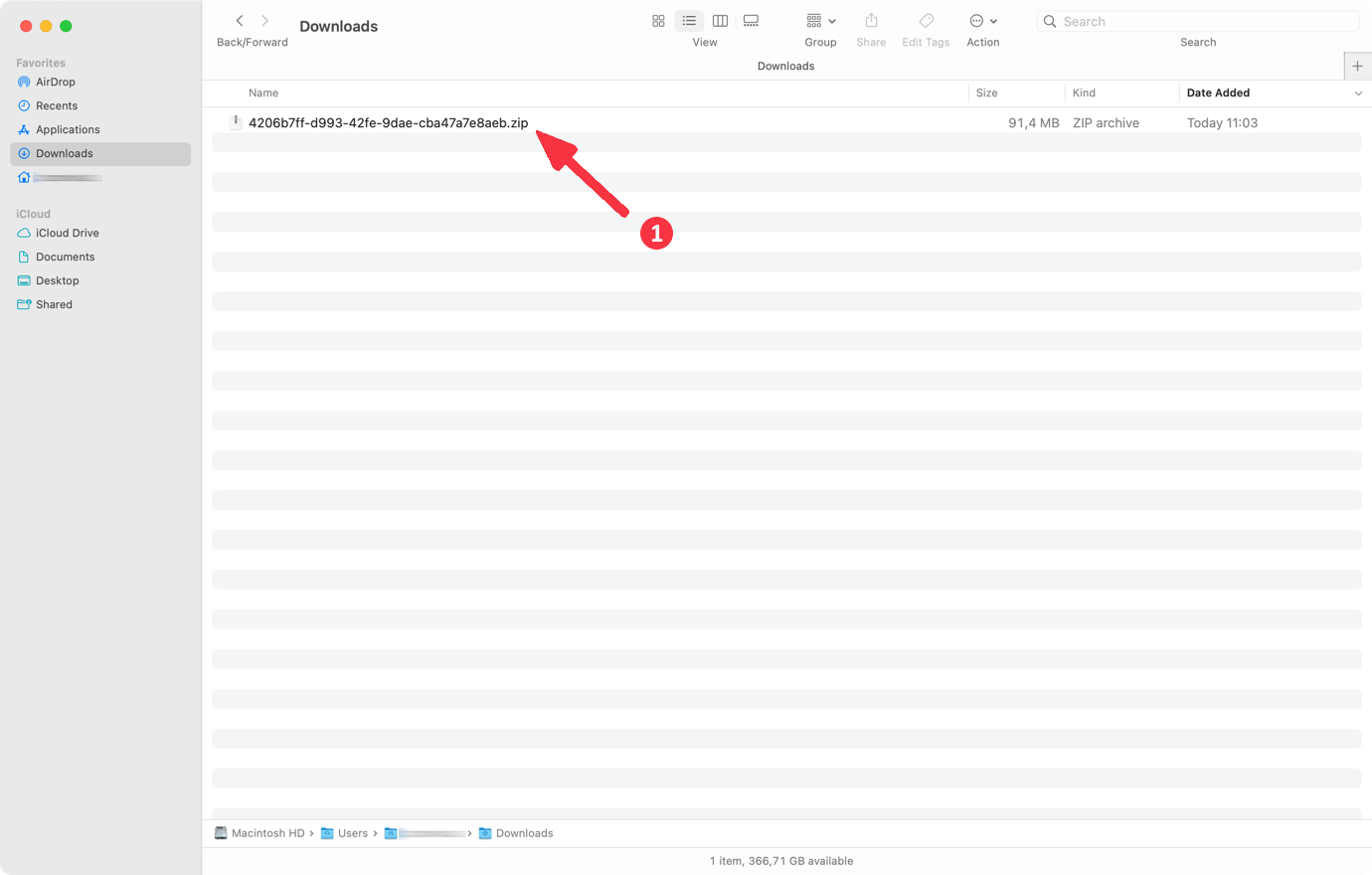
Haga doble clic en el archivo ZIP descargado. MacOS descomprimirá el archivo en una Carpeta.
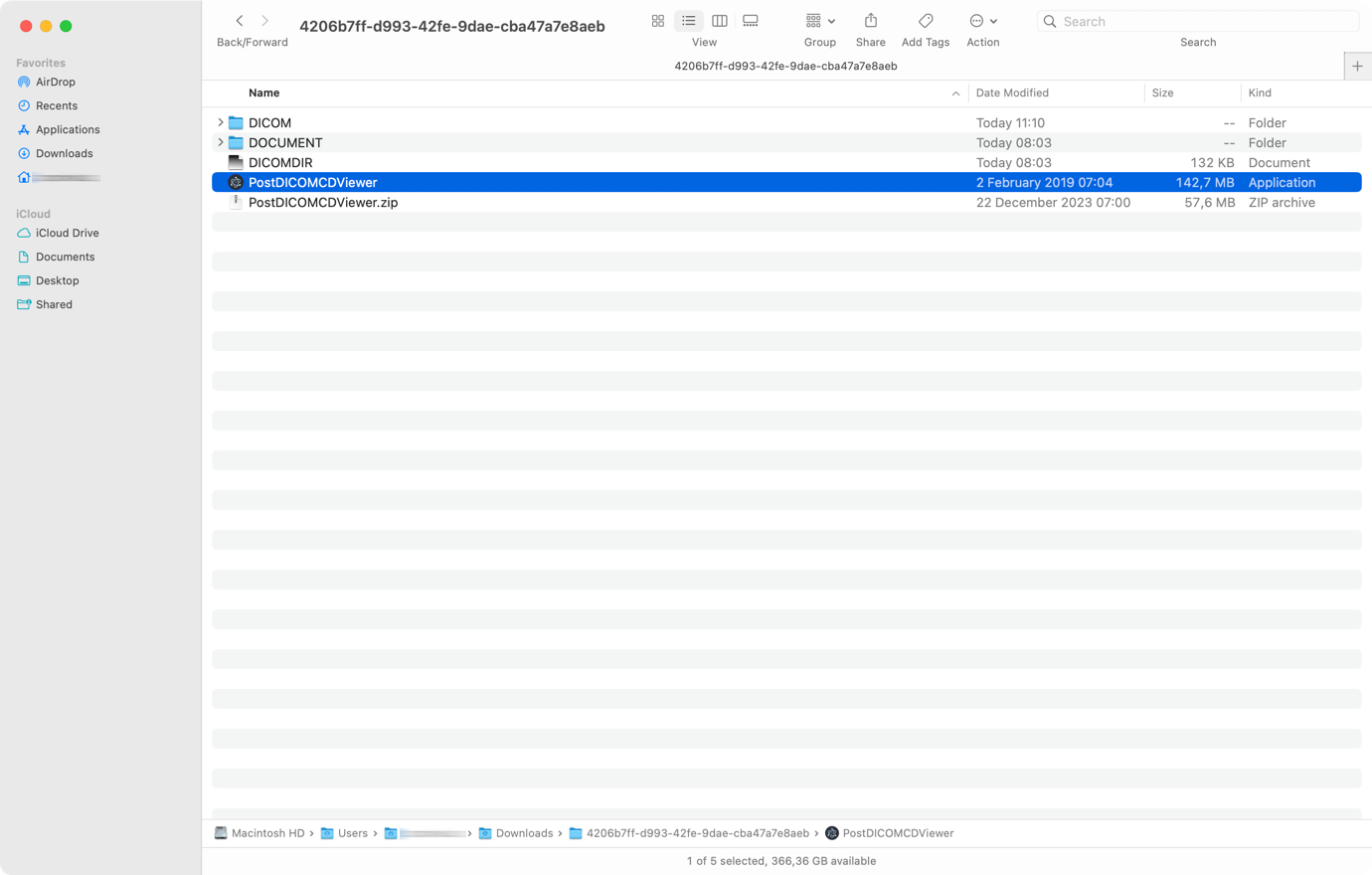
Haga doble clic para descomprimir la carpeta e ingresar en ella. Haga doble clic en el archivo 'PostDICOMCDViewer.zip'. Este archivo se descomprimirá como la aplicación 'PostDICOMCDViewer.app'.
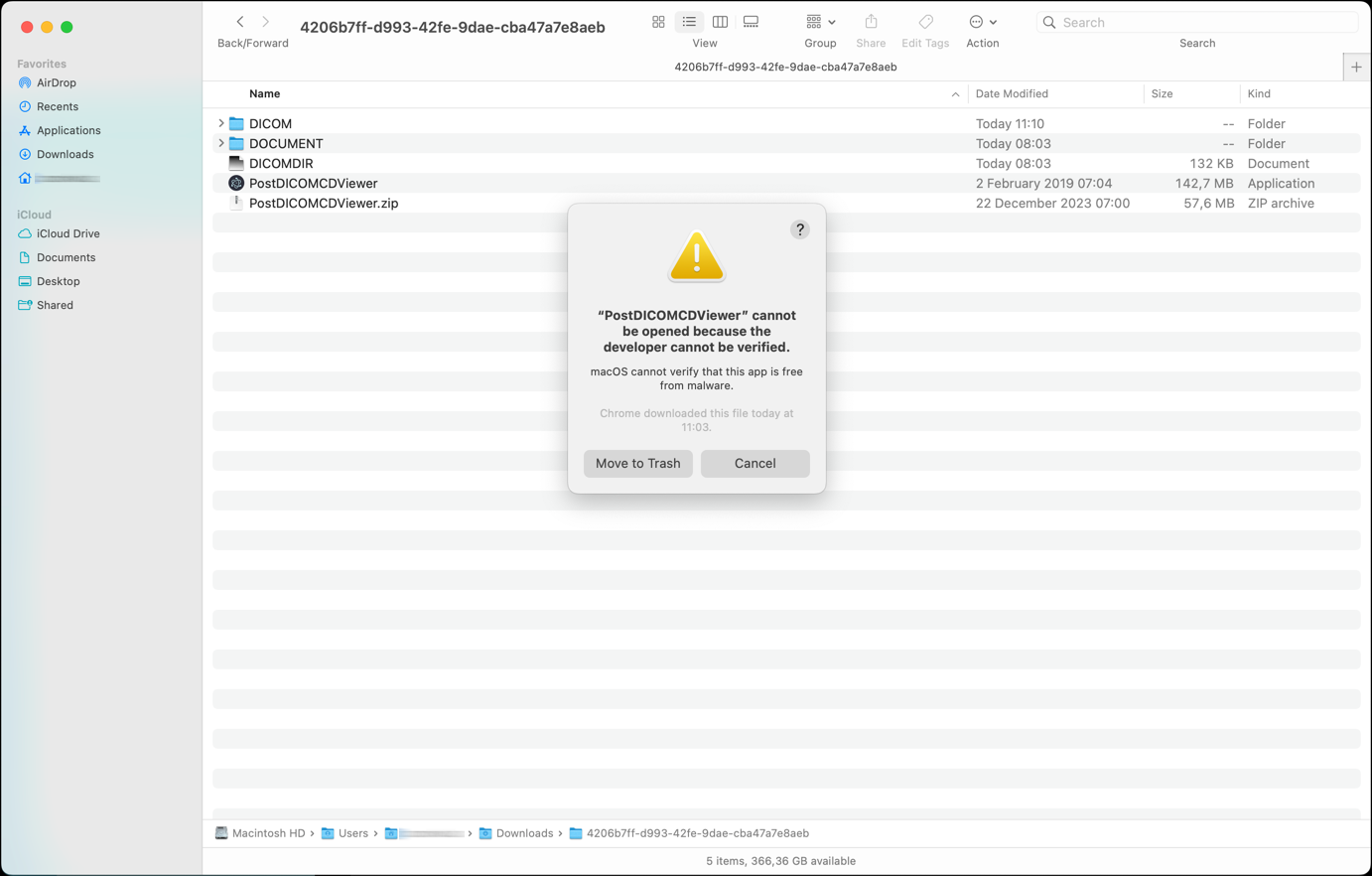
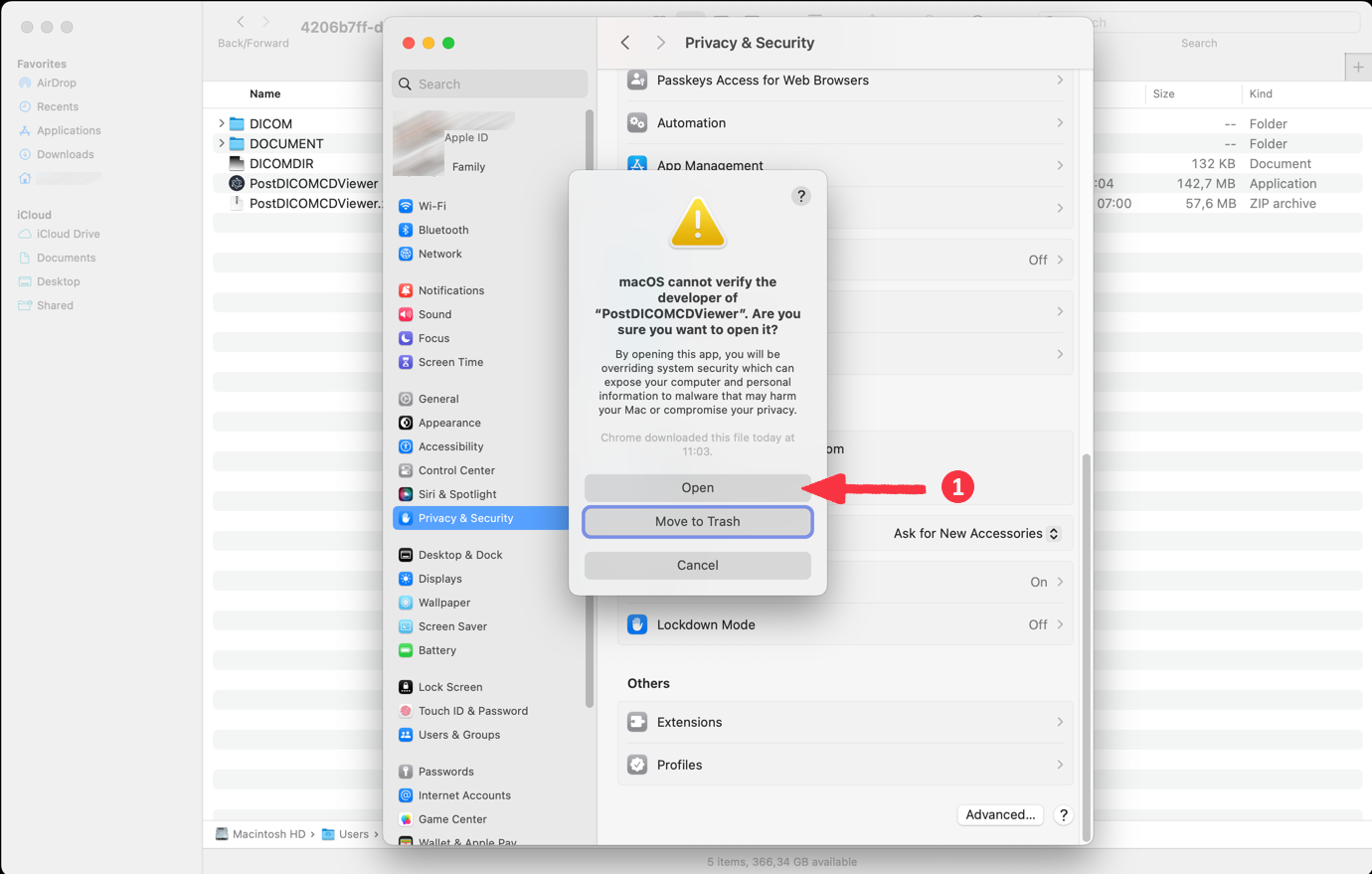
Haga doble clic en la aplicación 'PostDICOMCDViewer.app'. Como el programa se descarga de Internet, MacOS quiere que usted permita que el programa se ejecute.
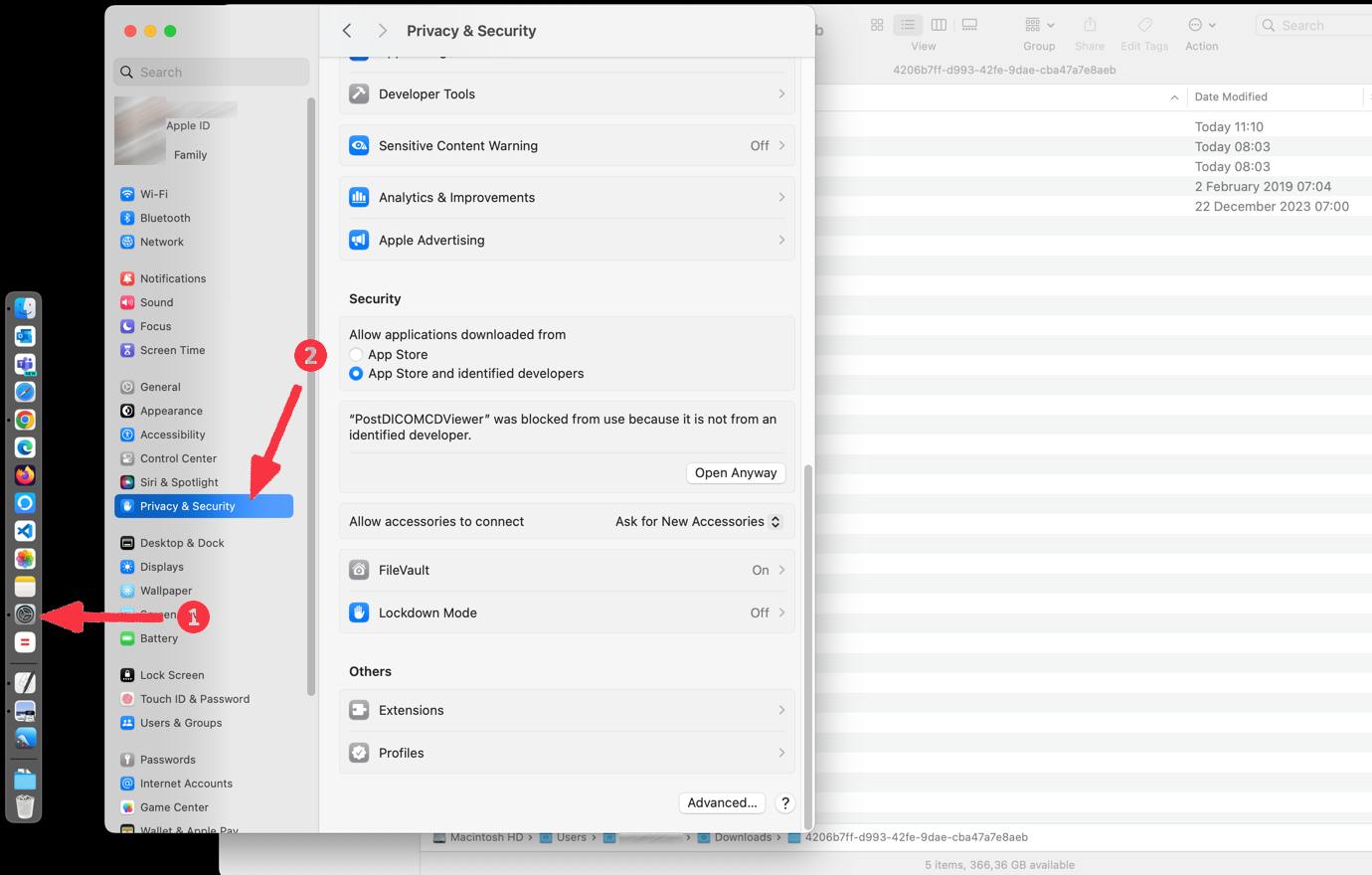
Si ve el error en el Paso 9, vaya a 'Preferencias del Sistema' en su computadora y seleccione la pestaña 'Privacidad y Seguridad'.
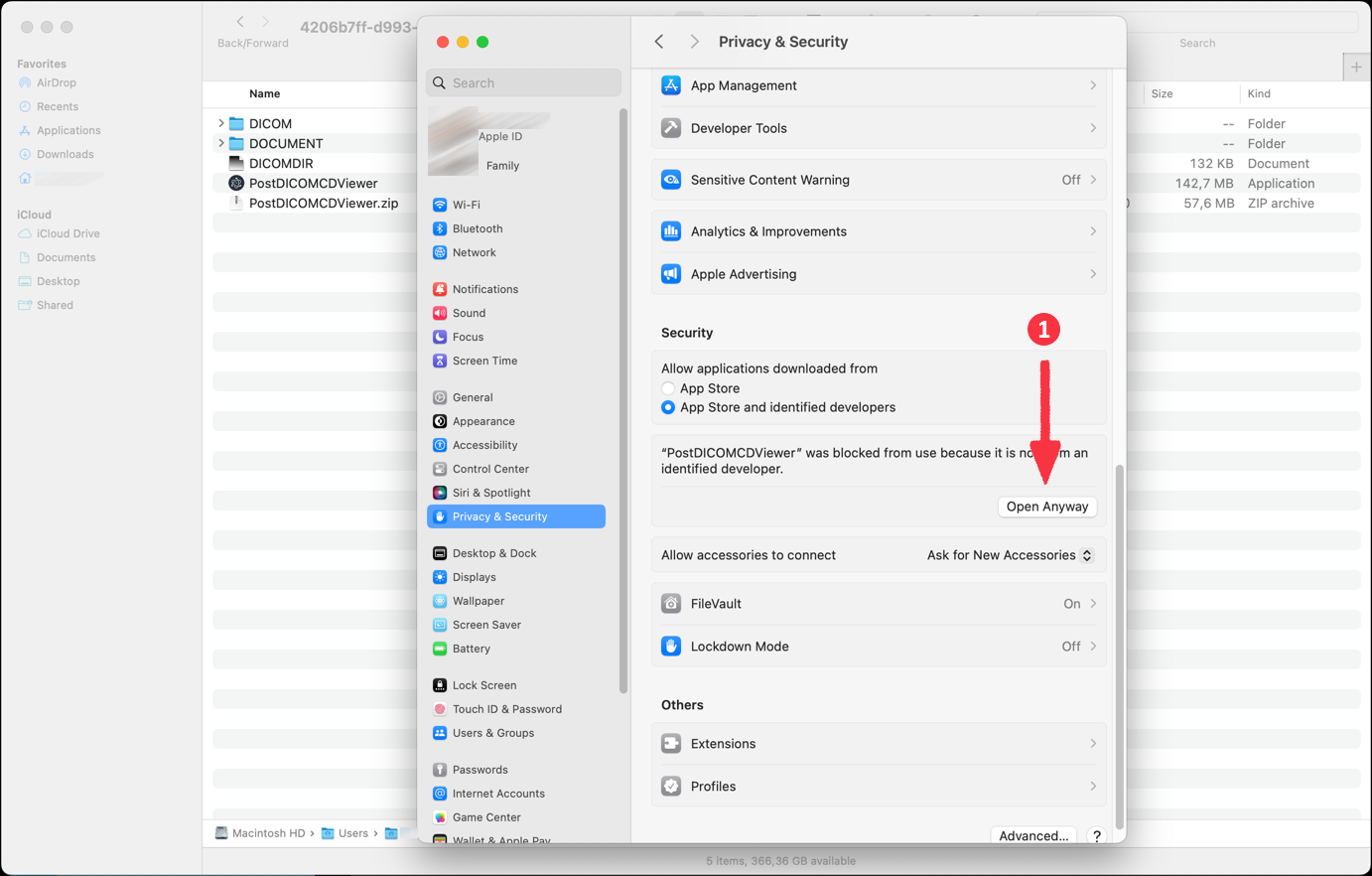
Haga clic en el botón 'Abrir de todos modos'.
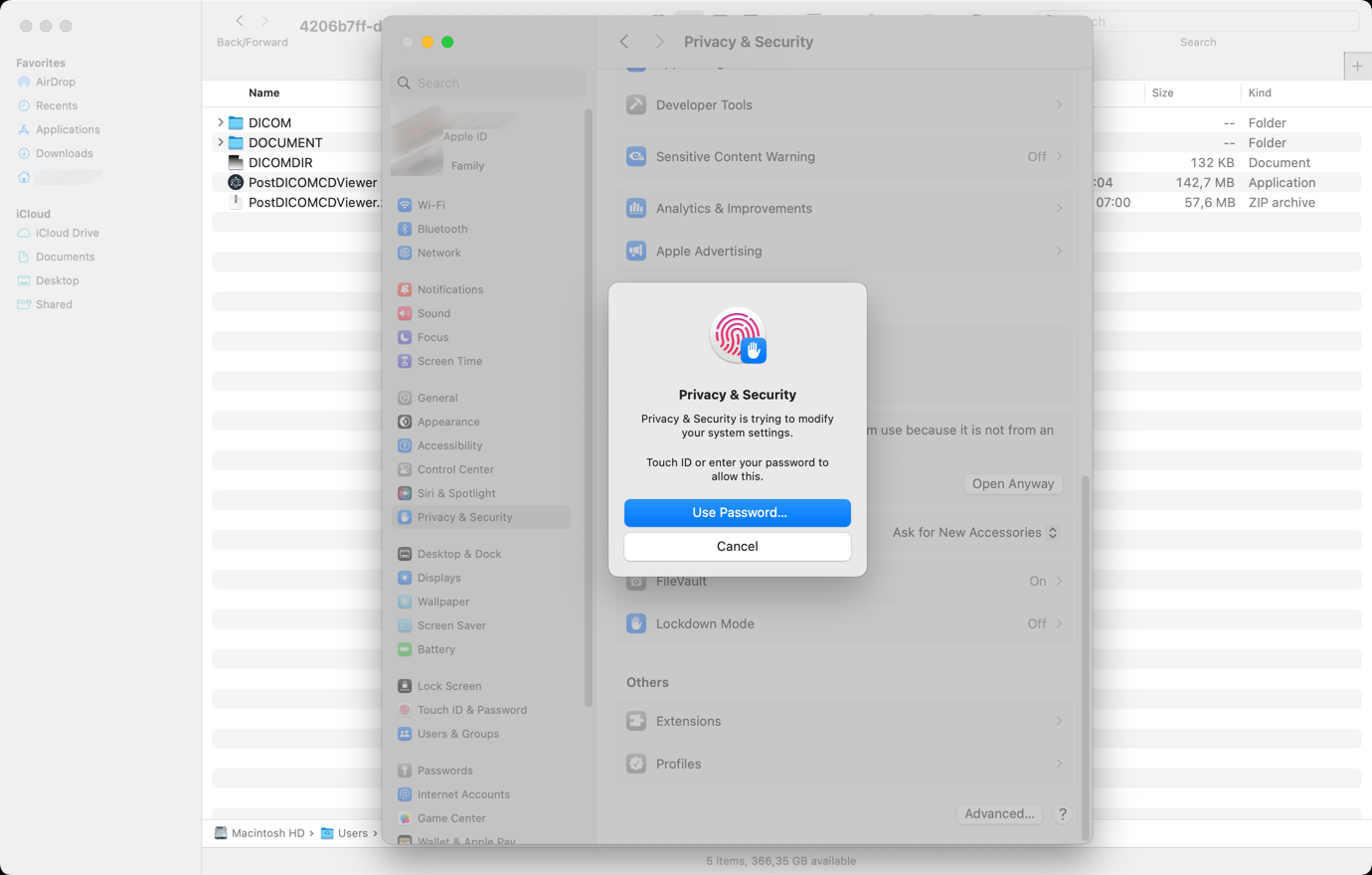
Para continuar, ingrese su contraseña o use su Touch ID y haga clic nuevamente en el botón 'Abrir de todos modos'.
Después de esto, verá otra pantalla de advertencia. Haga clic en el botón 'Abrir'.
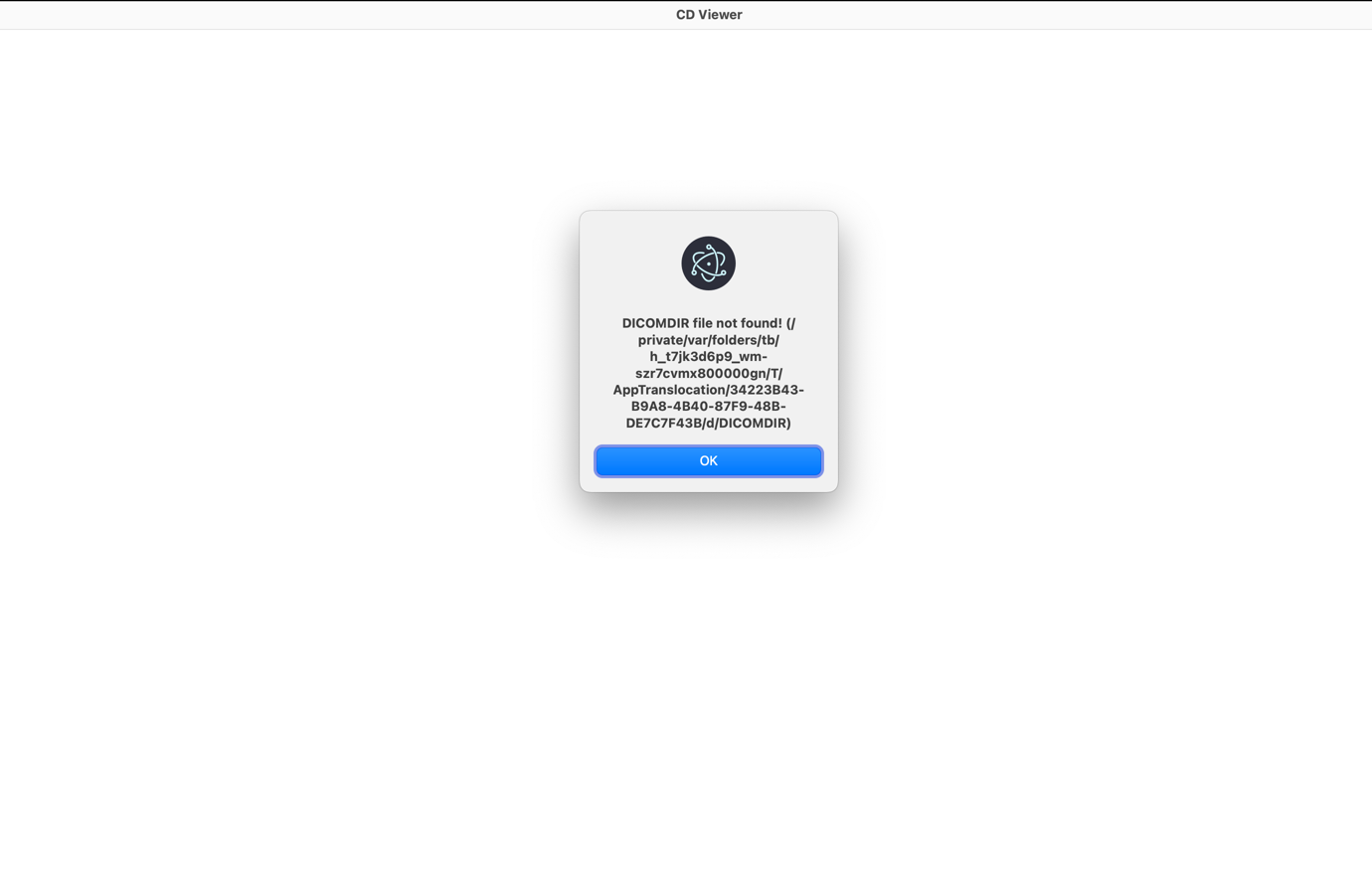
La aplicación 'PostDICOMCDViewer.app' se ejecutará en MacOS. Una vez que la aplicación se haya abierto correctamente, recibirá otro mensaje de error. Cierre este mensaje haciendo clic en el botón 'Aceptar'.
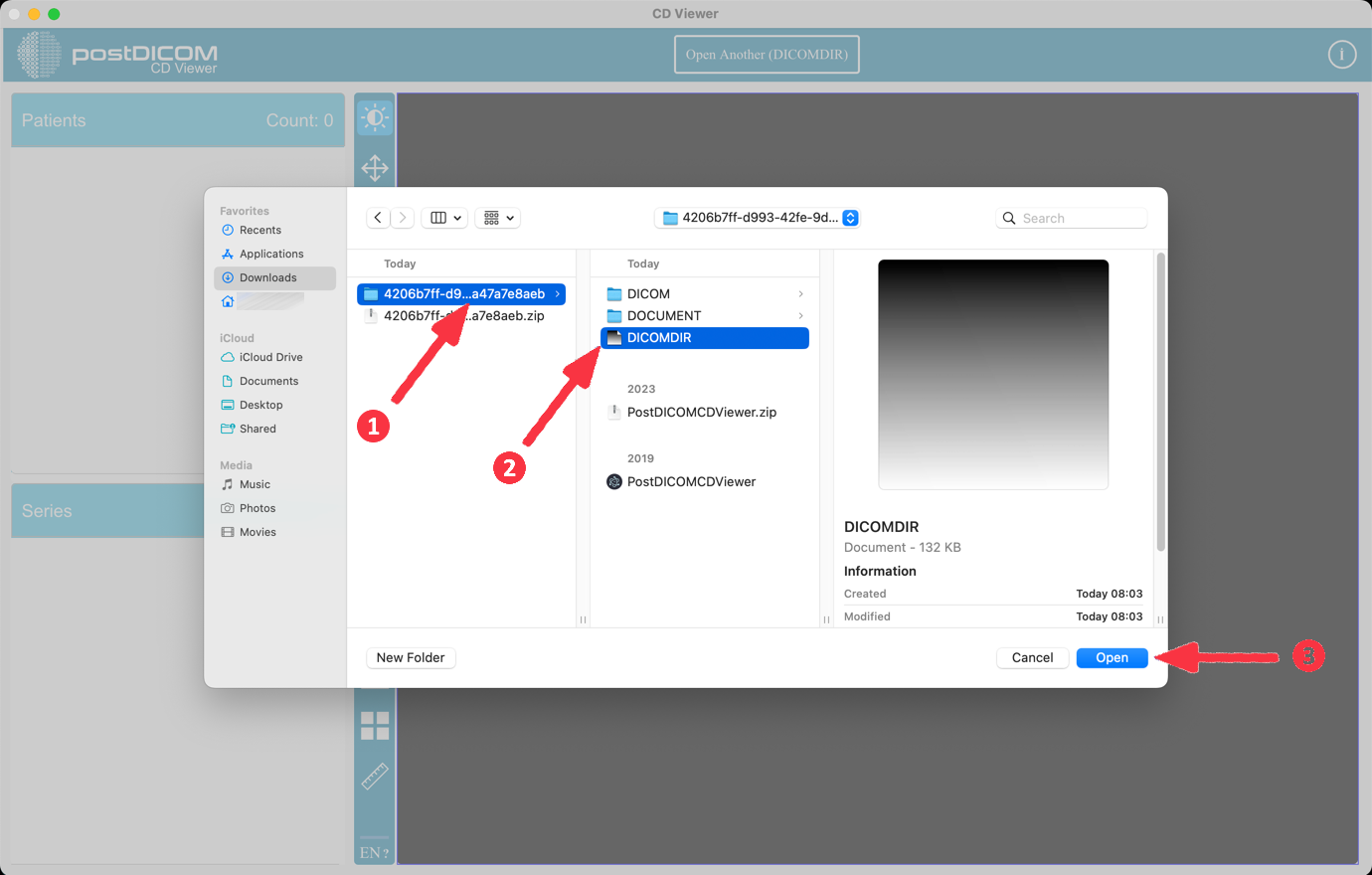
Haga clic en el botón 'Abrir Otro (DICOMDIR)' en la parte superior de la aplicación. Luego seleccione el archivo DICOMDIR.
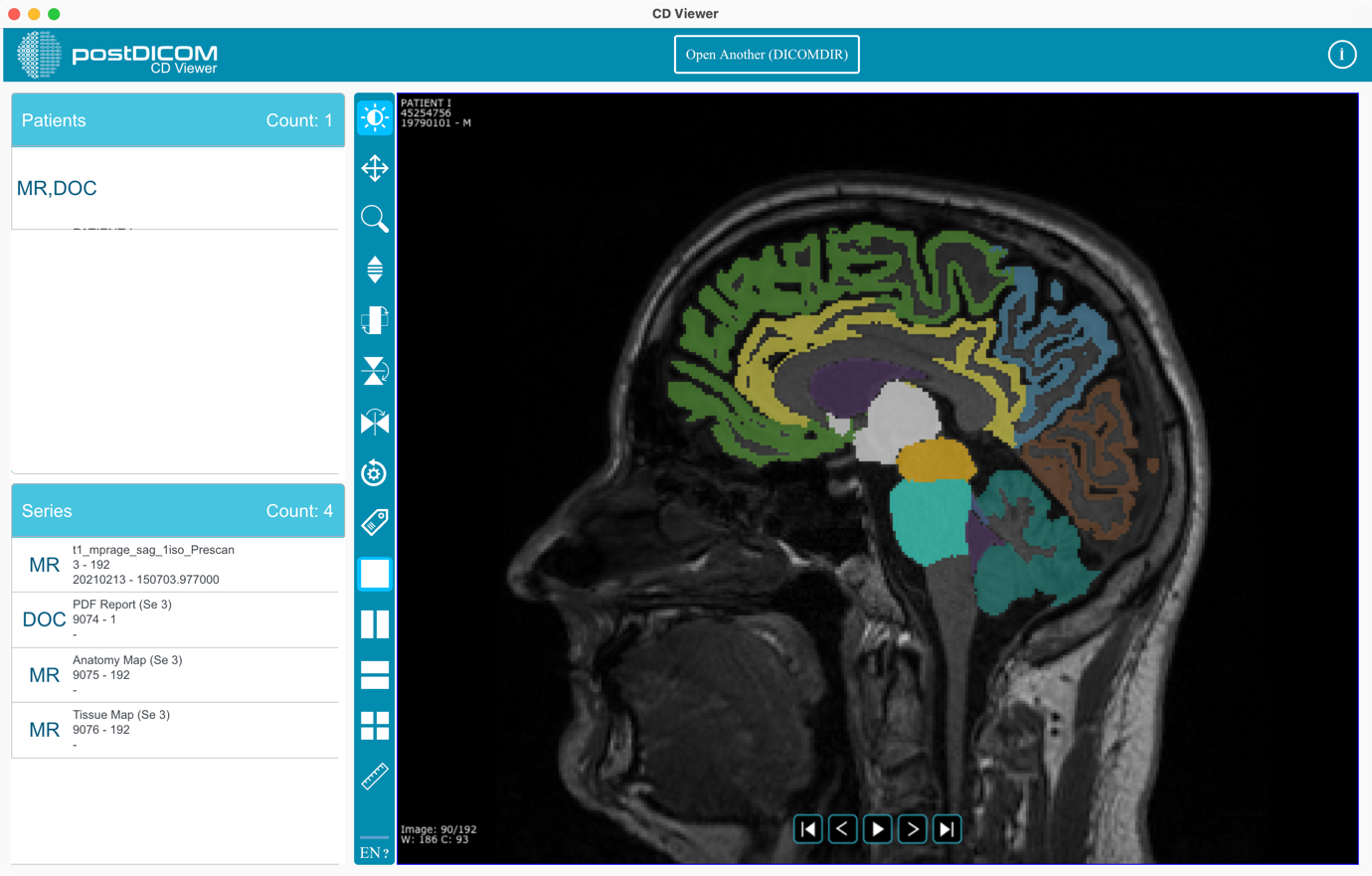
Puede comenzar a utilizar la aplicación.