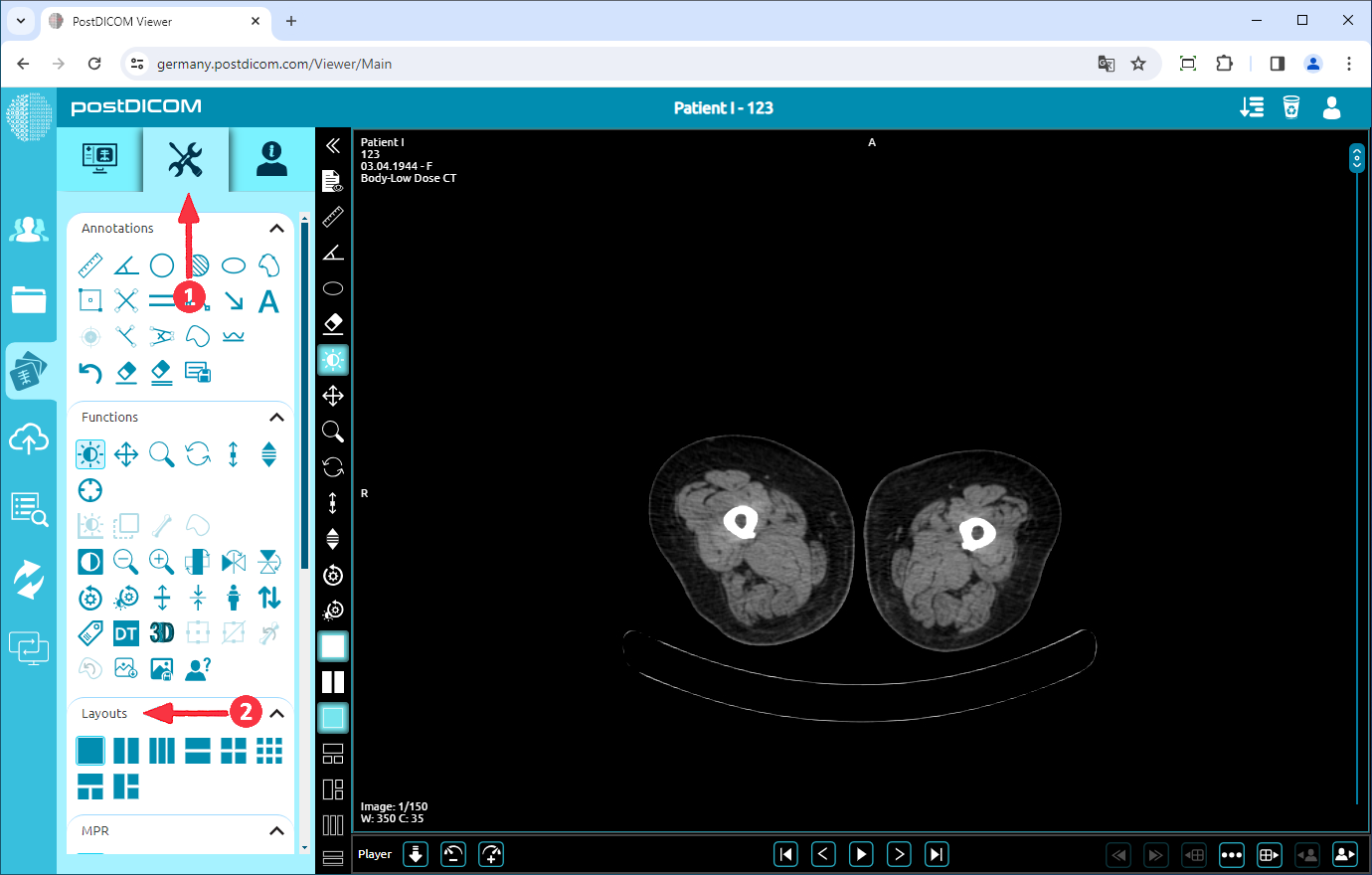
En la página "Búsqueda de Pacientes", se mostrarán todas las órdenes de pacientes en su cuenta. Haga doble clic en la orden cuyas imágenes desea ver. La página "Ver" se abrirá y verá una sola imagen en la ventana gráfica.
Haga clic en el icono "Herramientas" en la parte superior izquierda de la página. Después de hacer clic, se mostrará la sección de herramientas. Verá el campo de diseños en la parte inferior de la sección de herramientas.
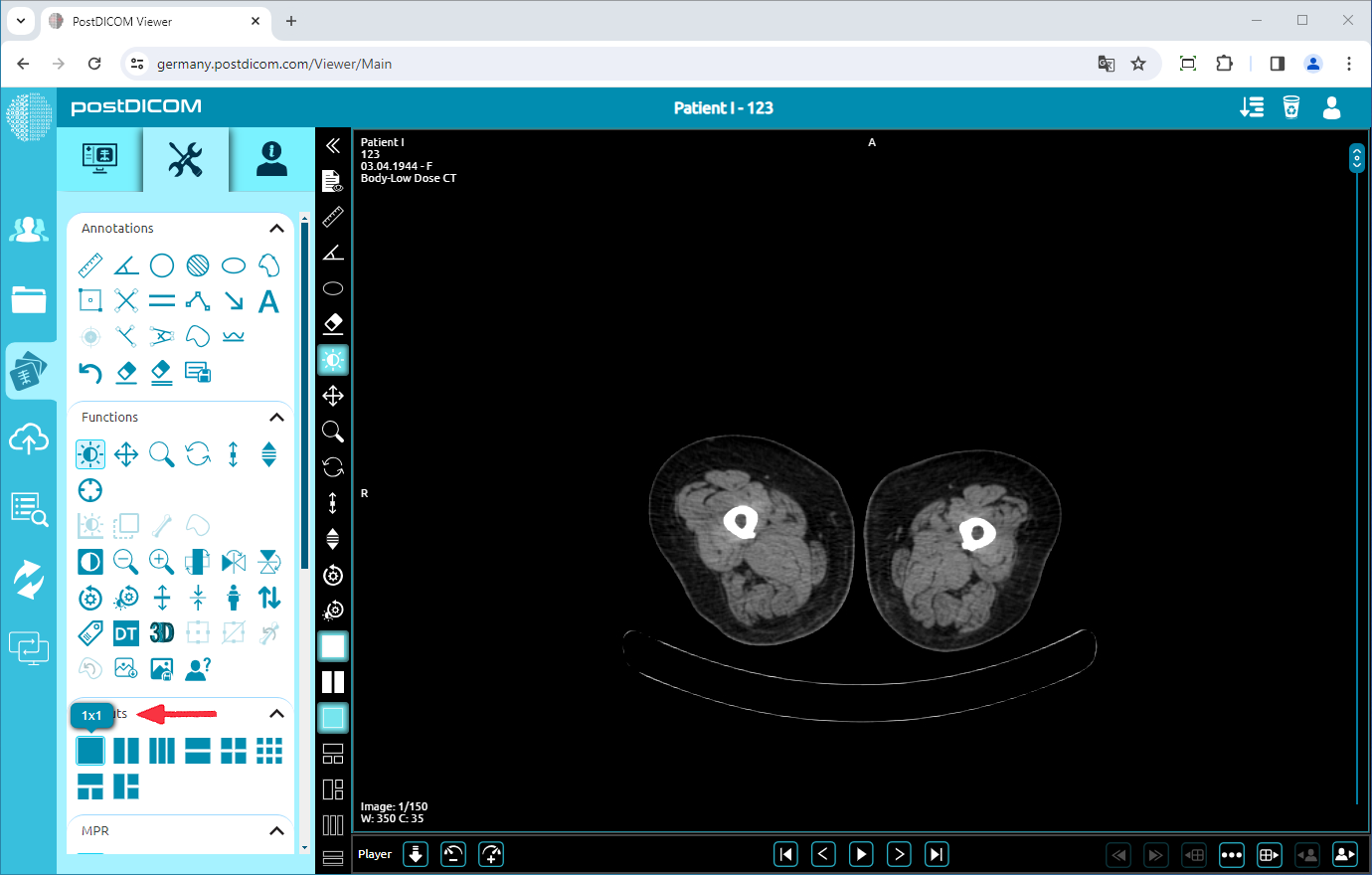
En el campo "Diseños", puede cambiar la disposición de la ventana gráfica haciendo clic en los iconos. La primera vez que abra la página de visualización, verá que el icono 1×1, que es de color azul, está seleccionado porque se muestra una sola imagen en la ventana gráfica.
La cifra delante de la marca de cruz indica el número de filas y la de detrás indica el número de columnas.
Para cambiar el diseño de la ventana gráfica, diríjase a la sección de diseños y haga clic en el diseño que desee elegir. Las opciones son 1x1, 1x2, 1x3, 2x1, 2x2, 3x3, 1+2 y 2+1.
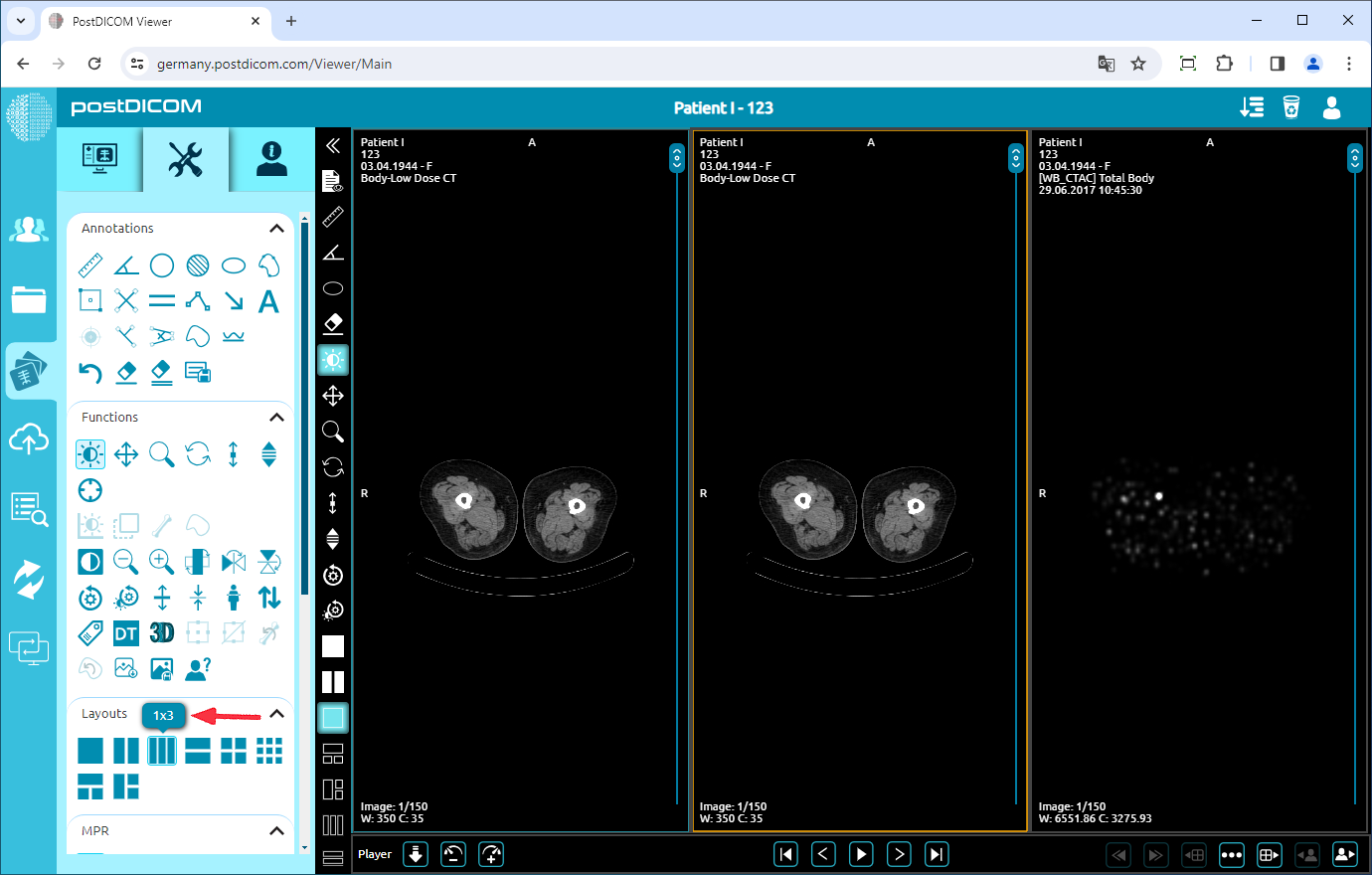
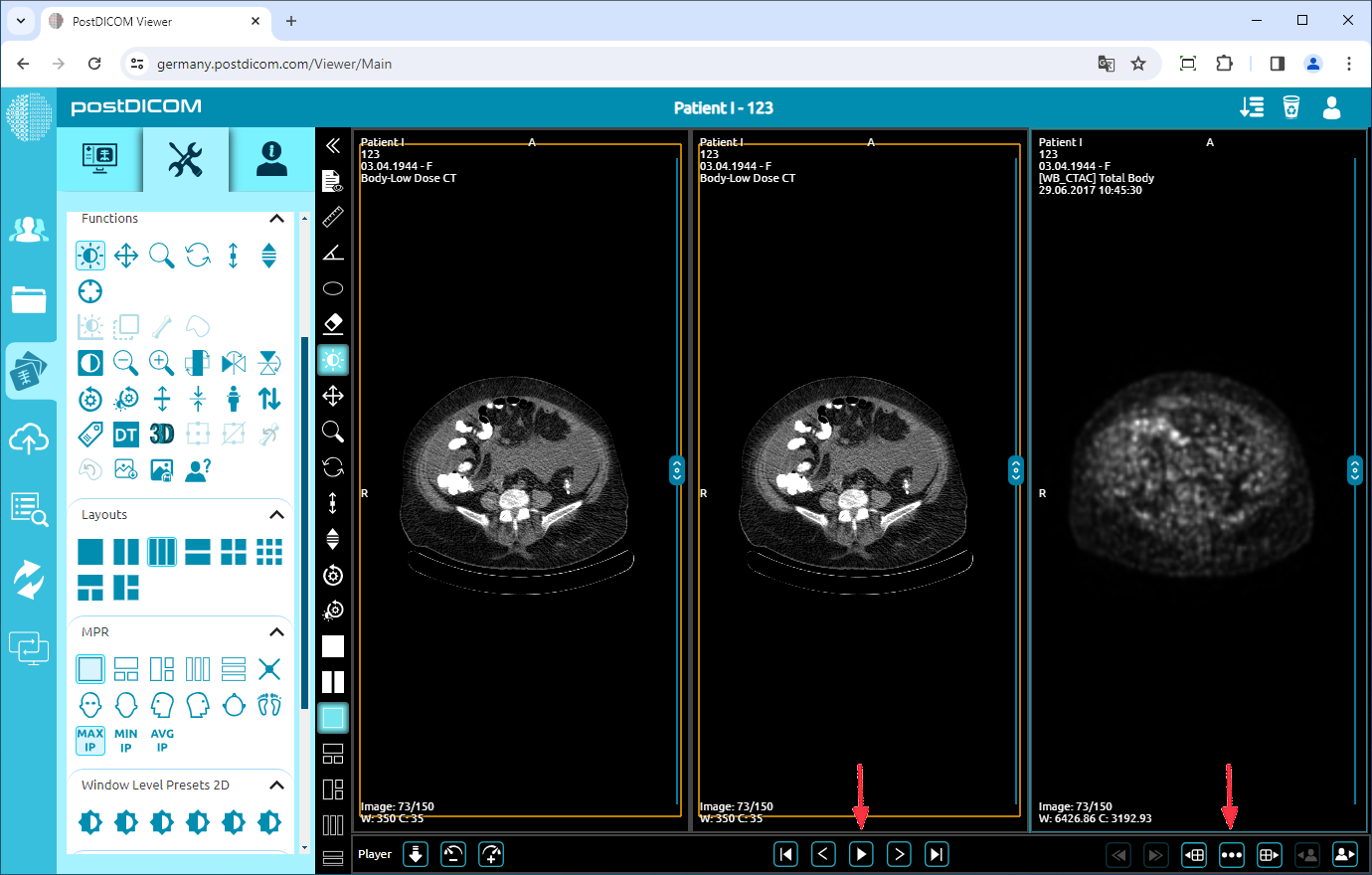
Después de hacer clic en el icono 1×3, verá que la ventana gráfica se divide en tres partes iguales y la primera imagen se encuentra en la primera parte. Para cargar otras partes, haga clic en la parte donde desea cargar la imagen y luego haga clic en la imagen que desea cargar.
Si desea ver imágenes de la misma serie, después de hacer clic en la serie y ver la primera imagen de la serie en la parte seleccionada de la ventana gráfica, puede desplazarse para navegar por las imágenes de la serie o puede usar los botones de flecha en la parte inferior de la imagen. Puede mostrar todas las series haciendo clic en el icono de puntos suspensivos en la parte inferior derecha de la ventana gráfica seleccionada y seleccionar la serie haciendo clic en ella.
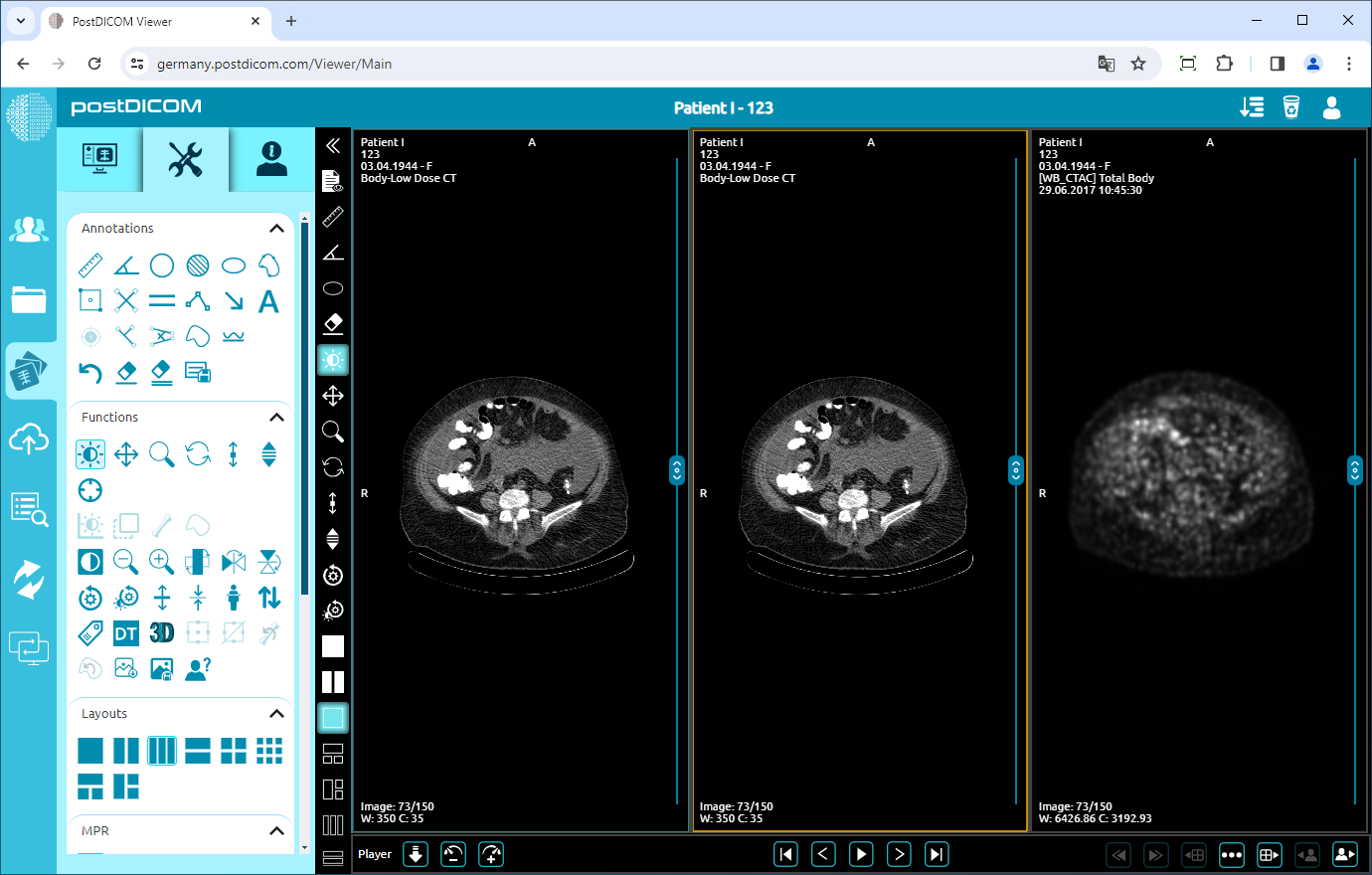
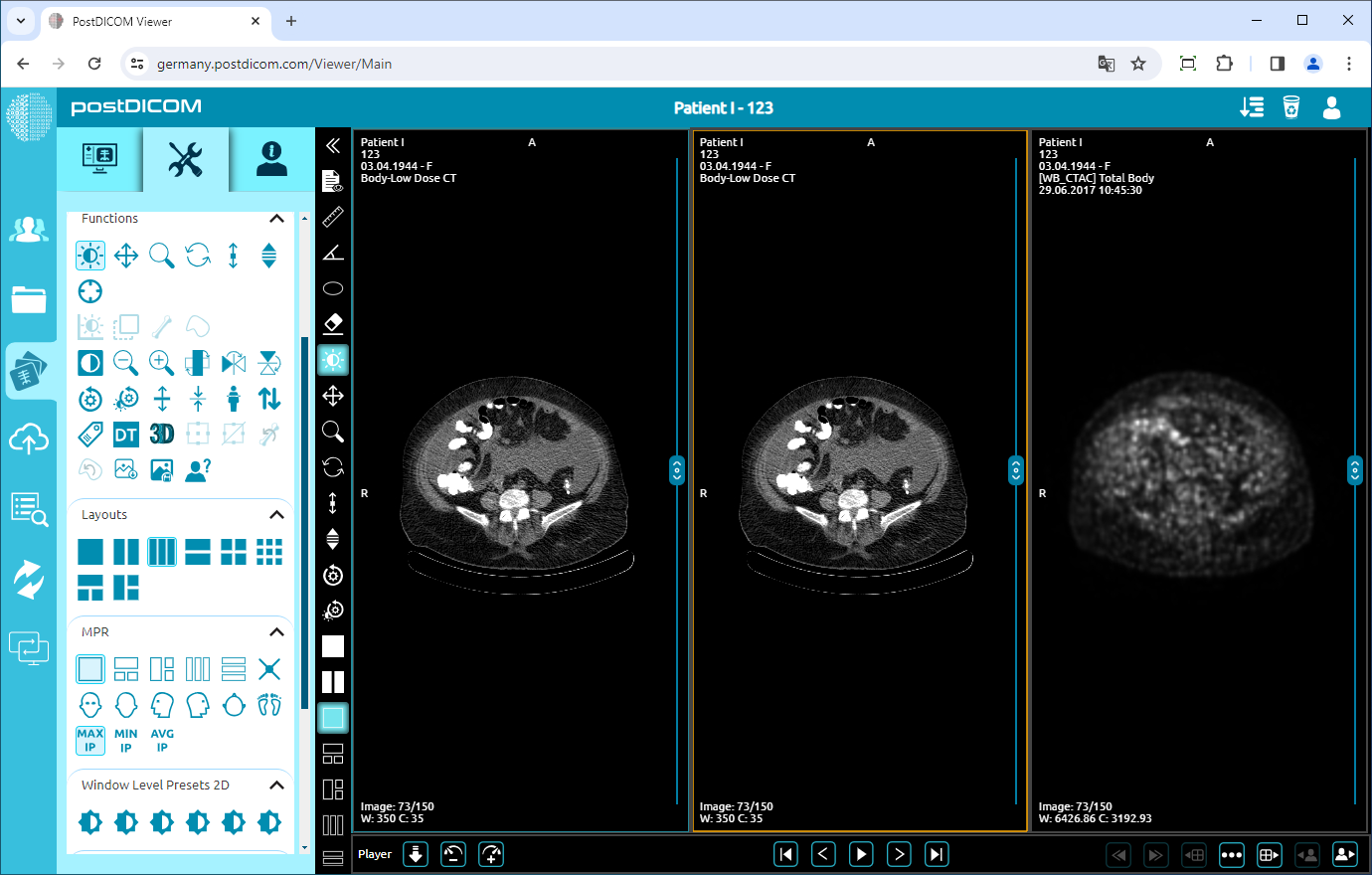
Después de cargar las imágenes, puede seleccionar la imagen que desea editar haciendo clic en ella. Una vez que haya hecho clic, el marco de la parte seleccionada se volverá de color azul. La sección transversal de la imagen seleccionada en otras imágenes se mostrará con una línea amarilla.
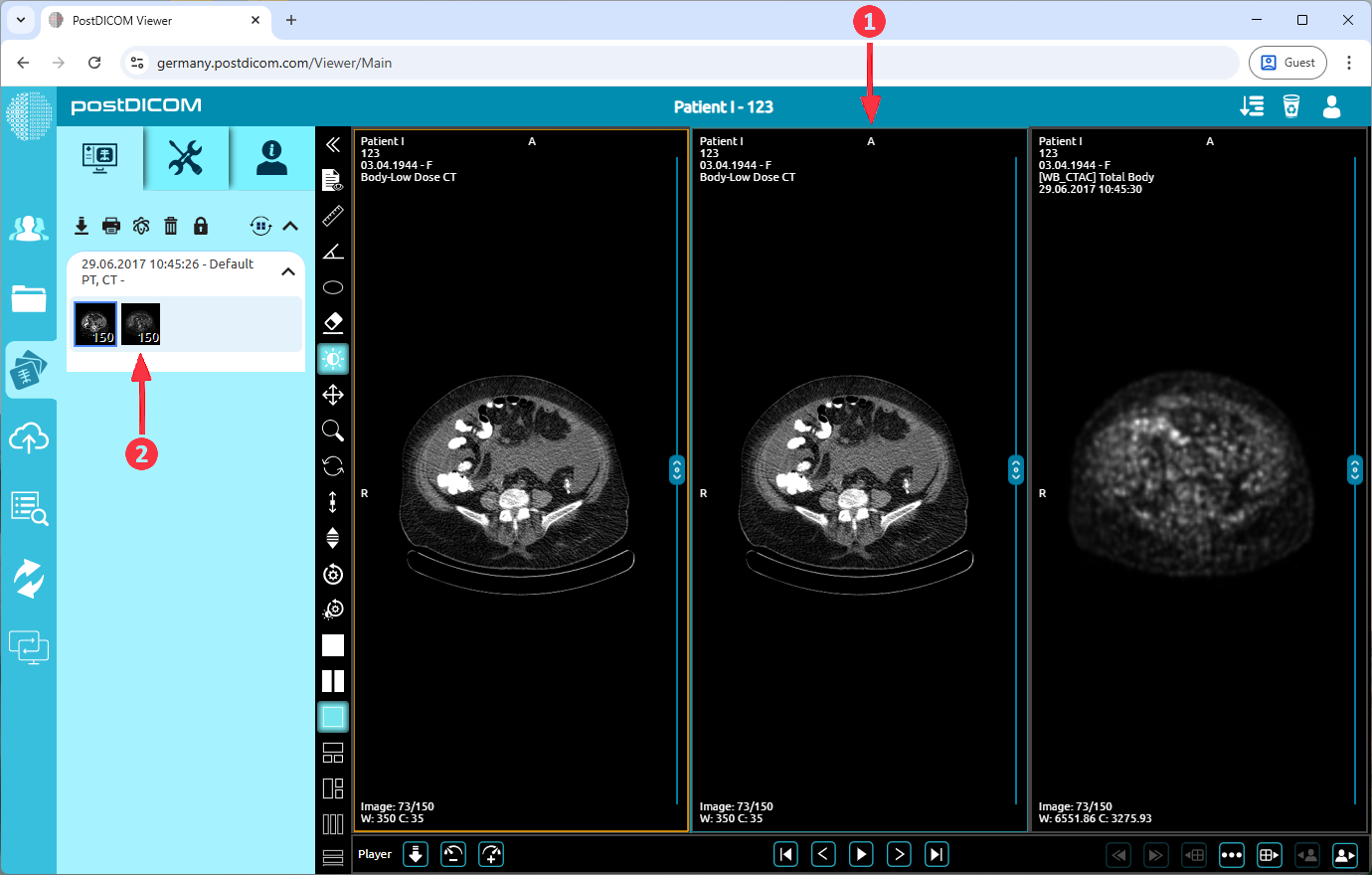
Para cargar una serie adicional, primero seleccione la ventana gráfica de destino haciendo clic en ella. Una vez seleccionada, se resaltará con un borde azul. Después de seleccionar la ventana gráfica, haga clic en la serie deseada para cargarla. Alternativamente, puede hacer clic y arrastrar una serie directamente a cualquier ventana gráfica para cargarla allí.
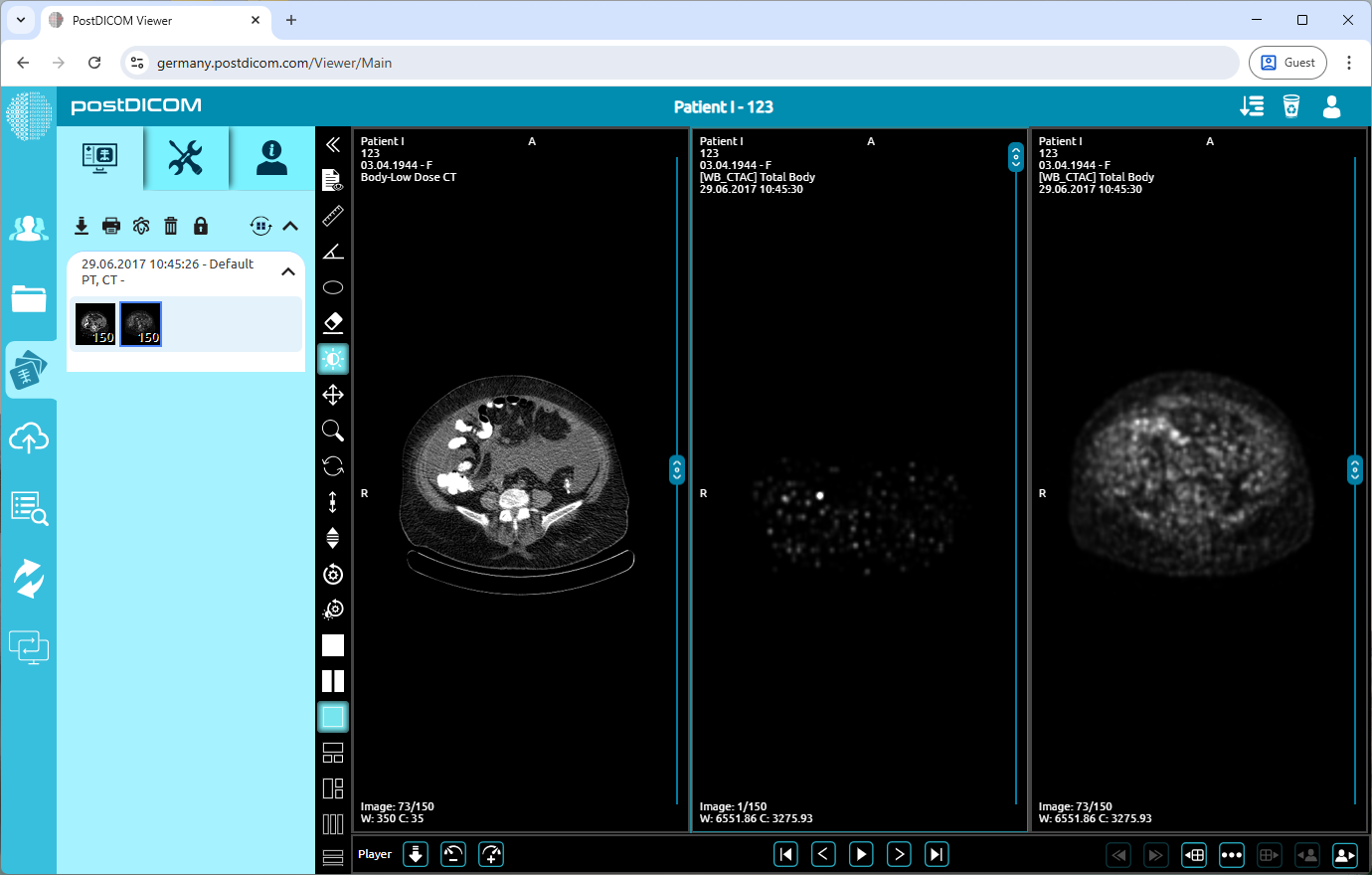
Como puede ver, la otra serie se cargó correctamente en la segunda ventana gráfica.