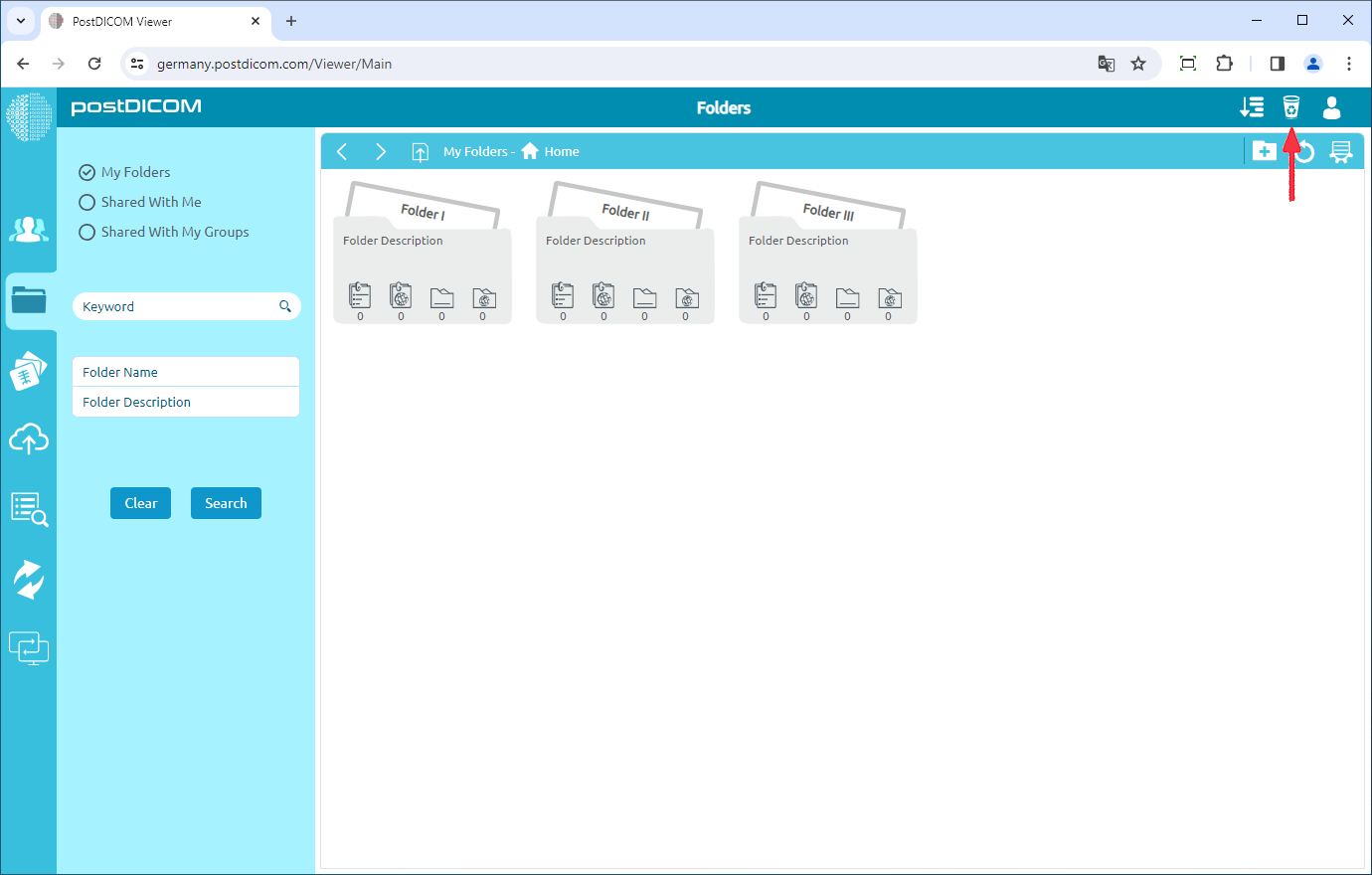
Después de mover sus imágenes y carpetas a la papelera de reciclaje según el artículo “Mover Carpetas a la Papelera de Reciclaje”, seguirán apareciendo en la papelera. Haga clic en el icono “Reciclar” en la parte superior derecha de la página para ver las imágenes o carpetas en la papelera de reciclaje.
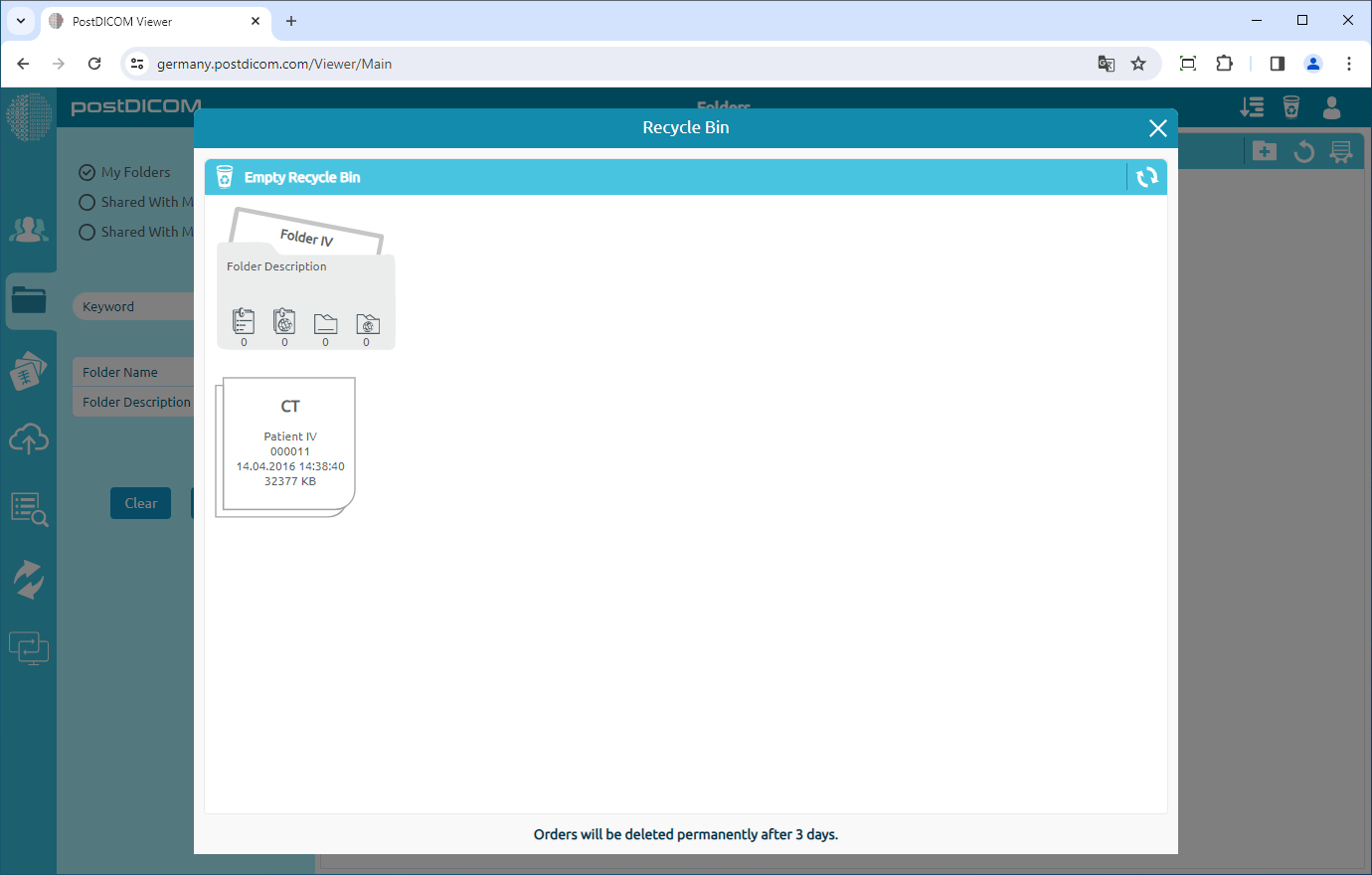
Una vez que haya hecho clic en el icono, se abrirá la papelera de reciclaje. Puede ver todas las imágenes y documentos que se han movido aquí anteriormente.
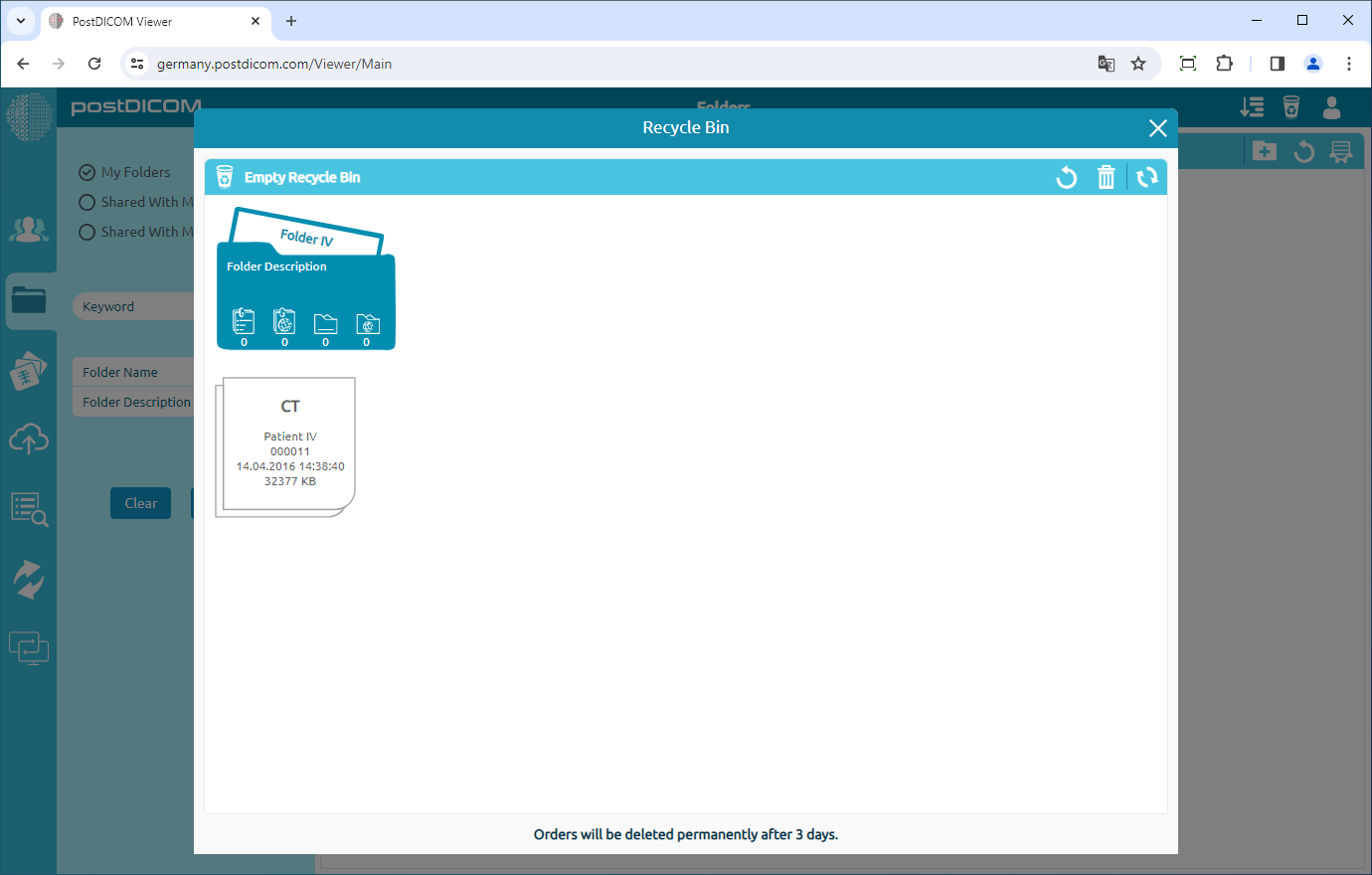
Haga clic en la carpeta o imagen que desea eliminar permanentemente. Después de hacer clic, la carpeta seleccionada se mostrará en color azul y si hace clic de nuevo se deseleccionará. Puede elegir una o más carpetas.
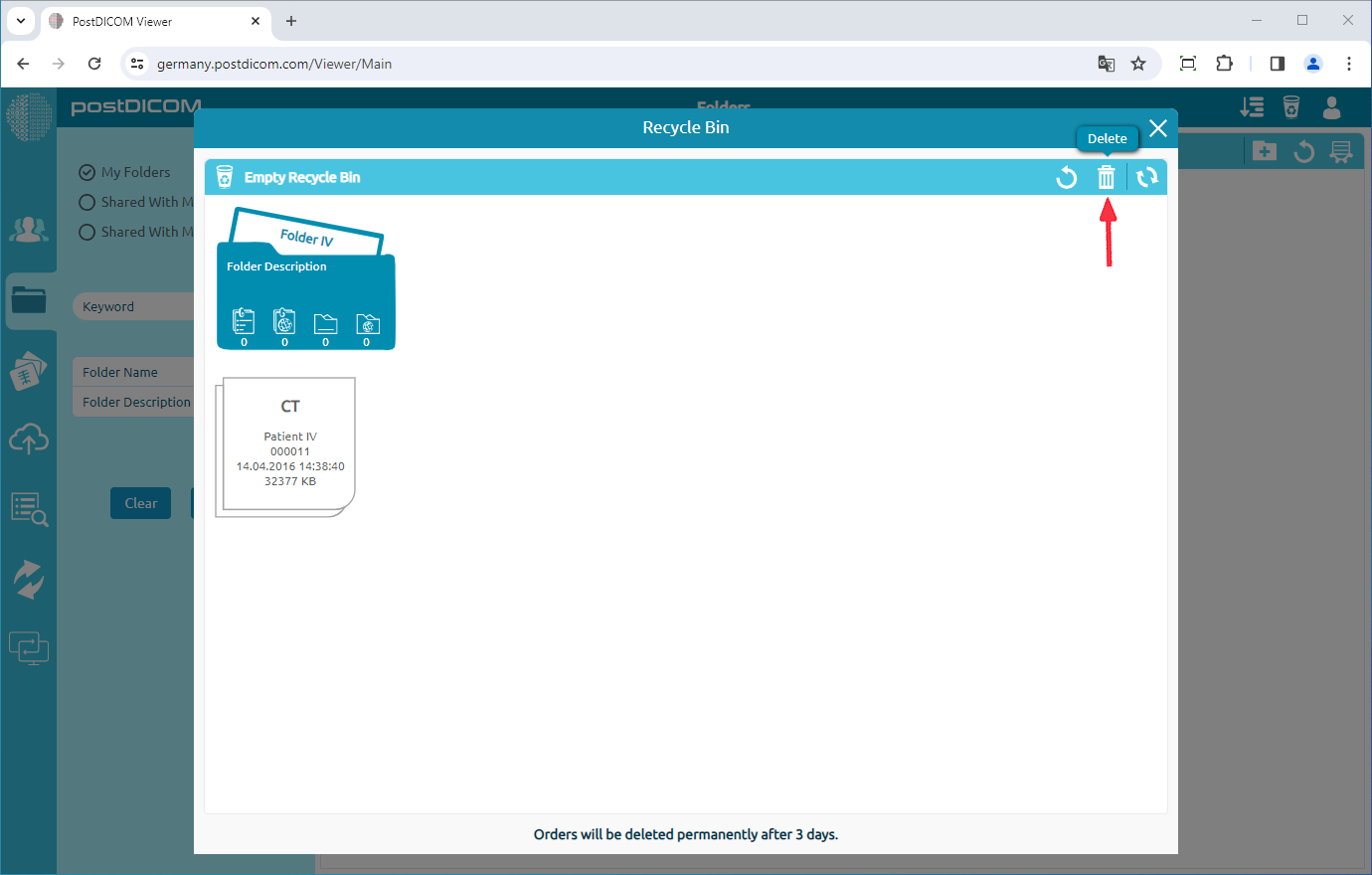
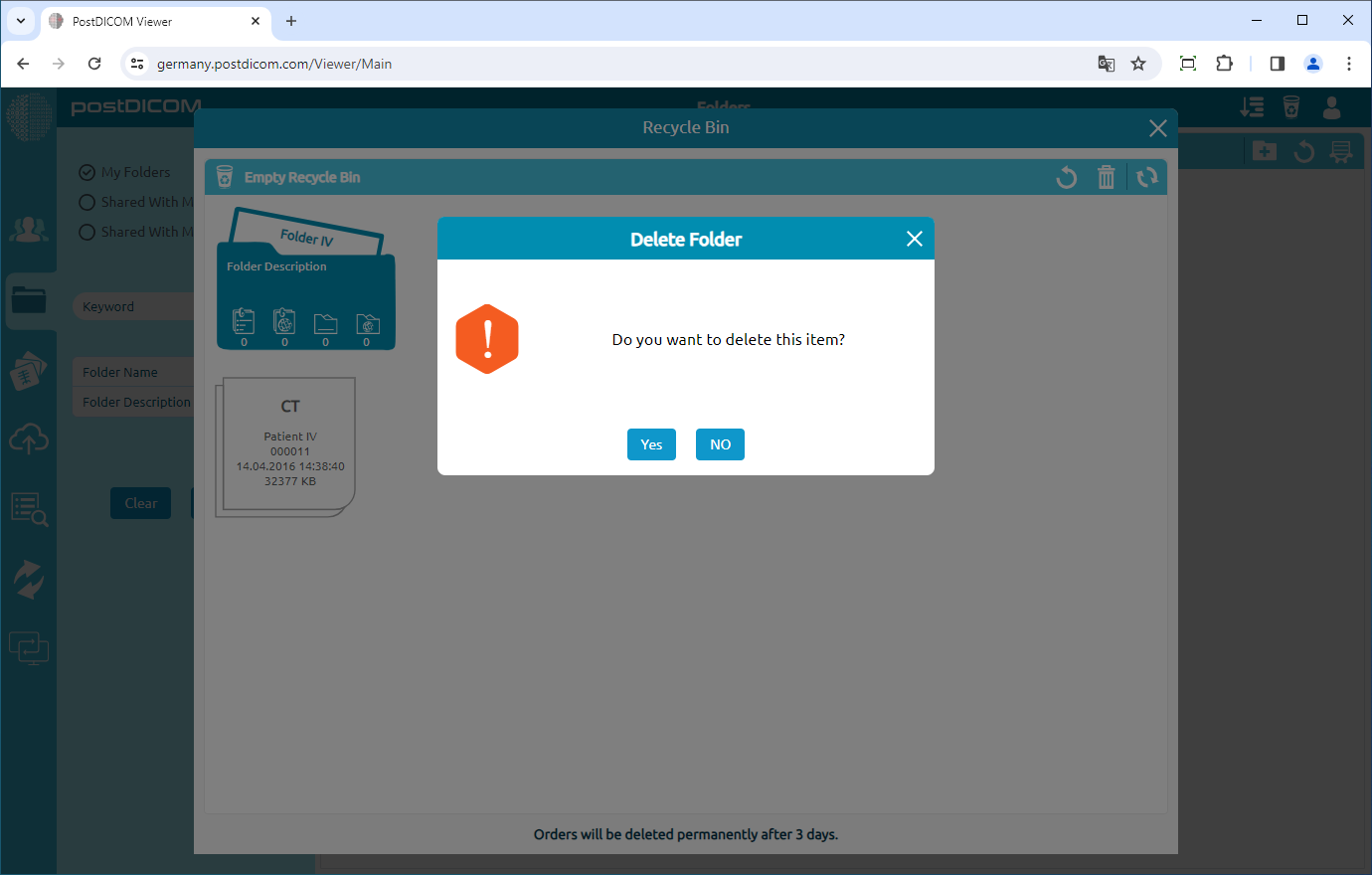
Después de seleccionar, haga clic en el icono “Eliminar” en la parte superior derecha del formulario para eliminar la carpeta permanentemente.
Una vez que haya hecho clic en el icono, se mostrará un Cuadro de Mensaje para confirmar que desea eliminar la carpeta permanentemente. Haga clic en “Sí” para confirmar que desea eliminar la carpeta permanentemente. Si no desea eliminarla, haga clic en “No”.
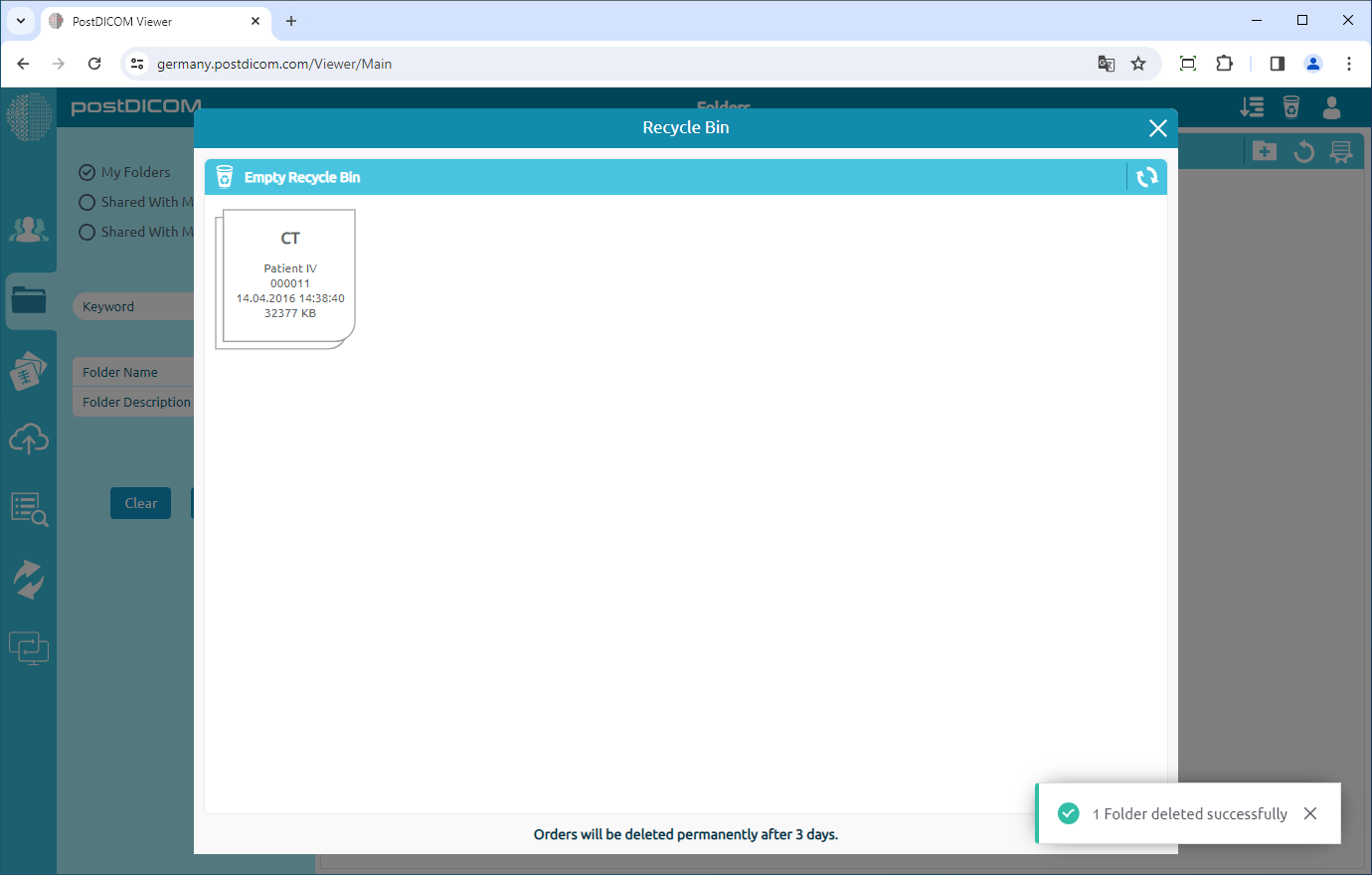
Después de hacer clic en “Sí”, la carpeta se eliminará permanentemente.
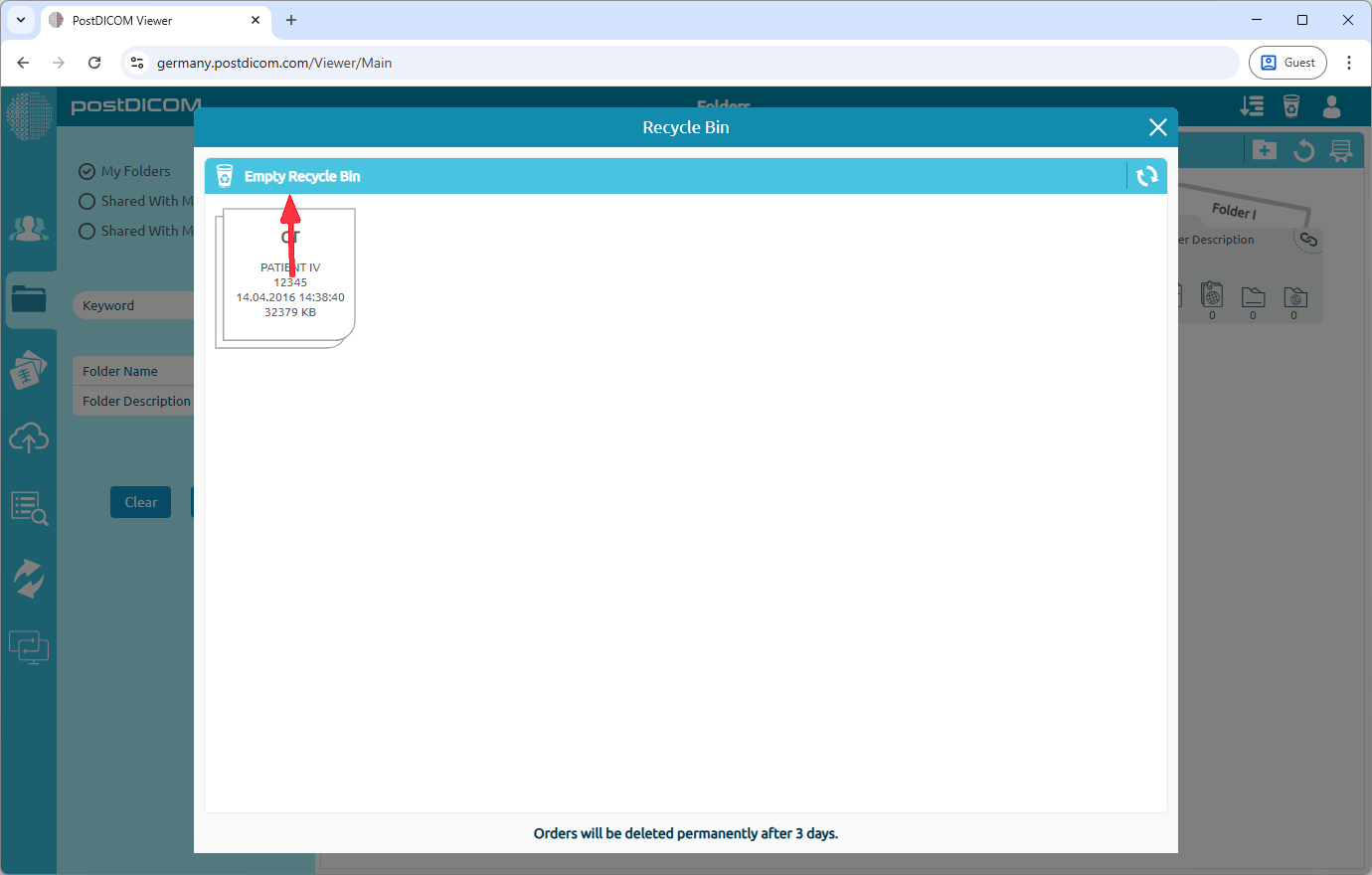
Hay un botón de Vaciar Papelera de Reciclaje en la esquina superior izquierda del formulario. Al hacer clic en este botón se vaciará la papelera de reciclaje. Tenga en cuenta que esta acción no se puede deshacer.