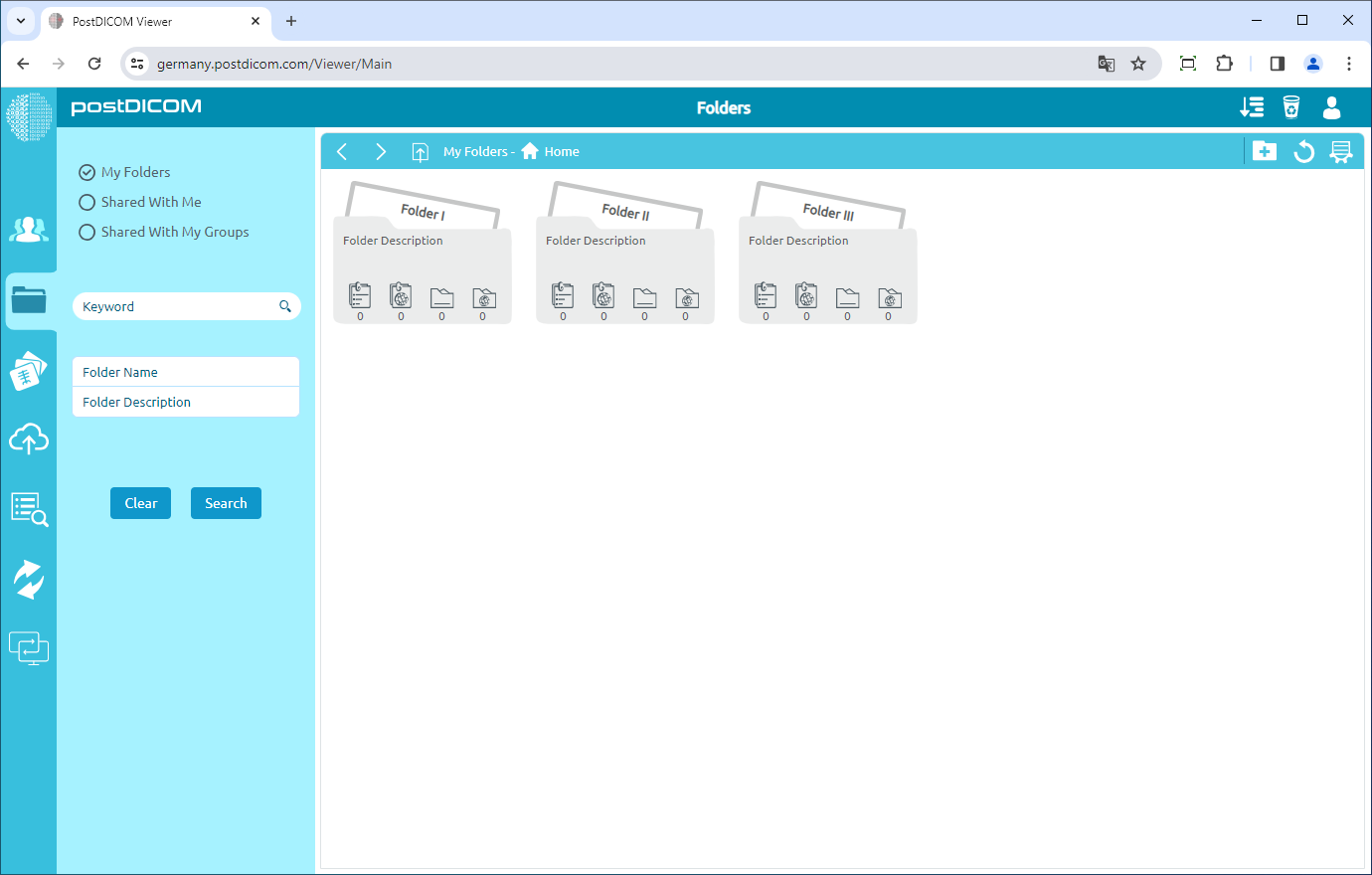
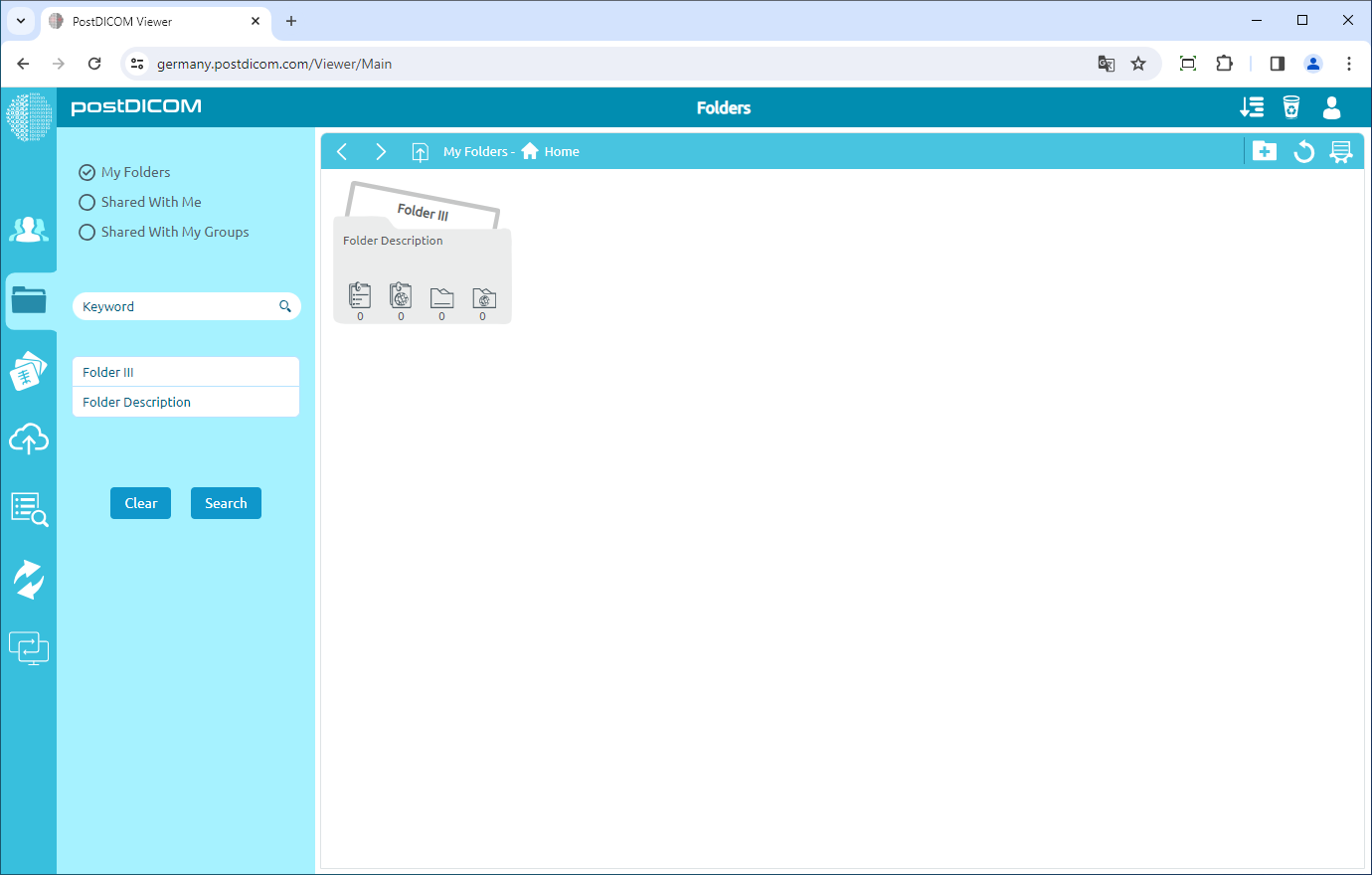
Las carpetas y su contenido pueden visualizarse desde tres ubicaciones diferentes. La primera es desde la sección "Carpetas" en la pantalla principal. La segunda es el formulario "Seleccionar Carpeta" que se muestra durante la carga cuando se añaden imágenes médicas y documentos clínicos a las carpetas. En estas dos ubicaciones, la apariencia visual de las carpetas, las barras de herramientas y las funciones son idénticas. Por lo tanto, en este artículo, se utilizan capturas de pantalla tomadas de la sección "Carpetas".
En la sección "Carpetas", se muestran todas las carpetas y su contenido.
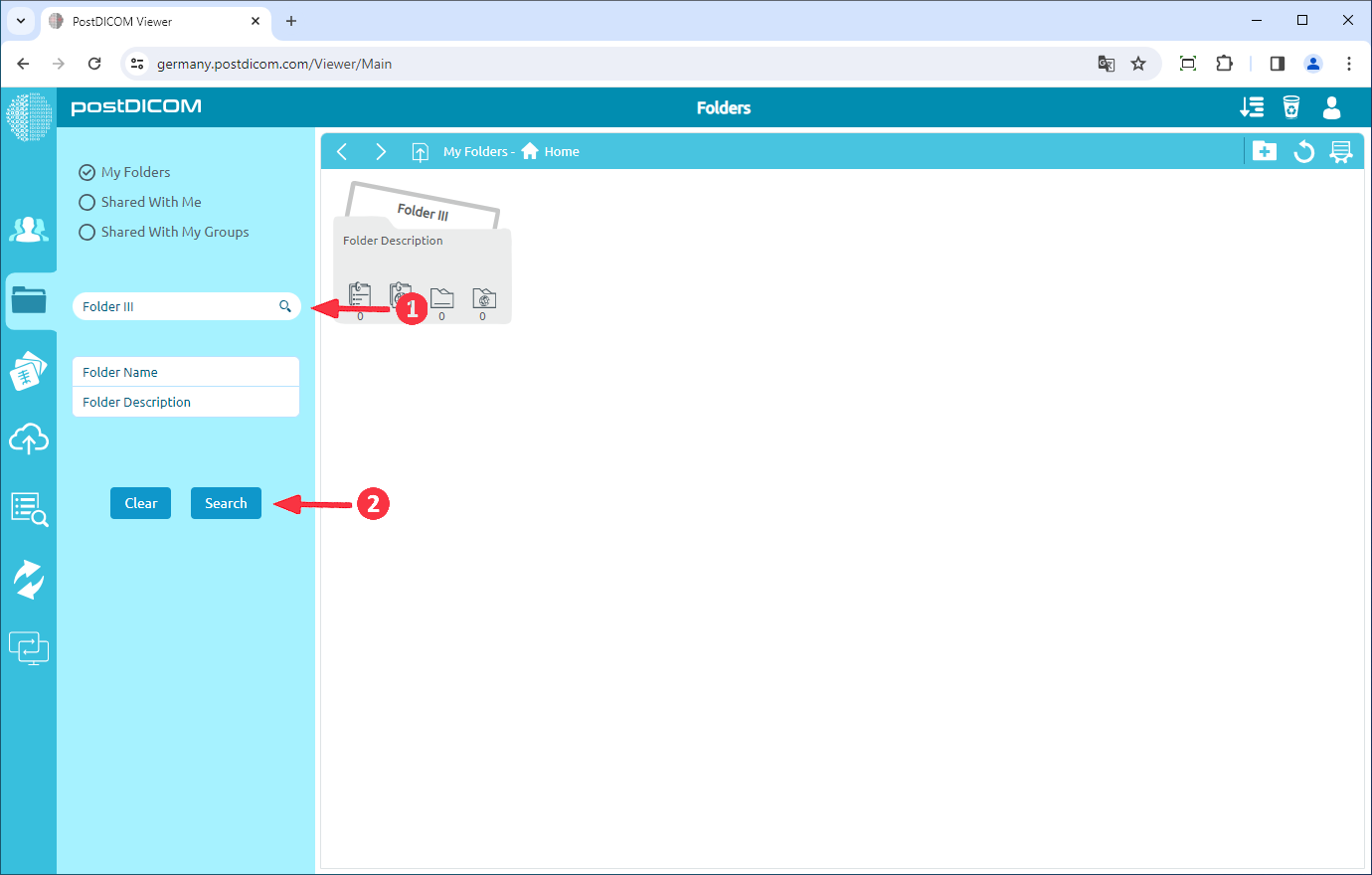
Las carpetas se pueden buscar utilizando el nombre de la carpeta o la descripción de la carpeta. La búsqueda comienza desde la carpeta actual y explora sus subcarpetas hasta que no queda ninguna subcarpeta. Si ya se encuentra en una subcarpeta, la búsqueda comienza desde esa carpeta. Introduzca el nombre de la carpeta o la descripción de la carpeta y haga clic en el botón "Search" (Buscar).
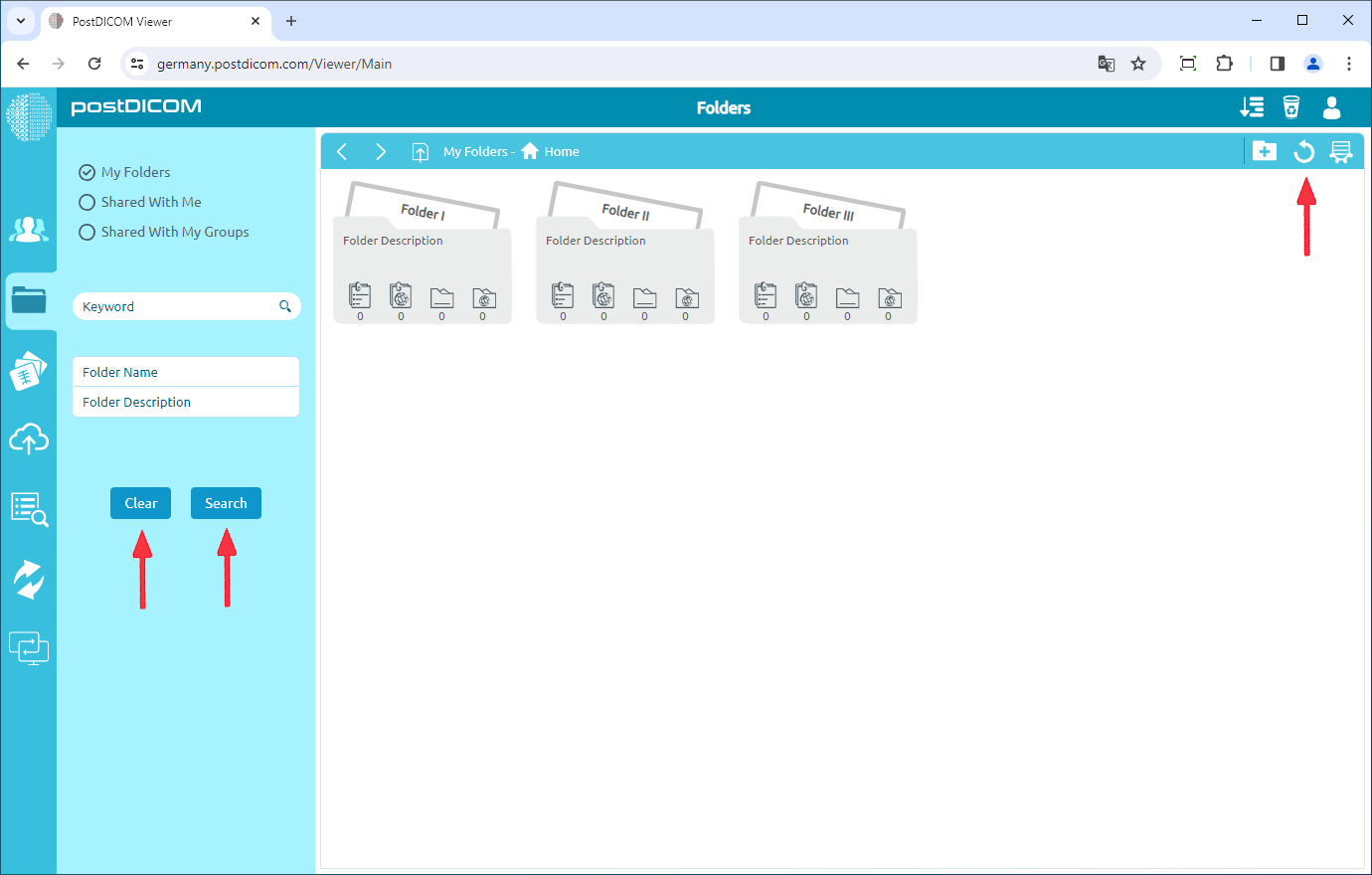
Para borrar sus parámetros de búsqueda, haga clic en el botón "Clear" (Borrar). Si desea ver el contenido original de la carpeta, haga clic en el botón "Search" (Buscar) después de borrar sus parámetros de búsqueda. También puede hacer clic en el botón "Refresh" (Actualizar) en la parte superior derecha del formulario.
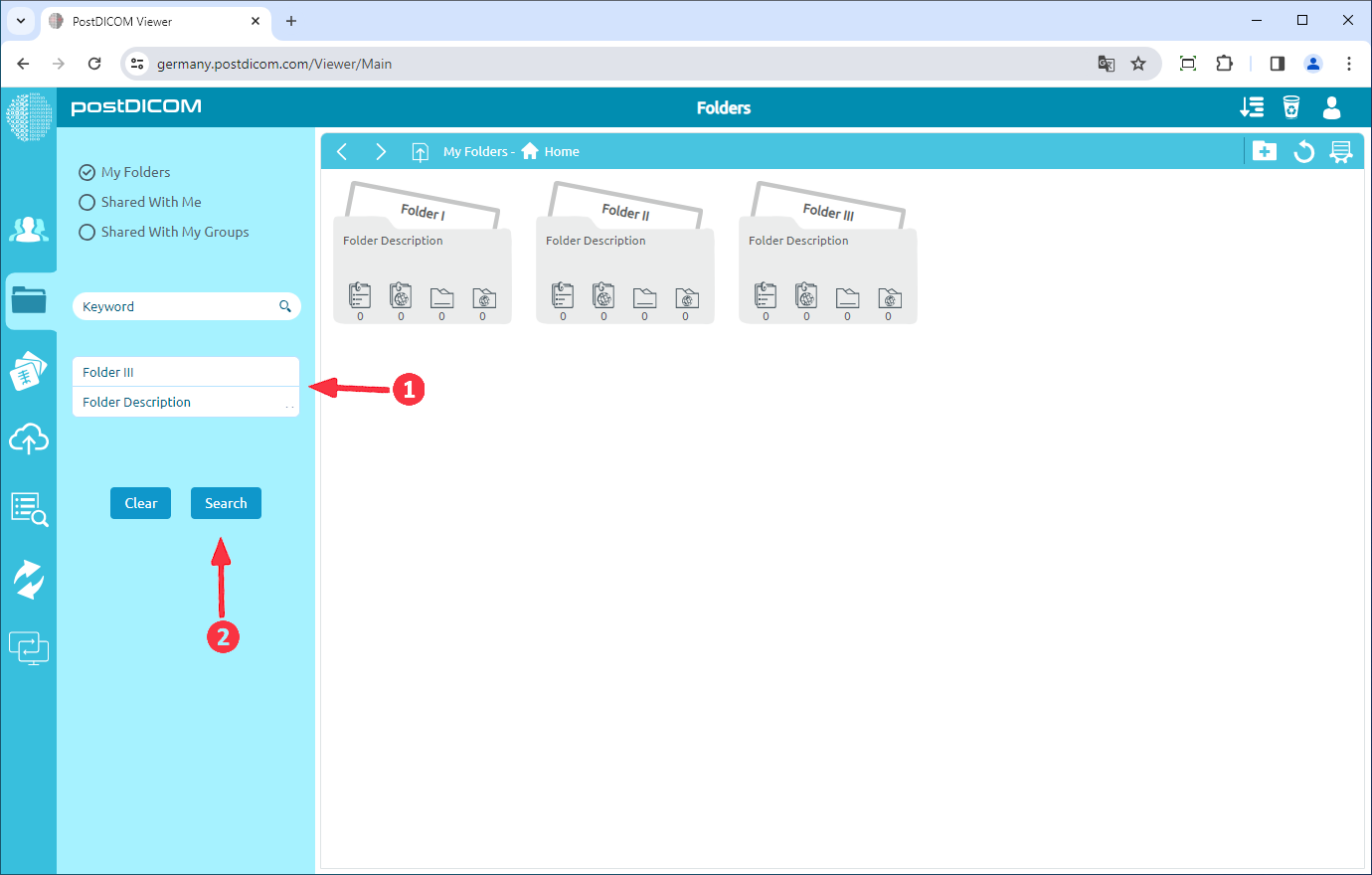
También puede buscar una carpeta utilizando cualquier palabra clave en el nombre de la carpeta o en las propiedades de la carpeta. Para ello, escriba la palabra clave en el campo relacionado en el lado izquierdo del formulario. Luego, haga clic en el botón "Search" (Buscar).
Después de hacer clic en el botón "Search" (Buscar), la carpeta o carpetas relacionadas se mostrarán en la página.