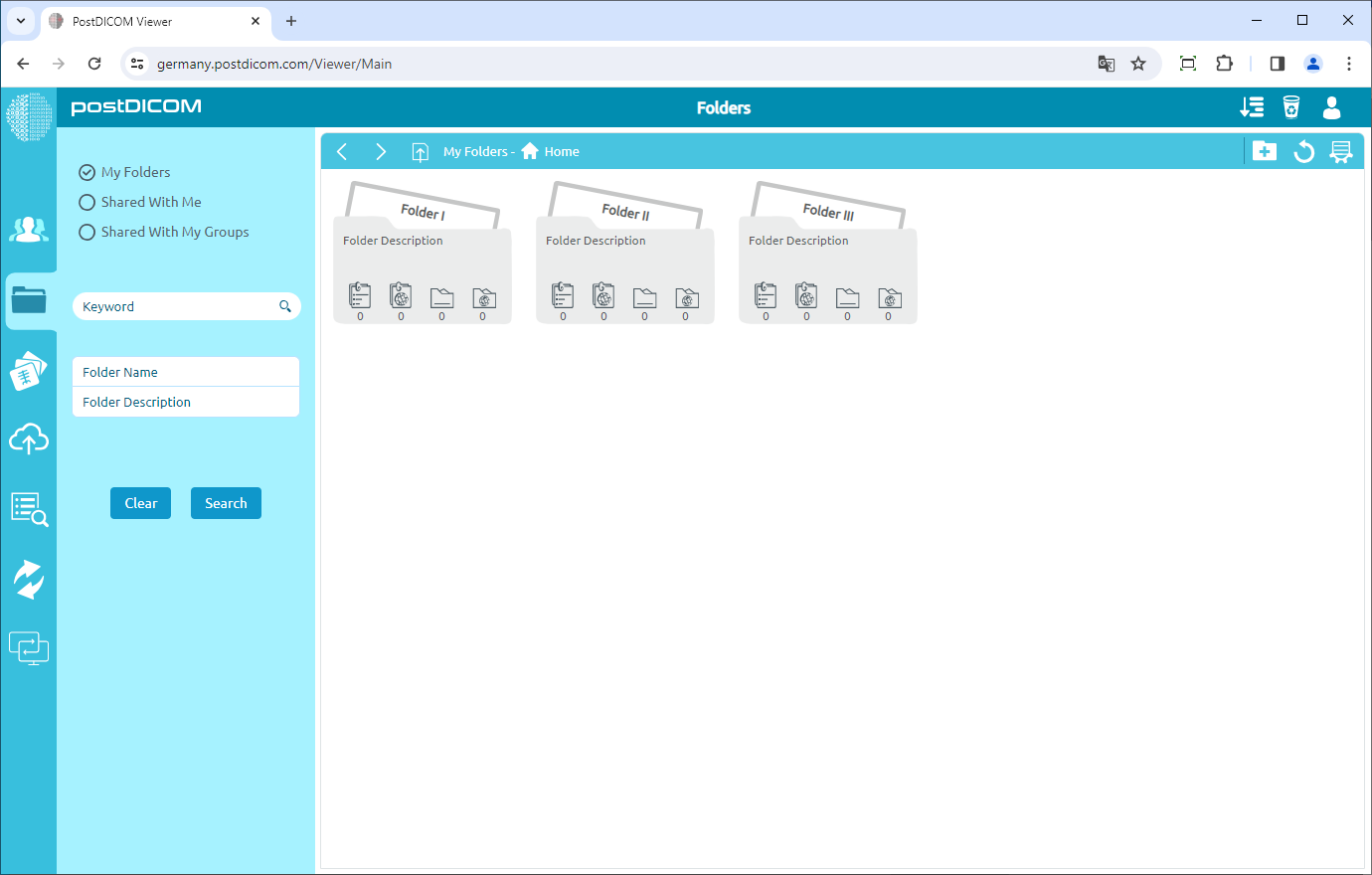
Las carpetas y su contenido se pueden ver desde tres ubicaciones diferentes. La primera es desde la sección "Carpetas" ("Folders") en la pantalla principal. La segunda es el formulario "Seleccionar Carpeta" ("Select Folder") que se muestra durante la carga cuando se añaden imágenes médicas y documentos clínicos a las carpetas. En estas dos ubicaciones, la apariencia visual de las carpetas, las barras de herramientas y las funciones son idénticas. Por lo tanto, en este artículo se utilizan capturas de pantalla tomadas de la sección "Carpetas".
En la sección "Carpetas", se muestran todas las carpetas y su contenido.
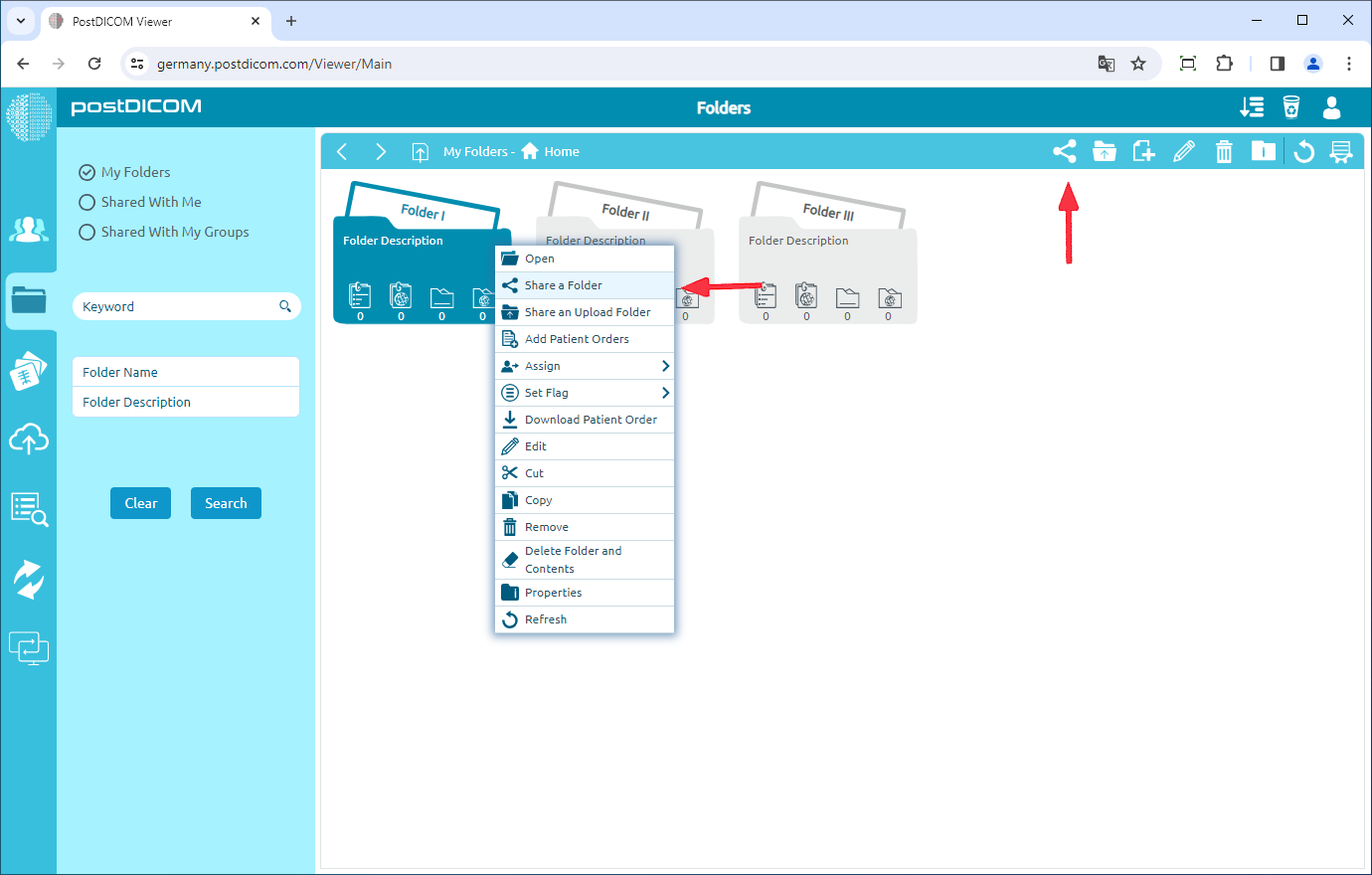
Haga clic en la carpeta que desea compartir. Después de hacer clic, la carpeta seleccionada cambiará a color azul y, si hace clic de nuevo, se deseleccionará.
Después de seleccionar la carpeta, haga clic en el icono "Compartir Carpeta" ("Share Folder") en la parte superior derecha del formulario o puede hacer clic con el botón derecho en la carpeta que desea compartir y hacer clic en "Compartir Una Carpeta" ("Share A Folder").
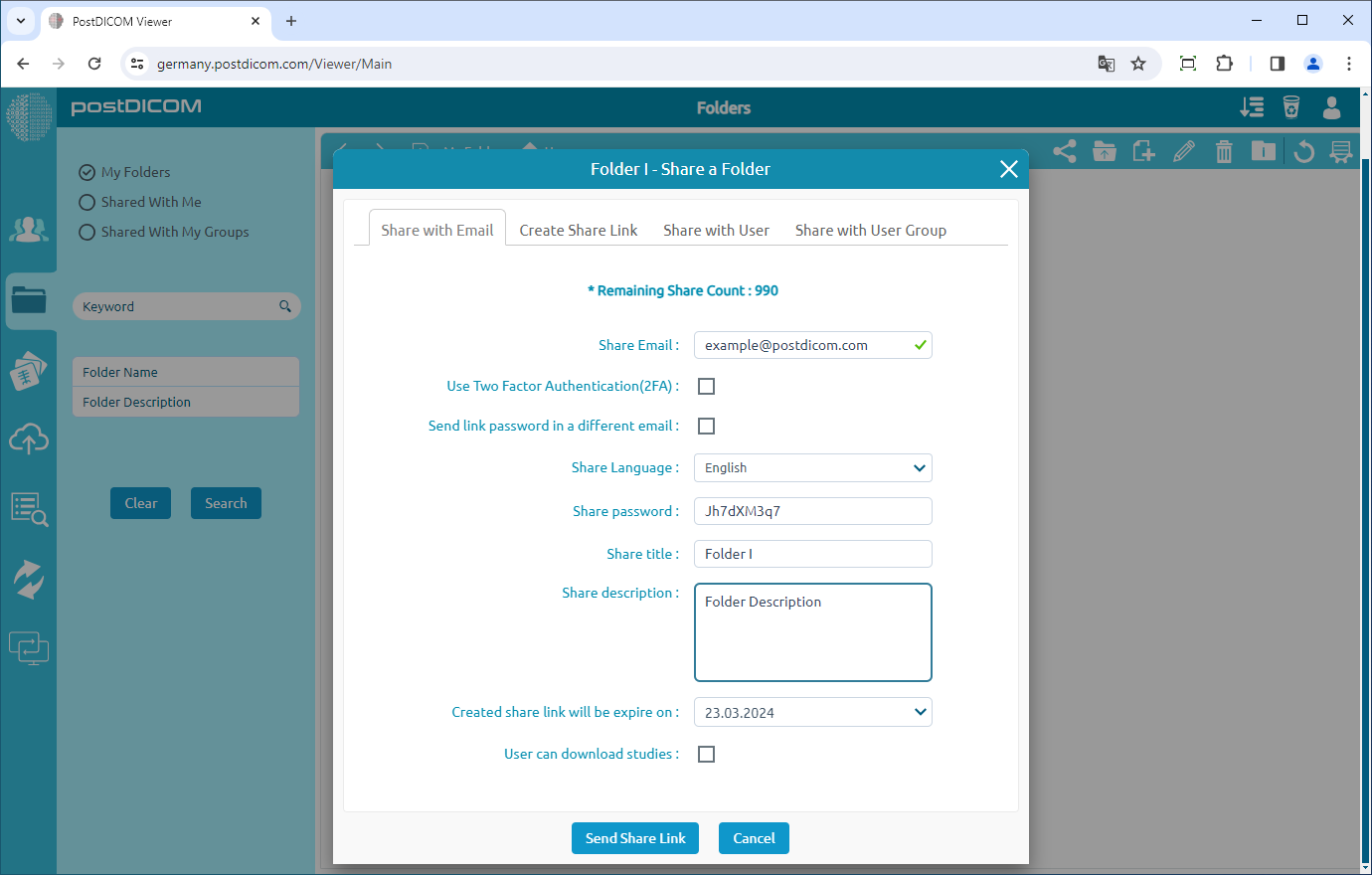
Una vez que haya hecho clic en el icono, verá el formulario "Compartir una carpeta" ("Share a folder").
Tiene diferentes opciones para compartir una carpeta.
En la pestaña "Compartir con Correo Electrónico" ("Share with Email"), verá el correo electrónico, la casilla para usar autenticación de dos factores (2FA), enviar contraseña del enlace en un correo diferente, el idioma al que desea convertir el documento, contraseña, título de la carpeta, descripción de la carpeta, fecha de vencimiento y puede decidir si el usuario puede descargar los estudios o no. Es obligatorio completar el correo electrónico del receptor y la contraseña que se utilizará para ver el contenido compartido. Asegúrese de utilizar una contraseña segura. Escriba un nombre y una descripción para compartir la carpeta y luego establezca un día de vencimiento para el uso compartido. El usuario compartido no podrá ver el contenido de la carpeta compartida después de la fecha de vencimiento. Cuando se ingresen todos los valores, haga clic en el botón "Enviar Enlace de Compartir" ("Send Share Link"). El enlace de carga de la carpeta y la contraseña se enviarán a la dirección de correo electrónico ingresada. De esta manera, si suben un archivo, usted podrá verlo.
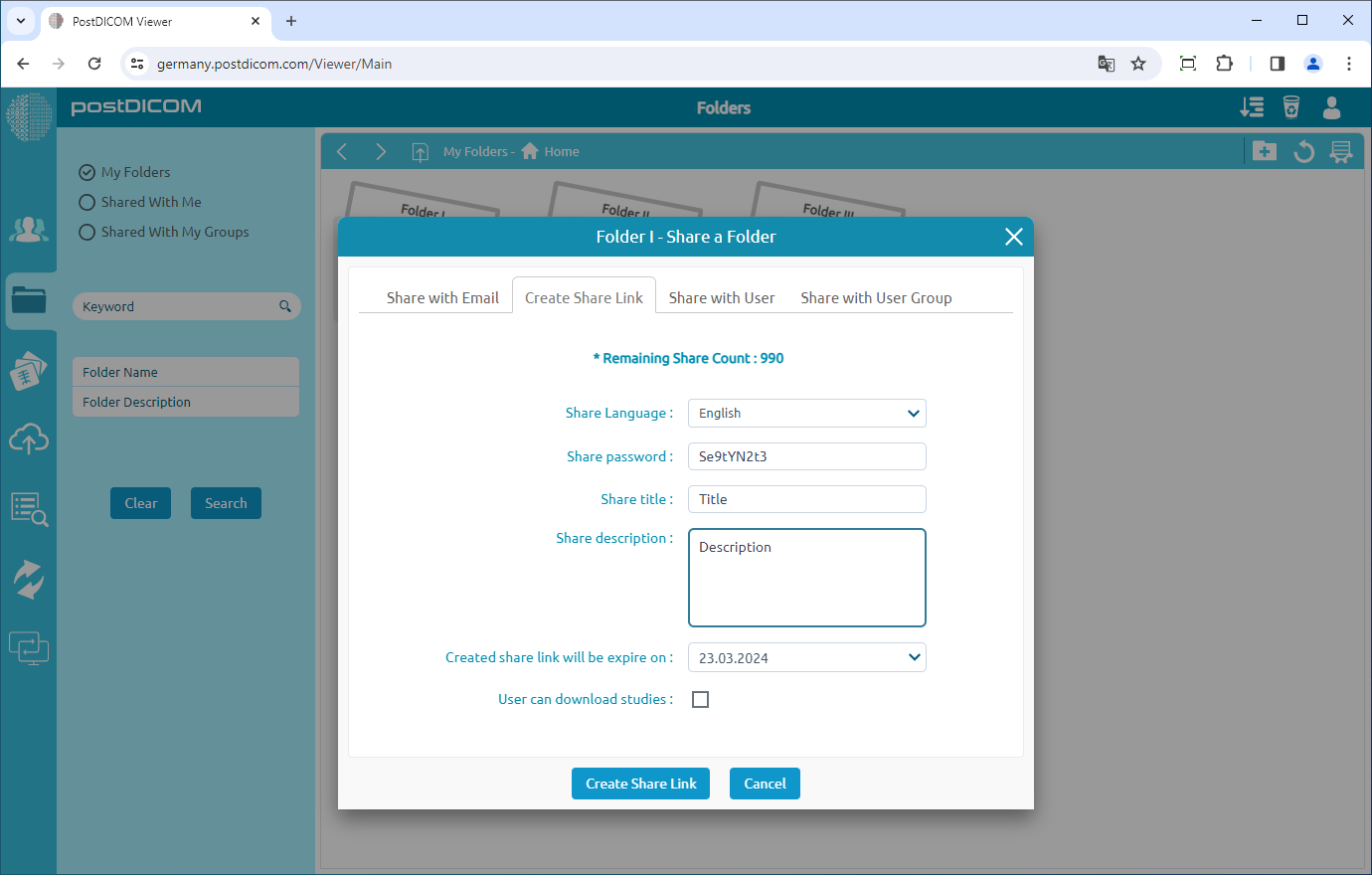
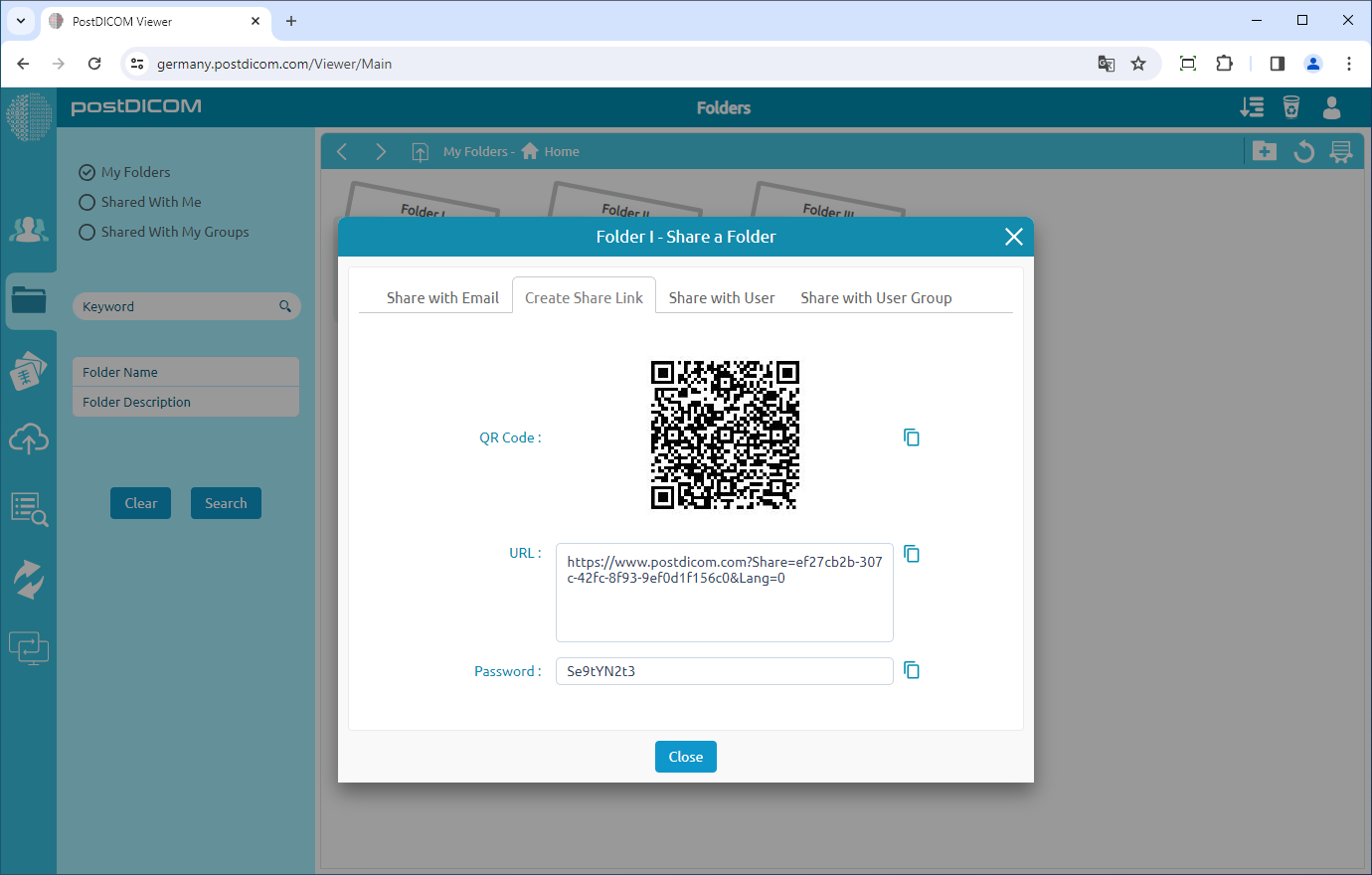
En la pestaña "Crear Enlace de Compartir" ("Create Share Link"), verá el idioma al que desea convertir el documento, contraseña, título de la carpeta, descripción de la carpeta, fecha de vencimiento y podrá decidir si el usuario puede descargar los estudios o no. Una vez que haya hecho clic en el botón "Crear Enlace de Compartir", se creará un Código QR y una URL para ver la carpeta.
Una vez que haya hecho clic en el botón "Crear Enlace de Compartir", se creará un Código QR y una URL para ver la carpeta. Cada carpeta se puede compartir más de una vez y cada acción de compartir puede tener contraseñas diferentes. Asegúrese de utilizar una contraseña segura.
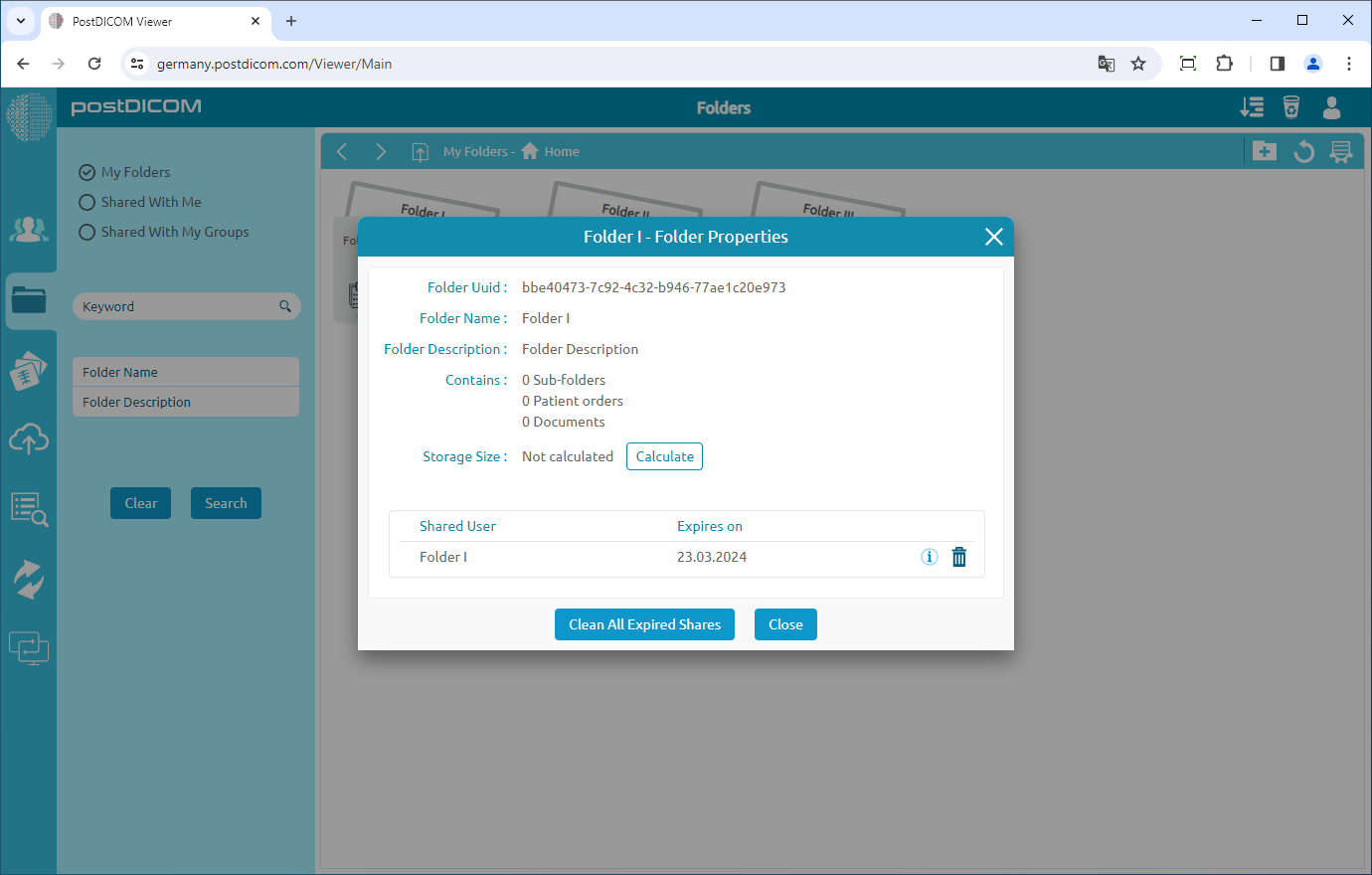
Después de hacer clic en el icono, verá las propiedades de la carpeta seleccionada. Si desea eliminar la información compartida de la carpeta, haga clic en el icono "Eliminar" ("Delete") en el lado derecho de la misma. Puede hacer clic en el botón "Cerrar" ("Close") para cerrar el formulario.