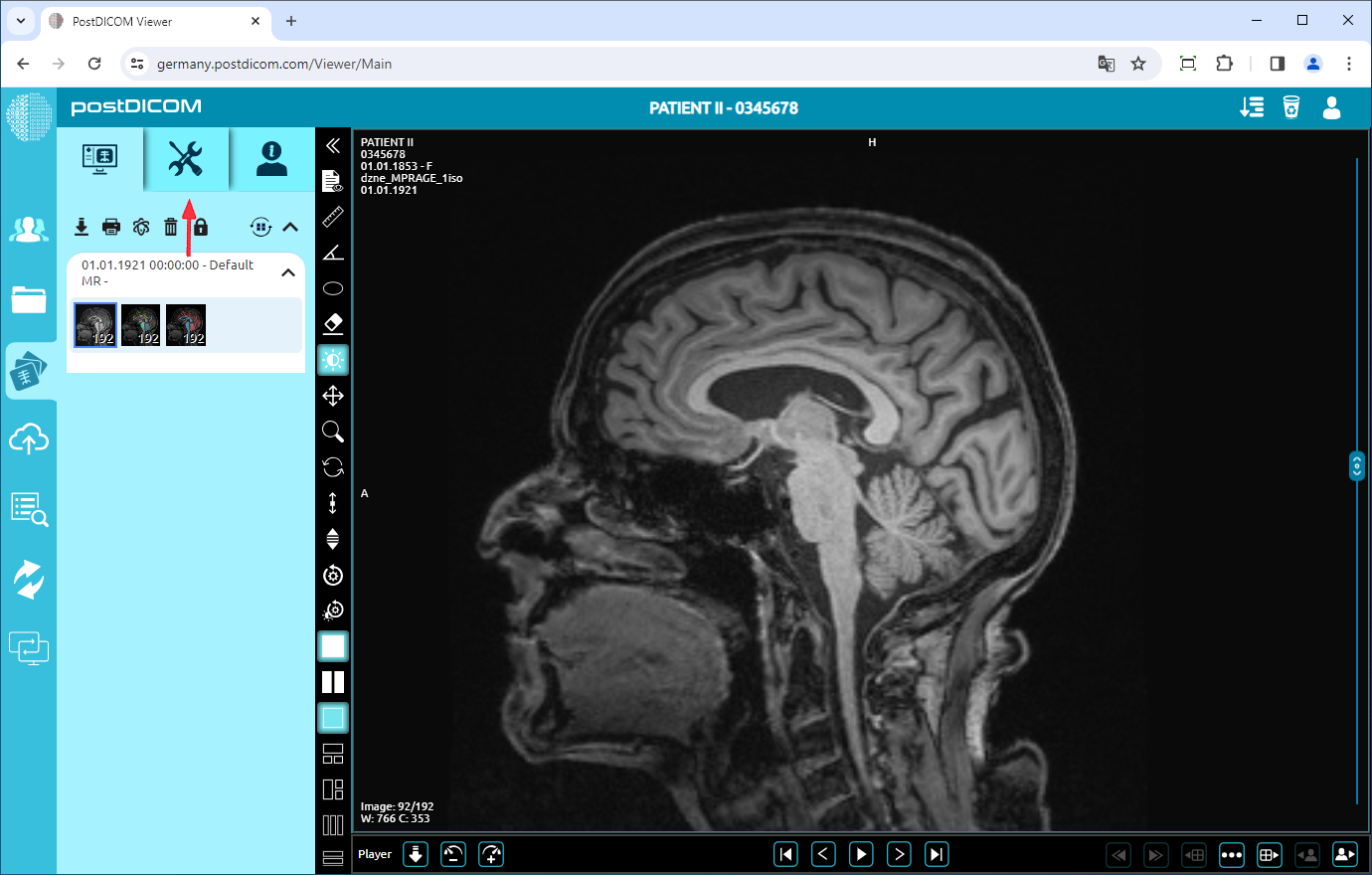
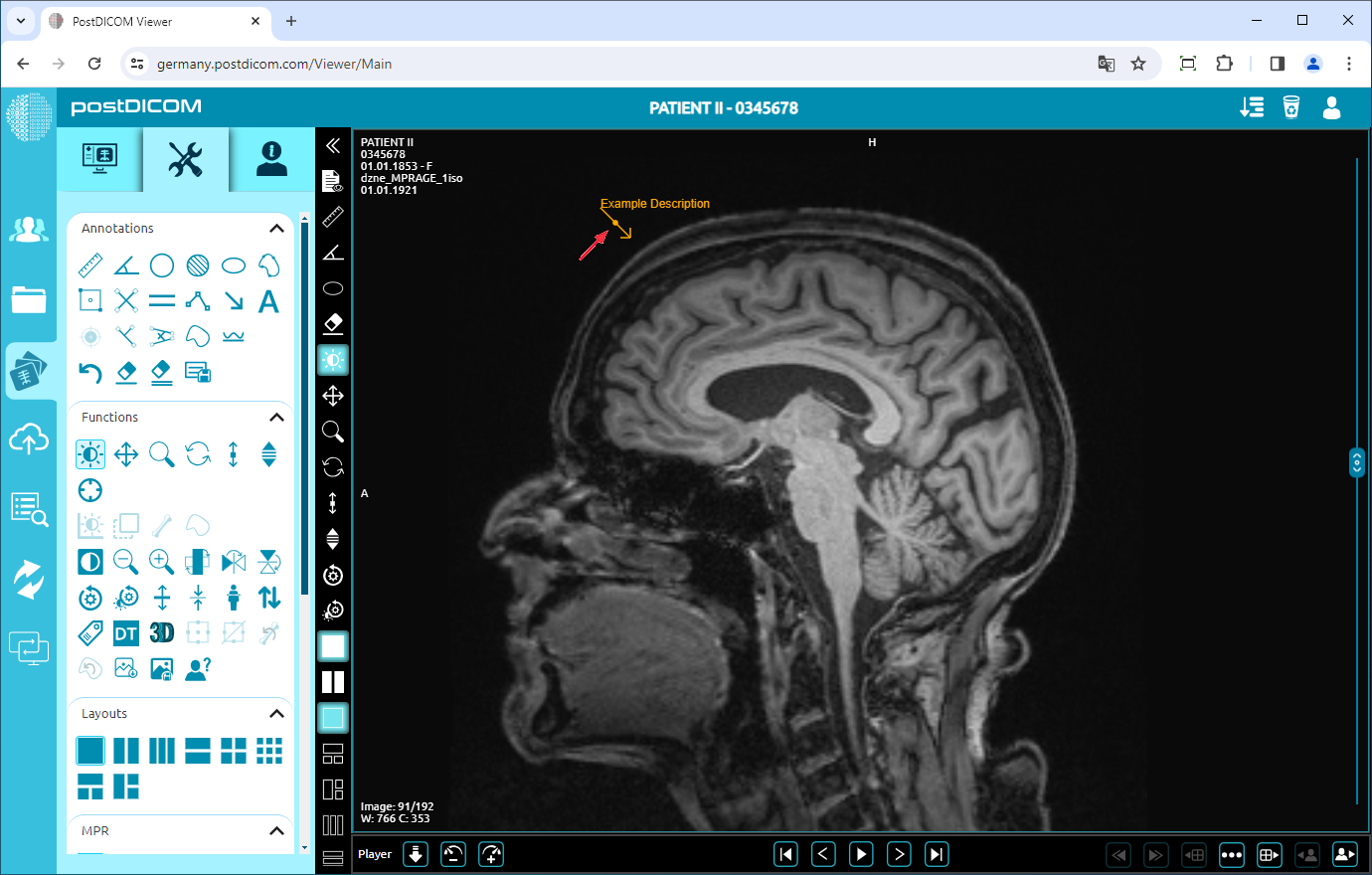
En la página "Búsqueda de pacientes", se mostrarán todas las órdenes de pacientes en su cuenta. Haga doble clic en la orden cuyas imágenes desea ver. Se abrirá la página "Visualización". Haga clic en el icono "Herramientas" en la parte superior izquierda de la página.
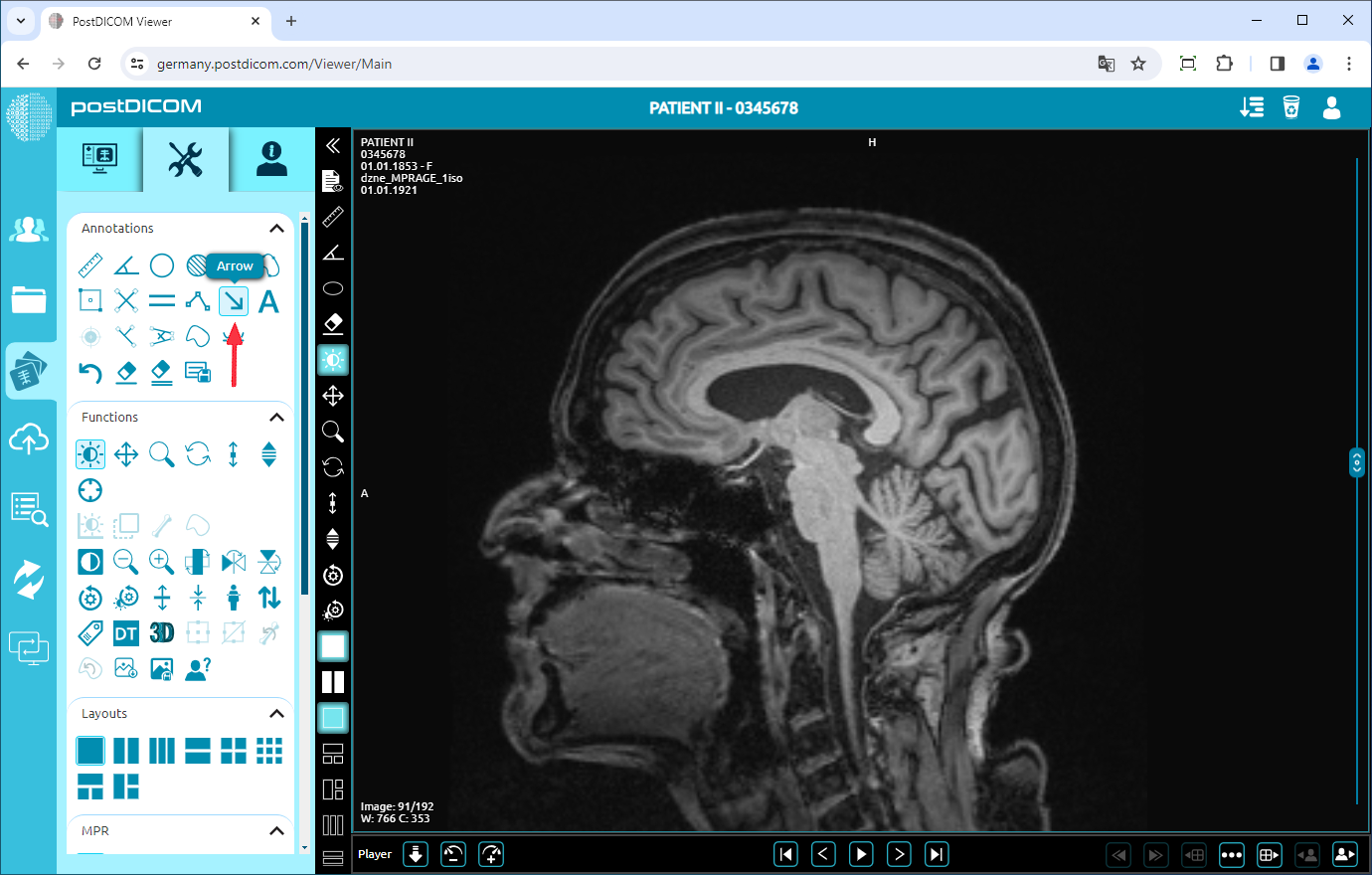
Después de haber hecho clic, se mostrará la sección de herramientas. En el campo "Anotaciones", haga clic en el icono "Flecha" en la parte superior de la sección.
Antes de usar anotaciones, debe visualizar una imagen en el visor. Cuando haga clic en el icono, este se volverá de color azul y se mostrará un signo de anotación seleccionada en la parte inferior del puntero del ratón.
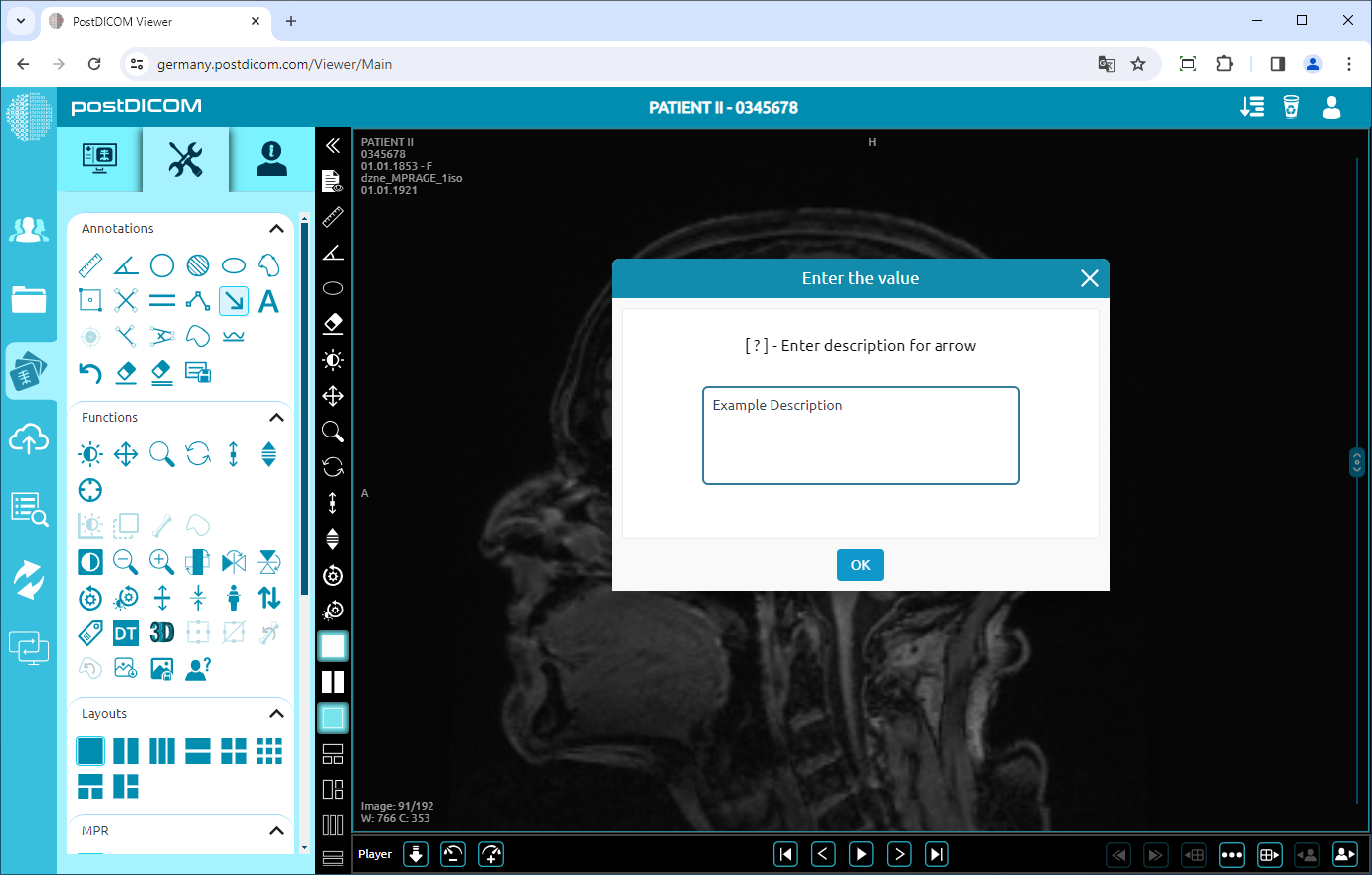
Cuando haga clic en el icono, este se volverá de color azul y se mostrará un signo de flecha en la parte inferior del puntero del ratón. Haga clic en el punto donde desea introducir una descripción en la vista. Después de hacer clic, se abrirá un cuadro de entrada. Introduzca su descripción en el espacio correspondiente y haga clic en el botón "OK". Si desea salir del cuadro de entrada, haga clic en la marca "X".
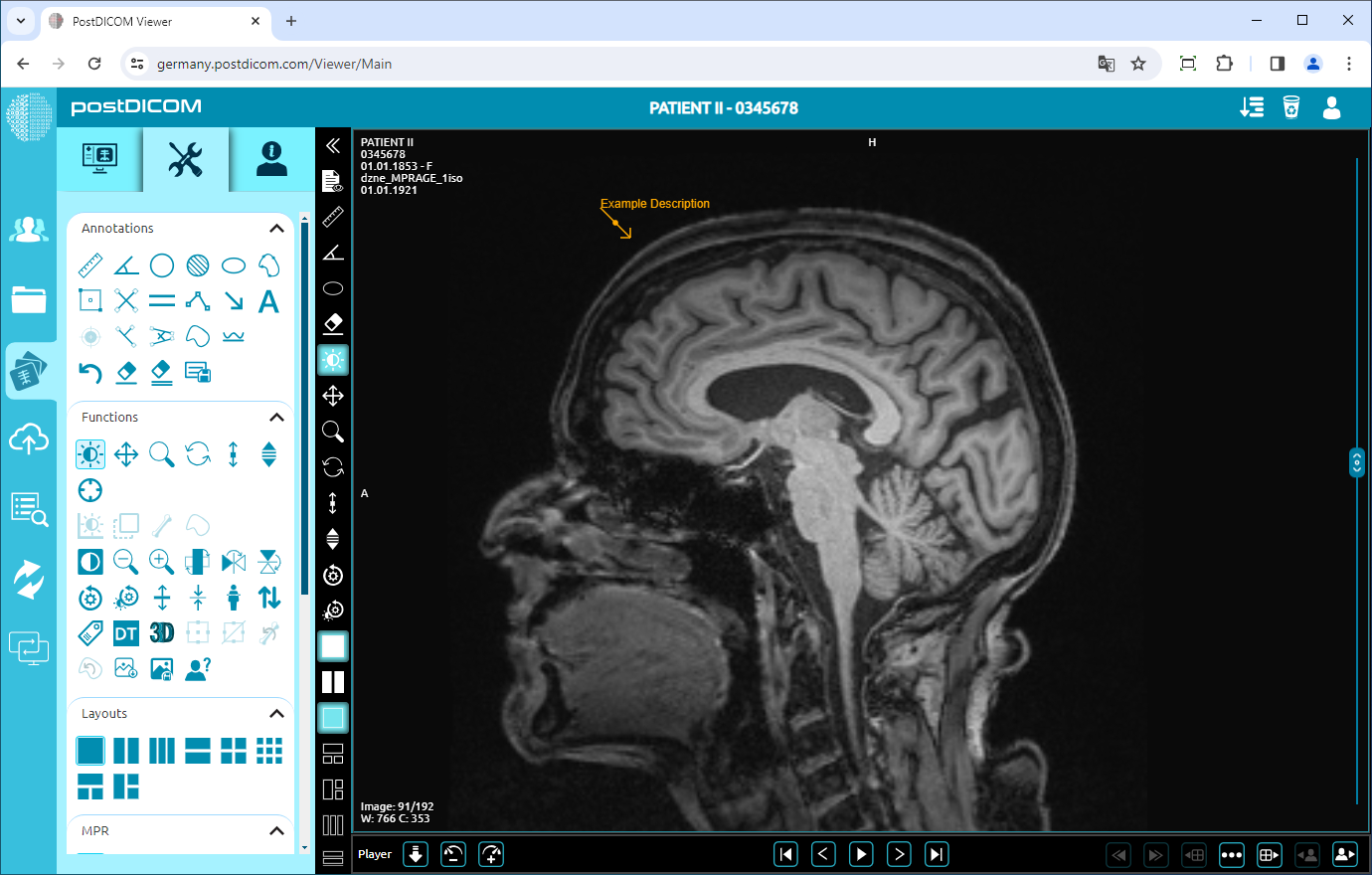
Una vez que haya hecho clic en el botón "OK", su descripción se mostrará en la vista.
Si necesita introducir otra descripción, haga clic en la vista y siga los mismos pasos.
Haga clic con el botón derecho para salir de la herramienta. El puntero del ratón volverá a la función predeterminada.
Para mover la descripción, haga clic con el botón derecho para salir de la función, haga clic en la punta de la flecha y arrastre el ratón hacia la dirección que desee.