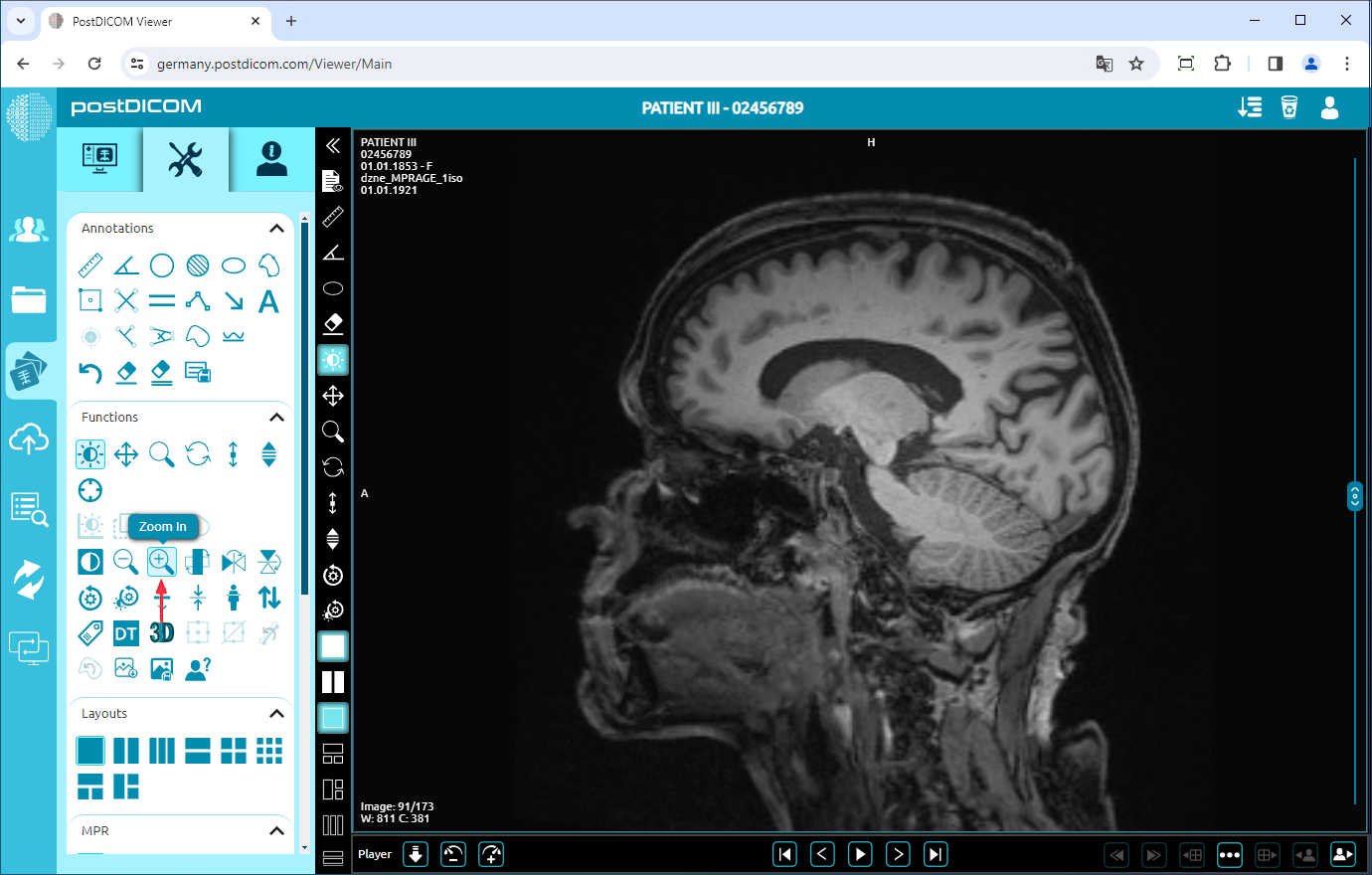
En la página "Búsqueda de pacientes", verá todas las órdenes de pacientes en su cuenta. Haga doble clic en la orden de la que desea ver las imágenes y se abrirá la página "Ver". Haga clic en el icono "Herramientas" en la parte superior izquierda de la página. Después de hacer clic, se mostrará la sección de herramientas.
Negativo
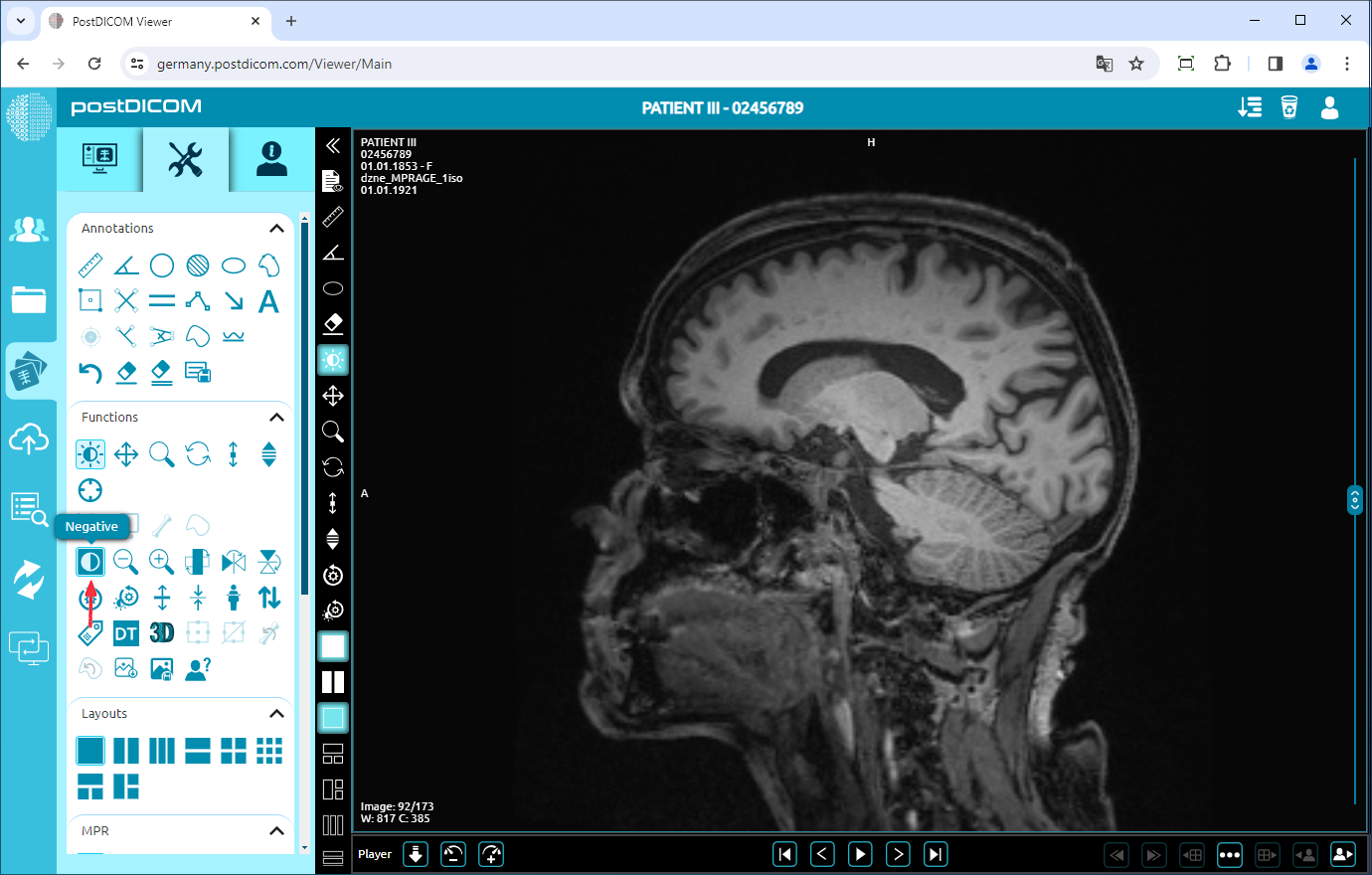
Para ver la imagen en negativo, haga clic en el icono "Negativo" en el lado izquierdo de la página.
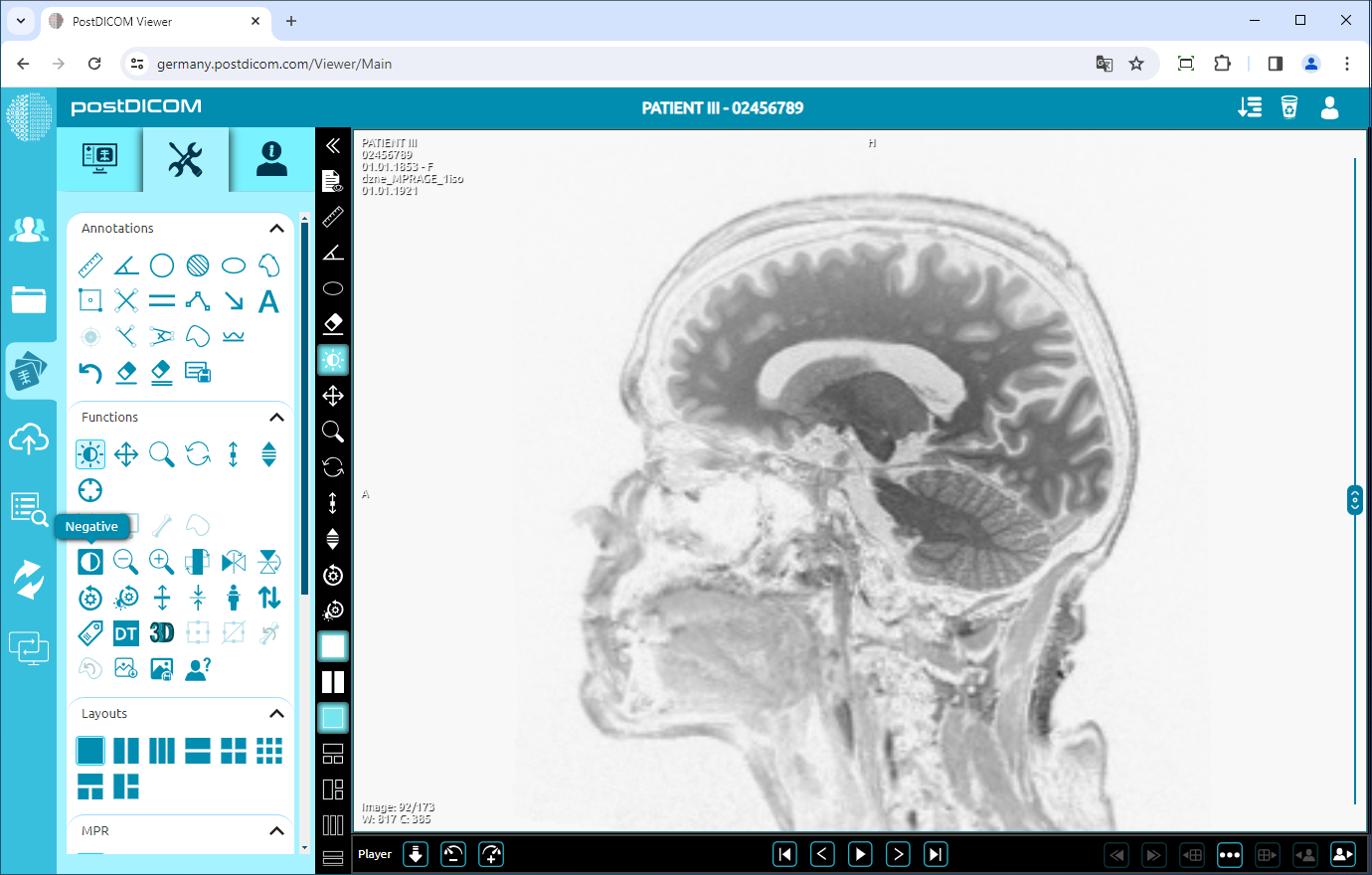
Después de hacer clic, verá la imagen invertida en la ventana de visualización. Si desea ver la imagen normal, haga clic de nuevo.
Rotar
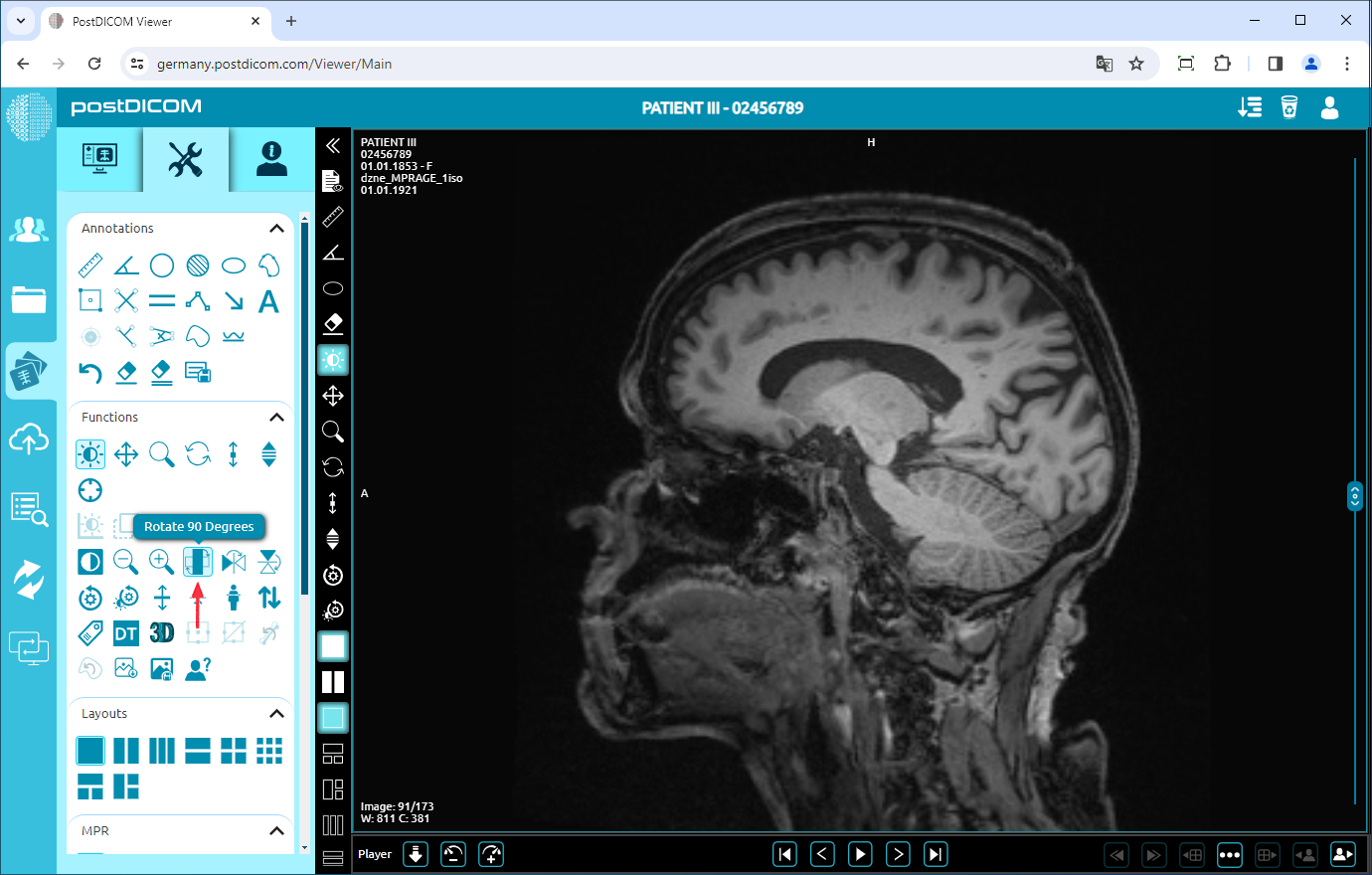
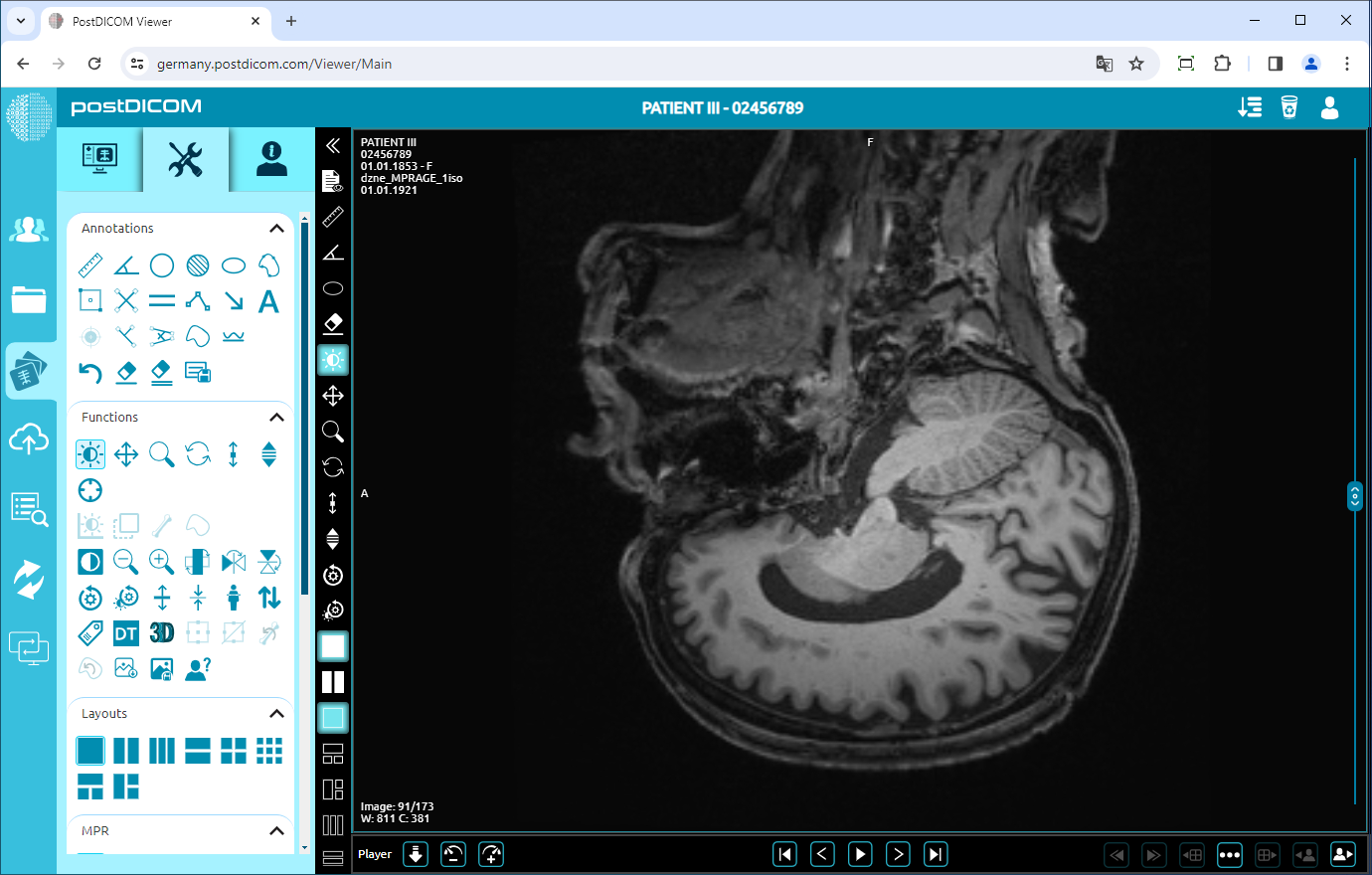
Haga clic en el icono "Rotar 90 grados" en el lado izquierdo de la página.
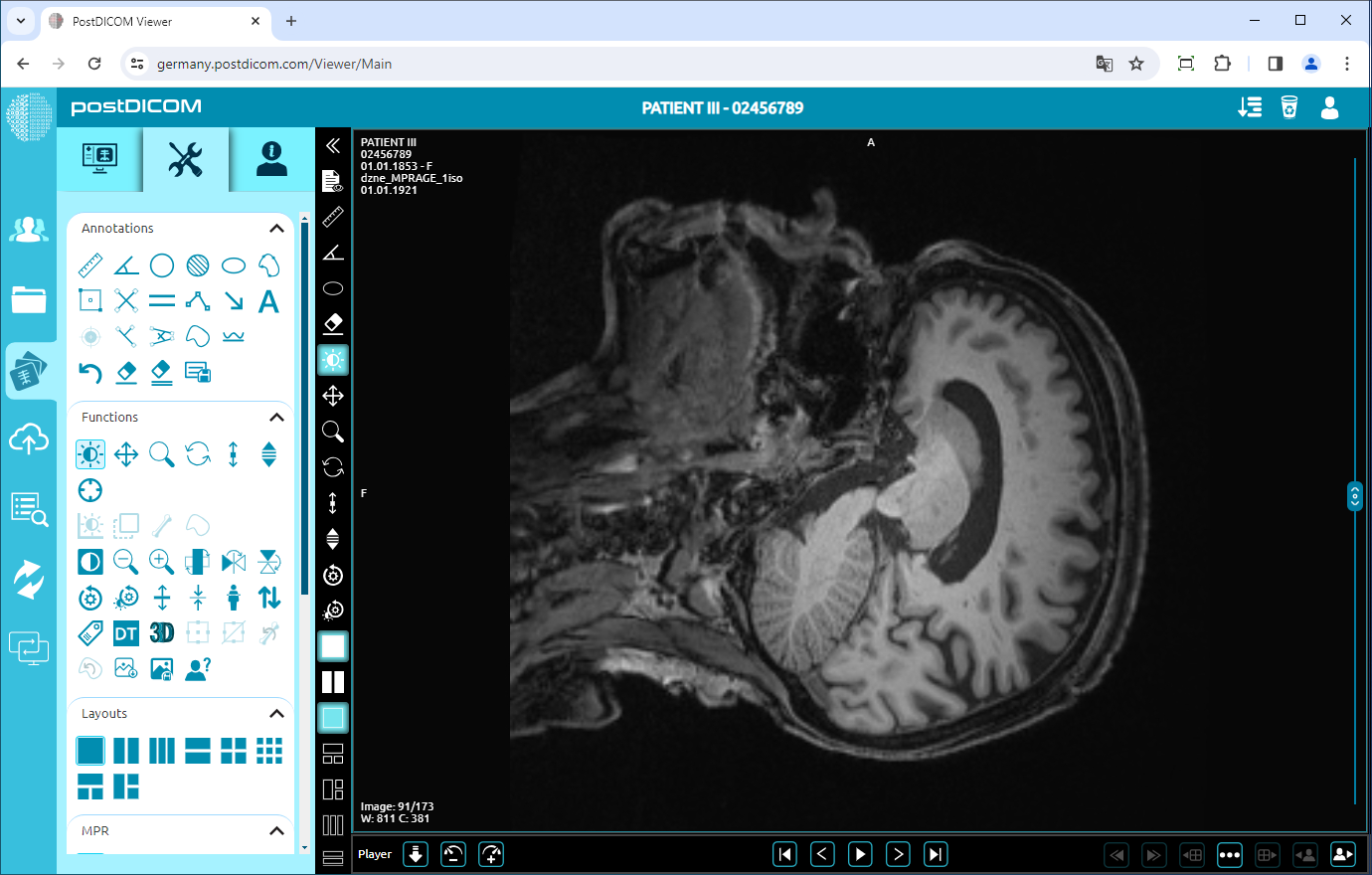
Si hace clic una vez, la imagen rotará 90 grados a la derecha. Puede hacer clic dos veces para rotar la imagen 180 grados, tres veces para rotarla 270 grados o cuatro veces para rotarla 360 grados (volver al plano original). La imagen rotada 90 grados se muestra a continuación.
Voltear verticalmente
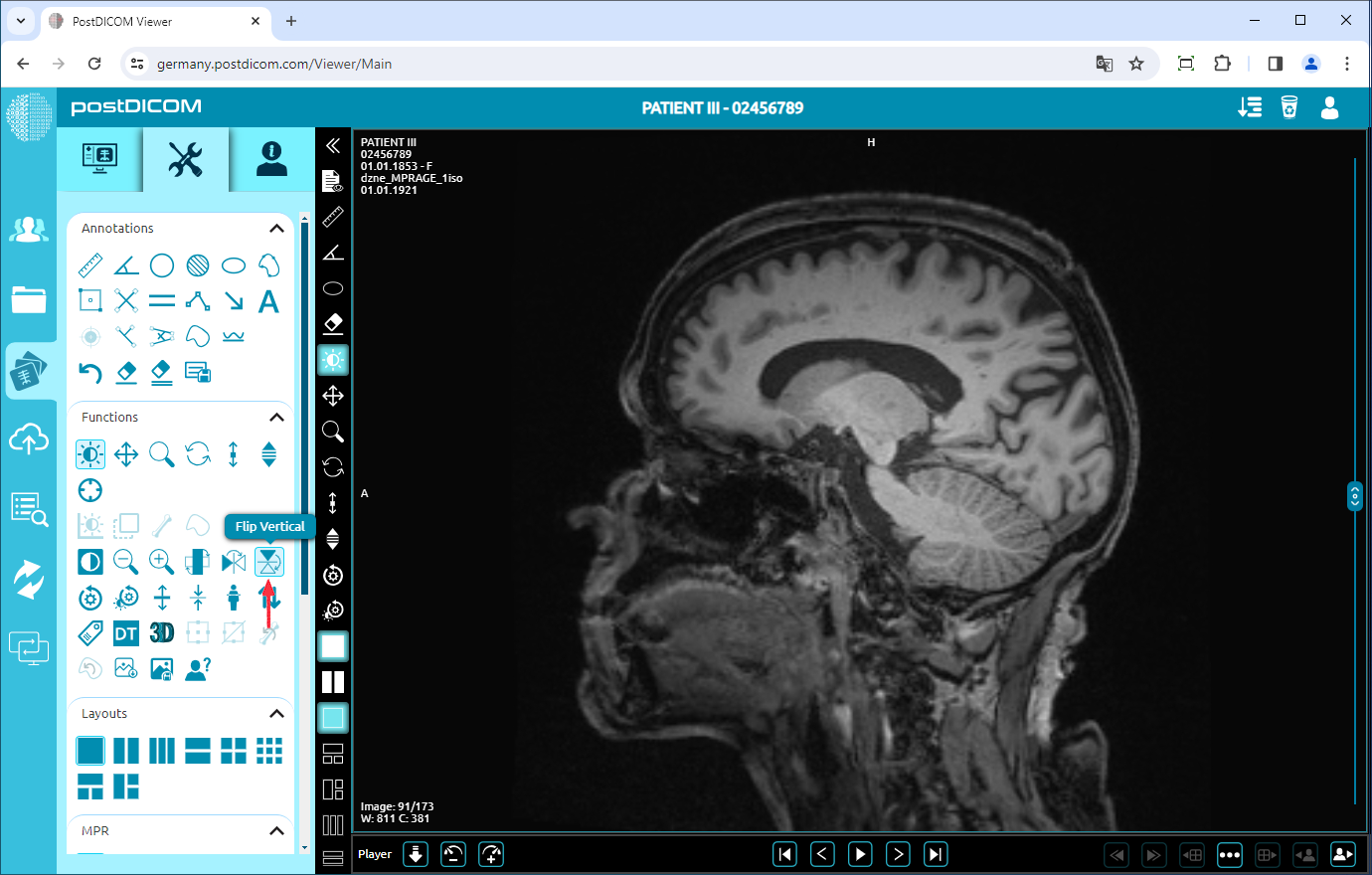
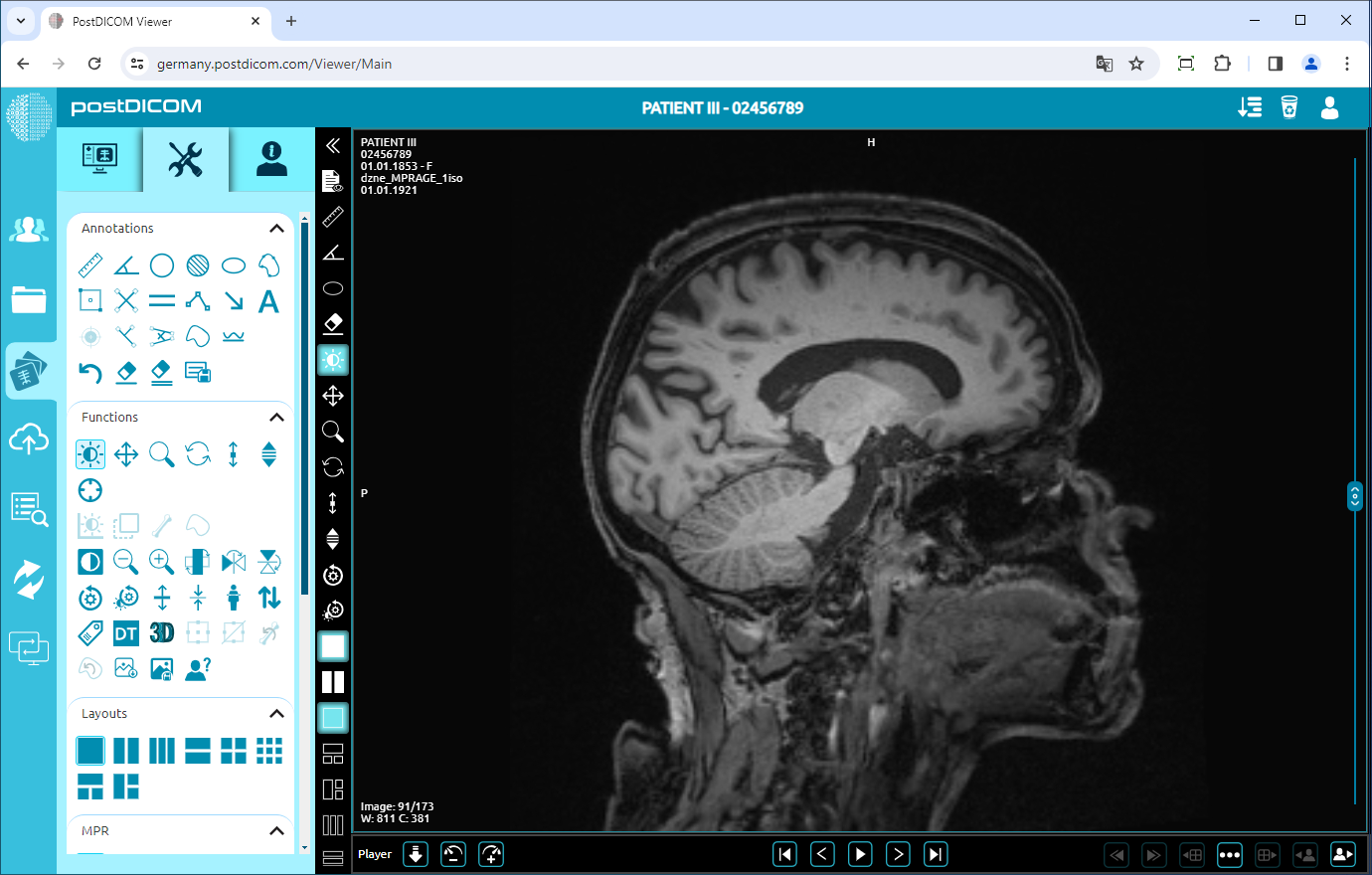
Haga clic en el icono "Voltear verticalmente" en el lado izquierdo de la página para voltear la imagen verticalmente.
Una vez que haya hecho clic, verá la vista de espejo vertical de su imagen en la ventana de visualización.
Voltear horizontalmente
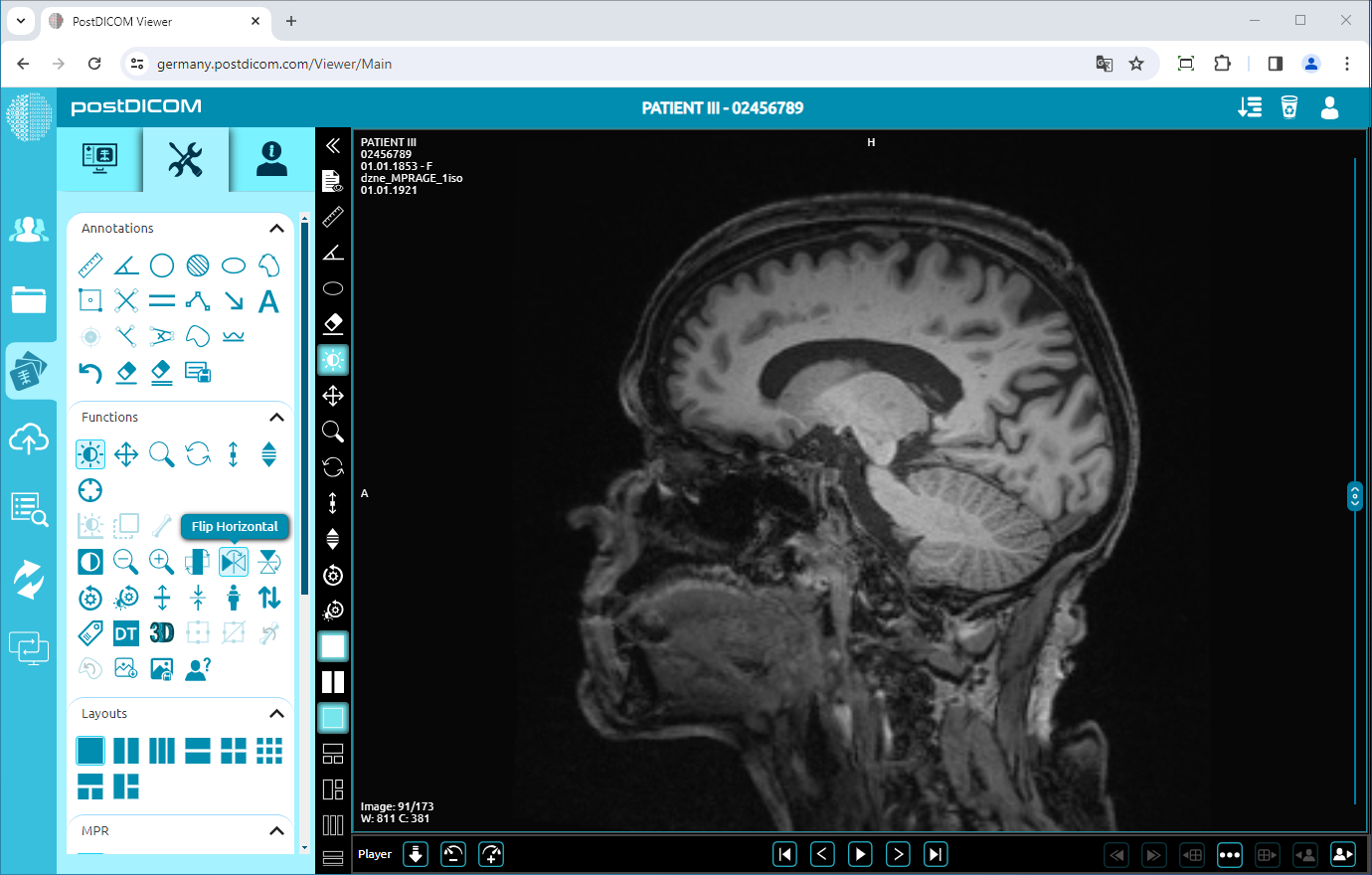
Para voltear la imagen horizontalmente, haga clic en el icono "Voltear horizontalmente" en el lado izquierdo de la página.
Después de hacer clic, la vista de espejo horizontal de su imagen se mostrará en la ventana de visualización.
Aumentar/Disminuir Grosor
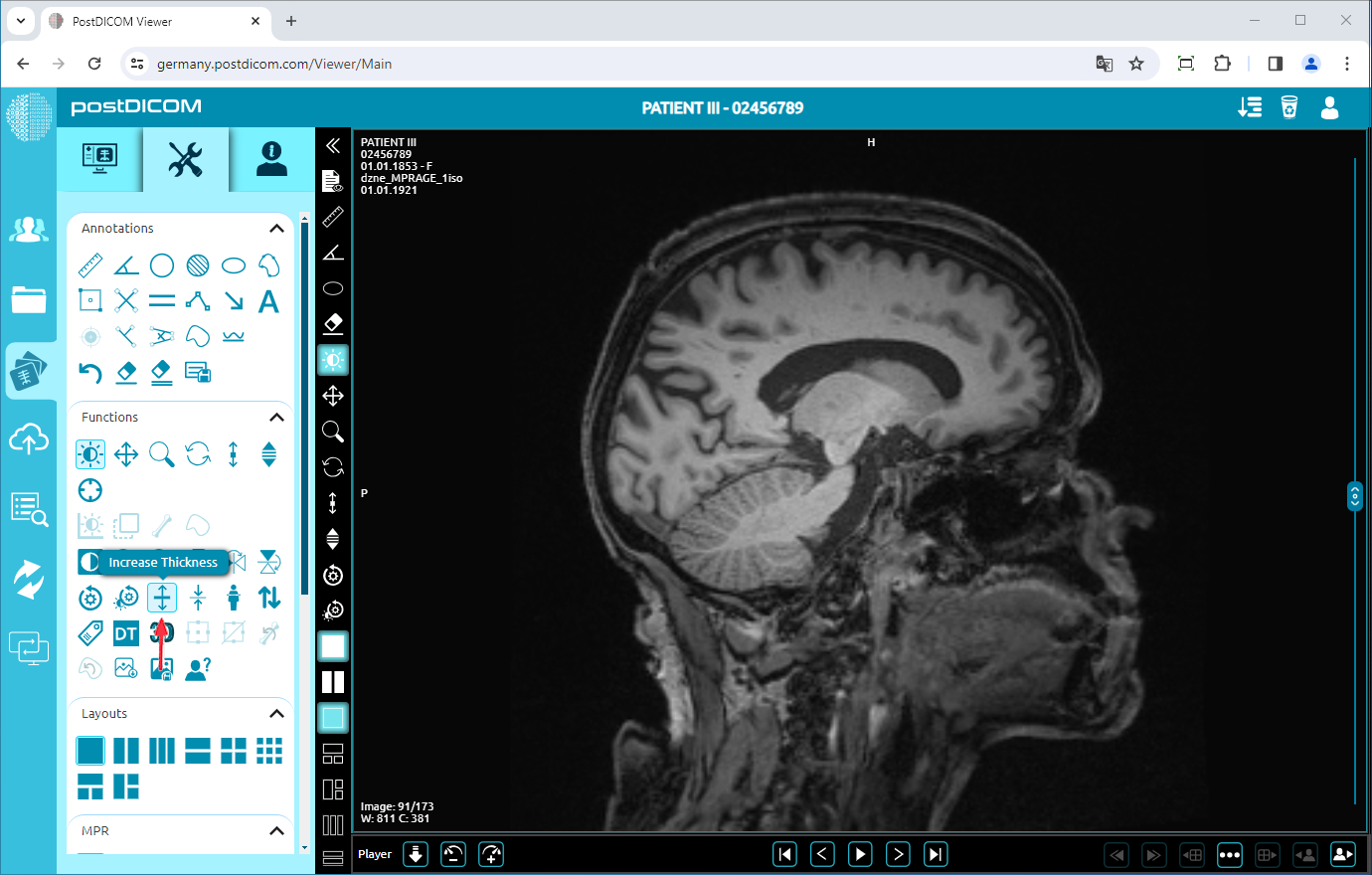
Haga clic en el icono "Aumentar grosor" en el lado izquierdo de la página para aumentar el grosor de la imagen en un nivel.
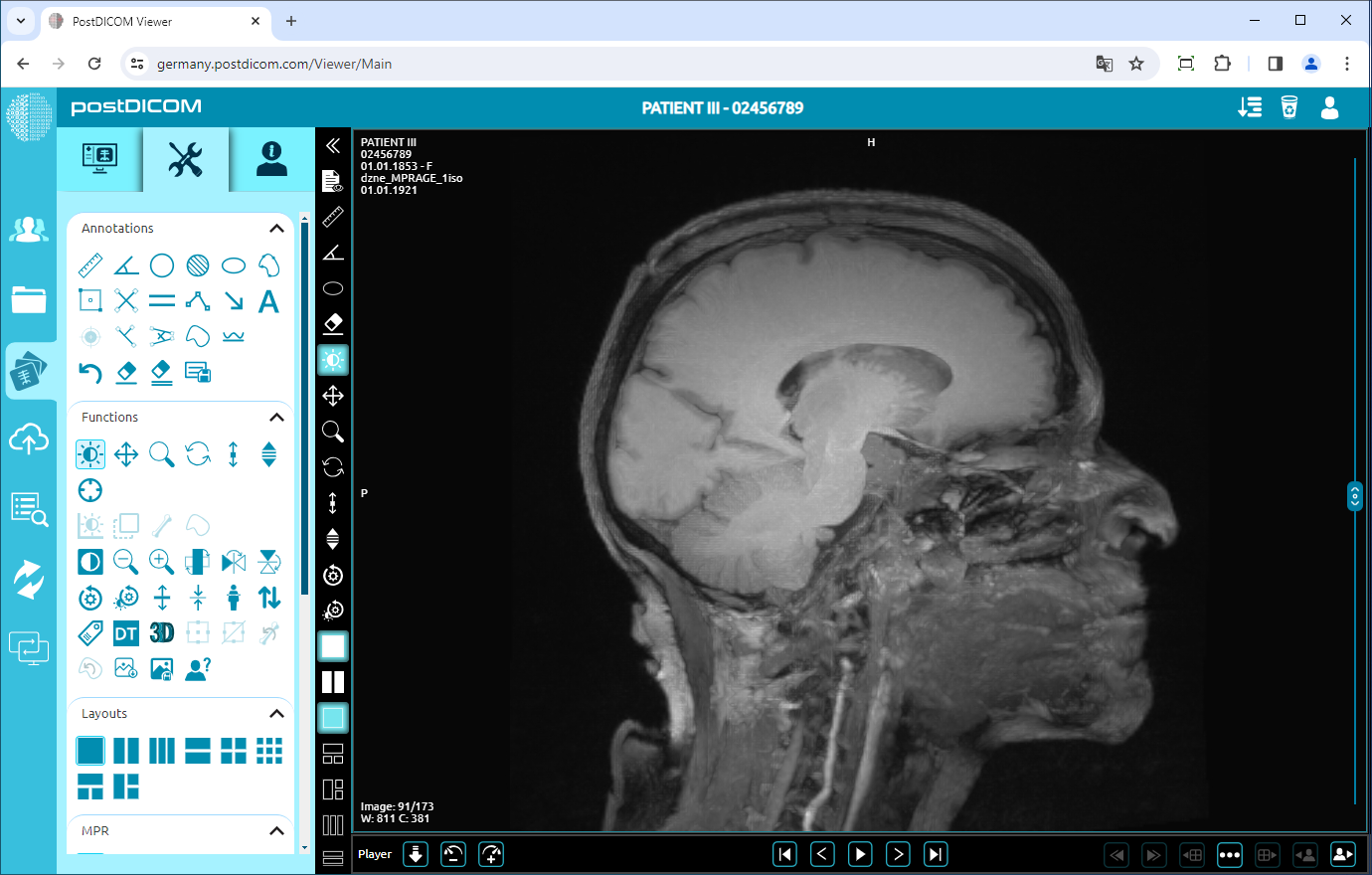
Una vez que haya hecho clic, verá la imagen engrosada un nivel en la ventana de visualización. Cuanto más haga clic, más gruesa será la imagen.
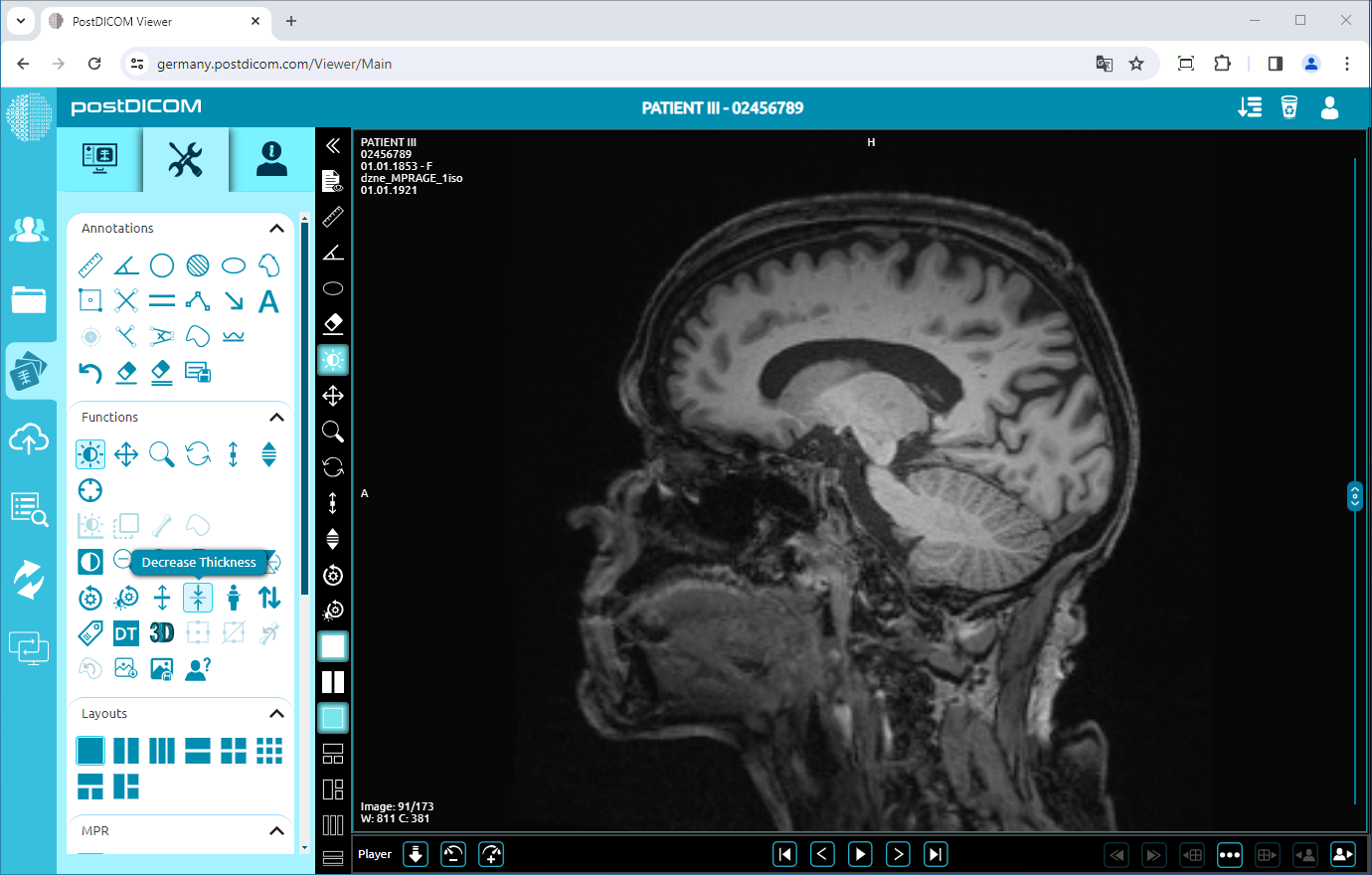
Para disminuir el grosor de la imagen en un nivel, haga clic en el icono "Disminuir grosor".
Después de hacer clic, la imagen con grosor reducido se mostrará en la ventana de visualización.
Acercar/Alejar
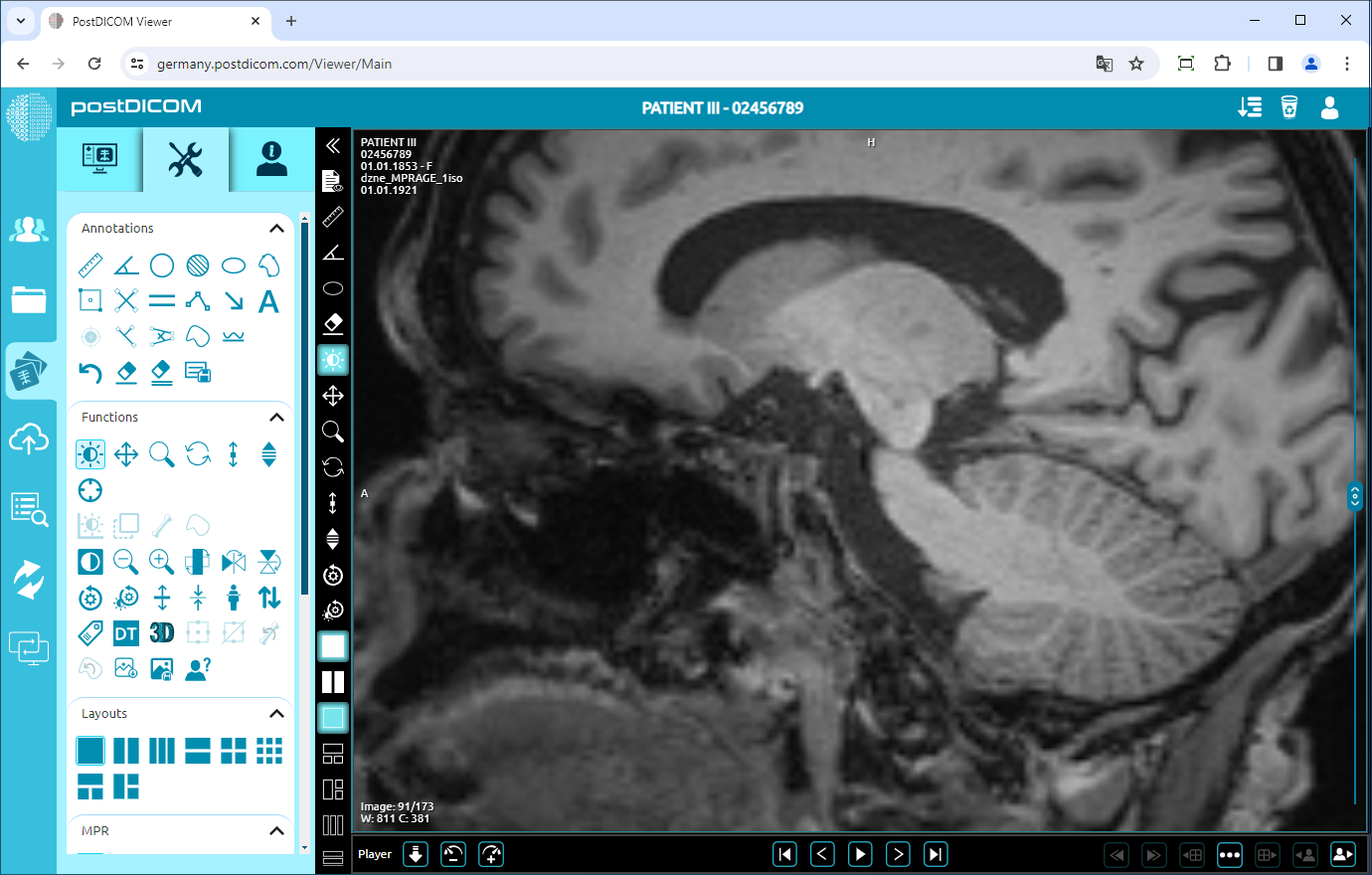
Haga clic en el icono "Acercar" (Zoom In) en el lado izquierdo de la página para acercar la imagen un nivel.
Después de hacer clic, la imagen será un nivel más grande. Cuanto más haga clic, más grande será la imagen.
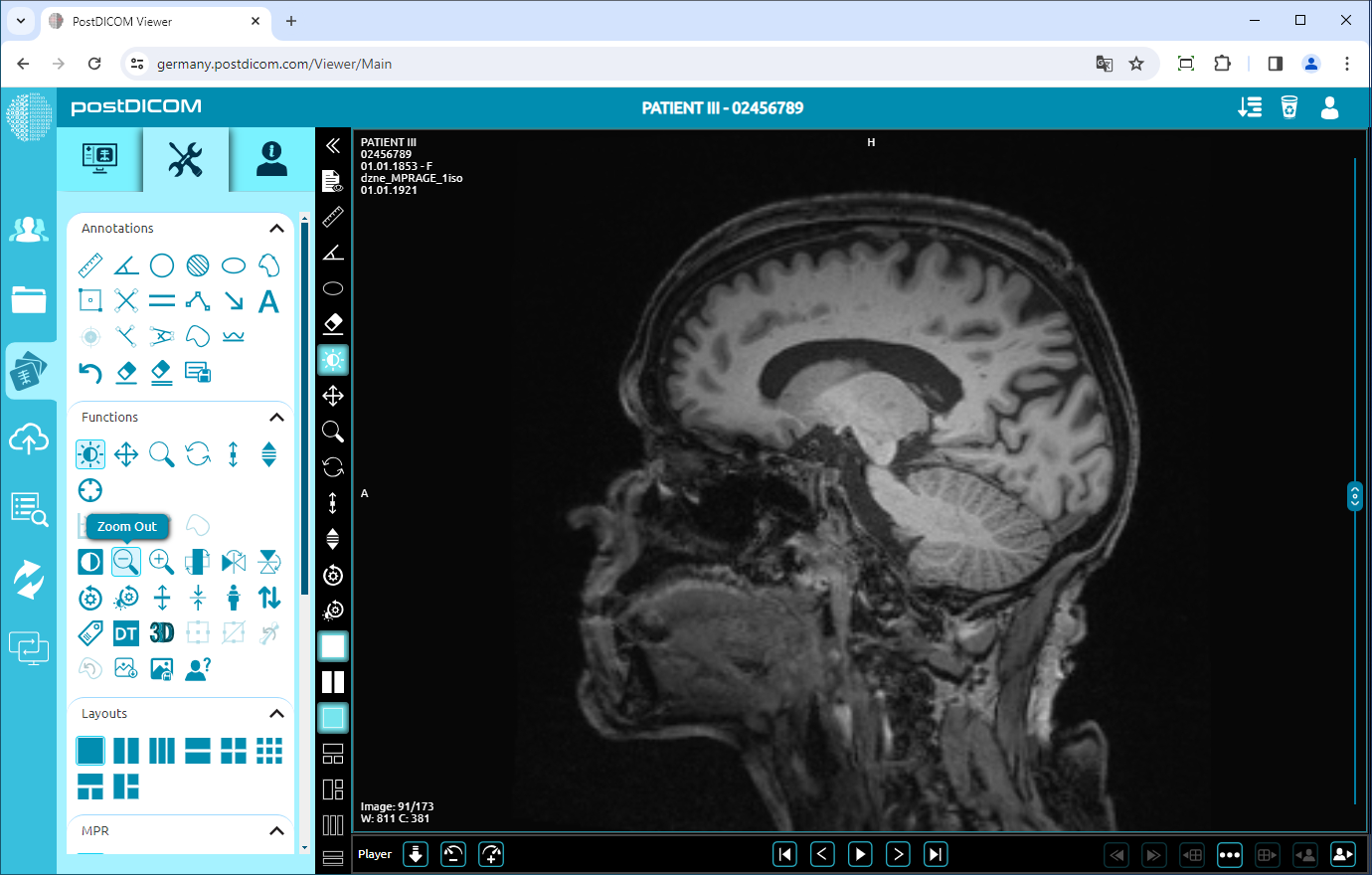
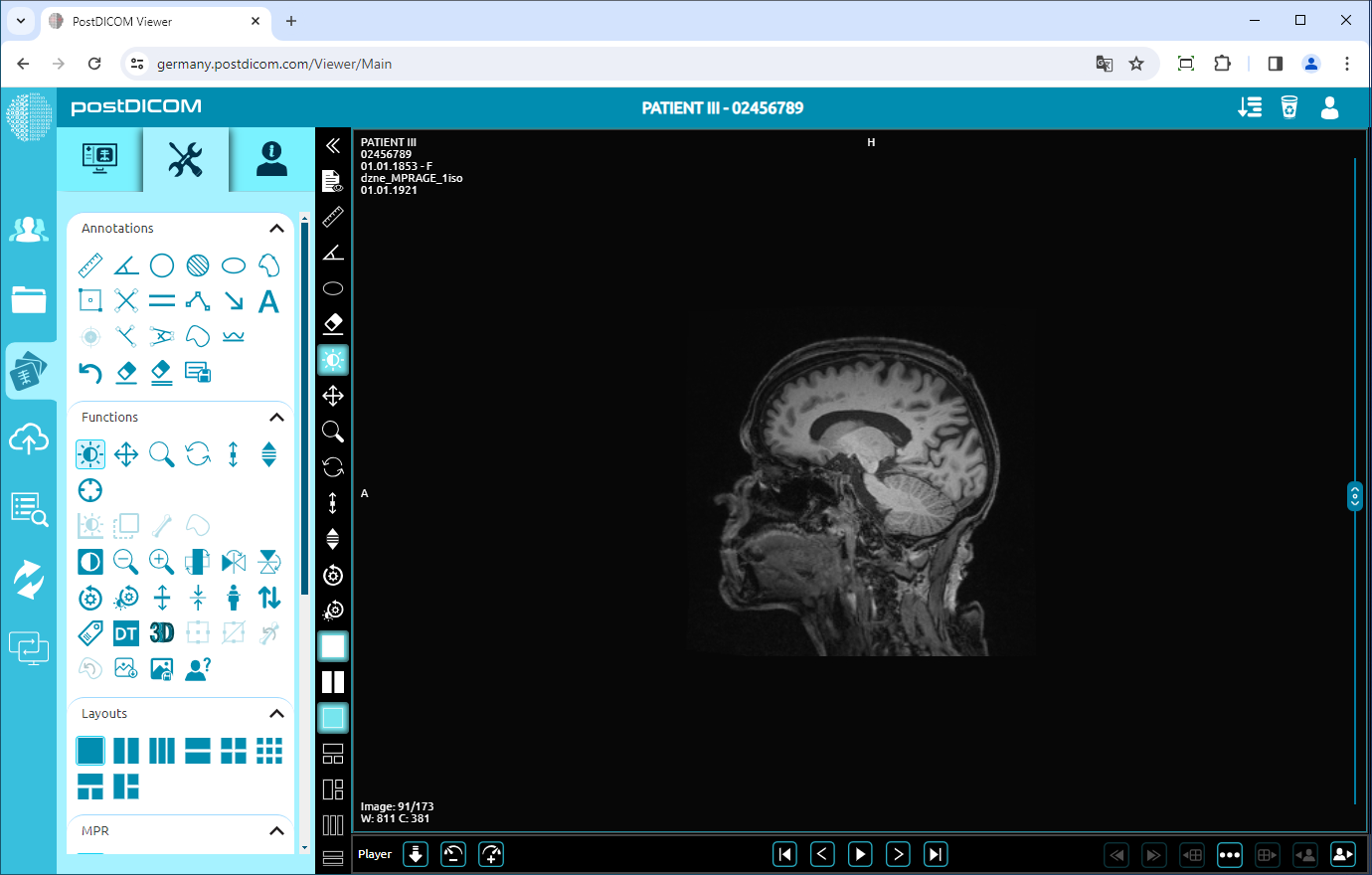
Para alejar la imagen un nivel, haga clic en el icono "Alejar" (Zoom Out) en el lado izquierdo de la página.
Después de hacer clic, verá que la imagen será un nivel más pequeña. Cuanto más haga clic, más pequeña será la imagen.
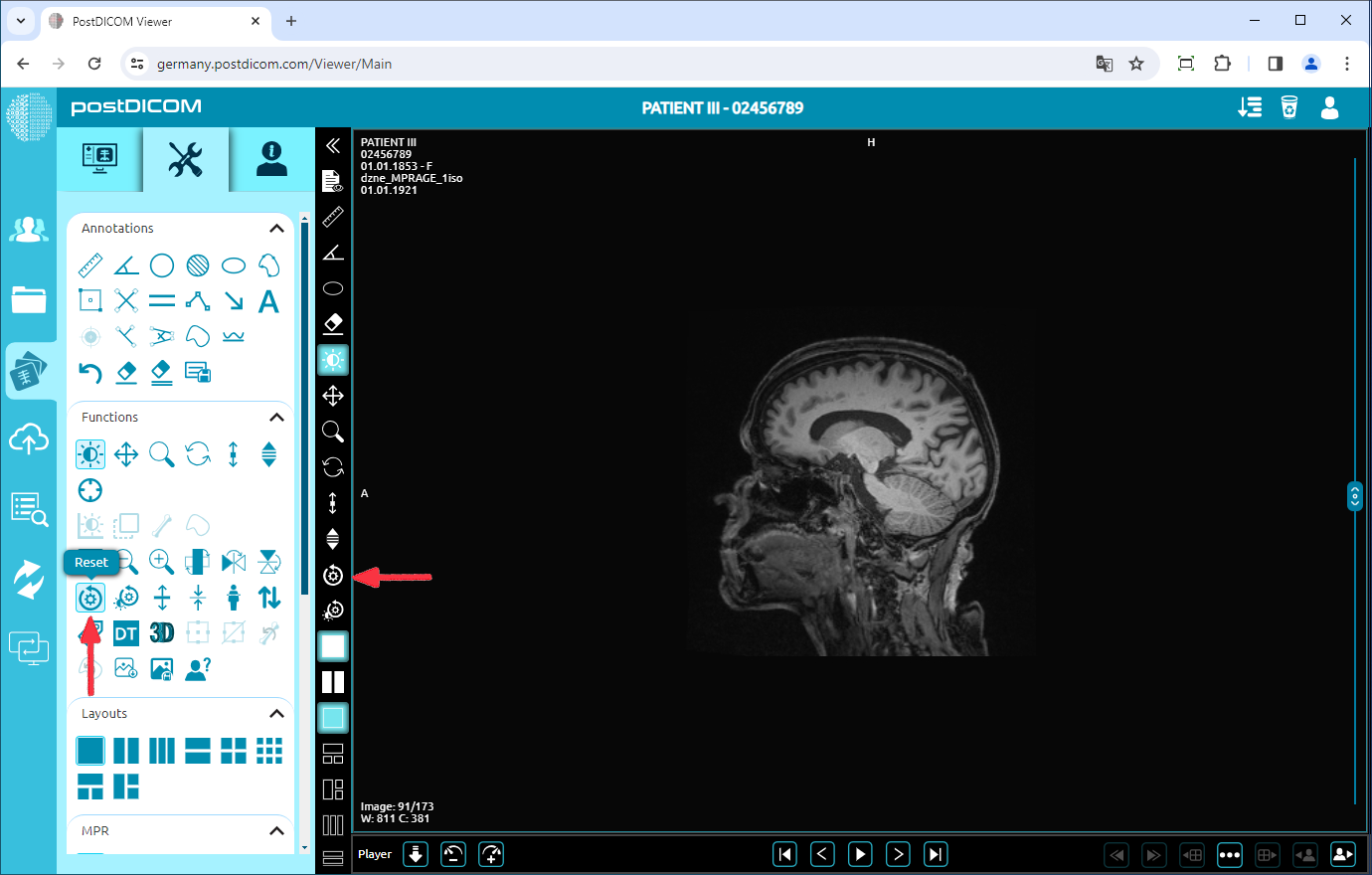
Restablecer
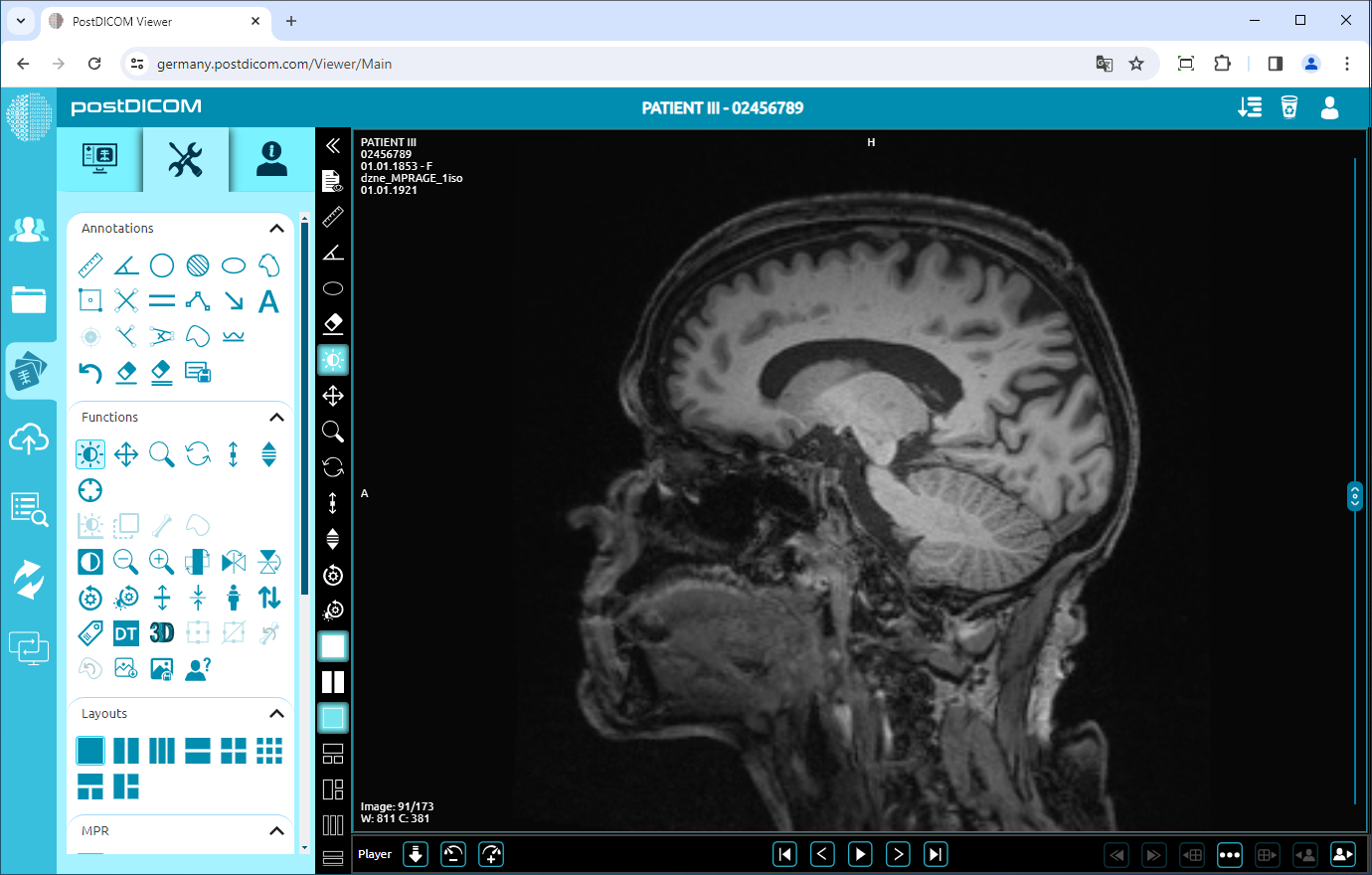
Haga clic en el icono "Restablecer" en el lado izquierdo de la página. Después de hacer clic en el icono, restablecerá todas las actividades de las funciones en la imagen y volverá a la imagen original.