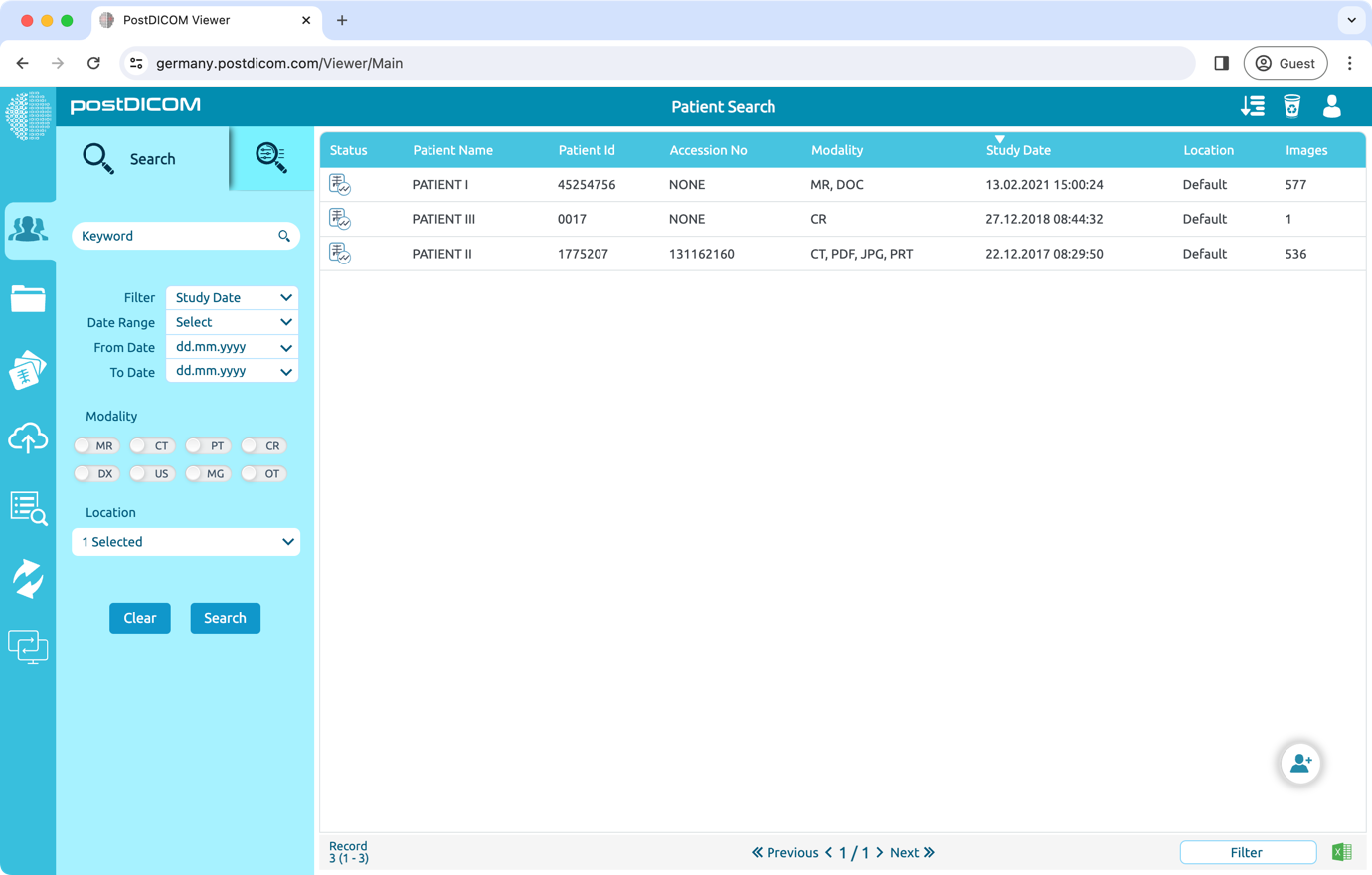
Pour télécharger des images avec le CD Viewer, ouvrez l'examen du patient que vous souhaitez télécharger.
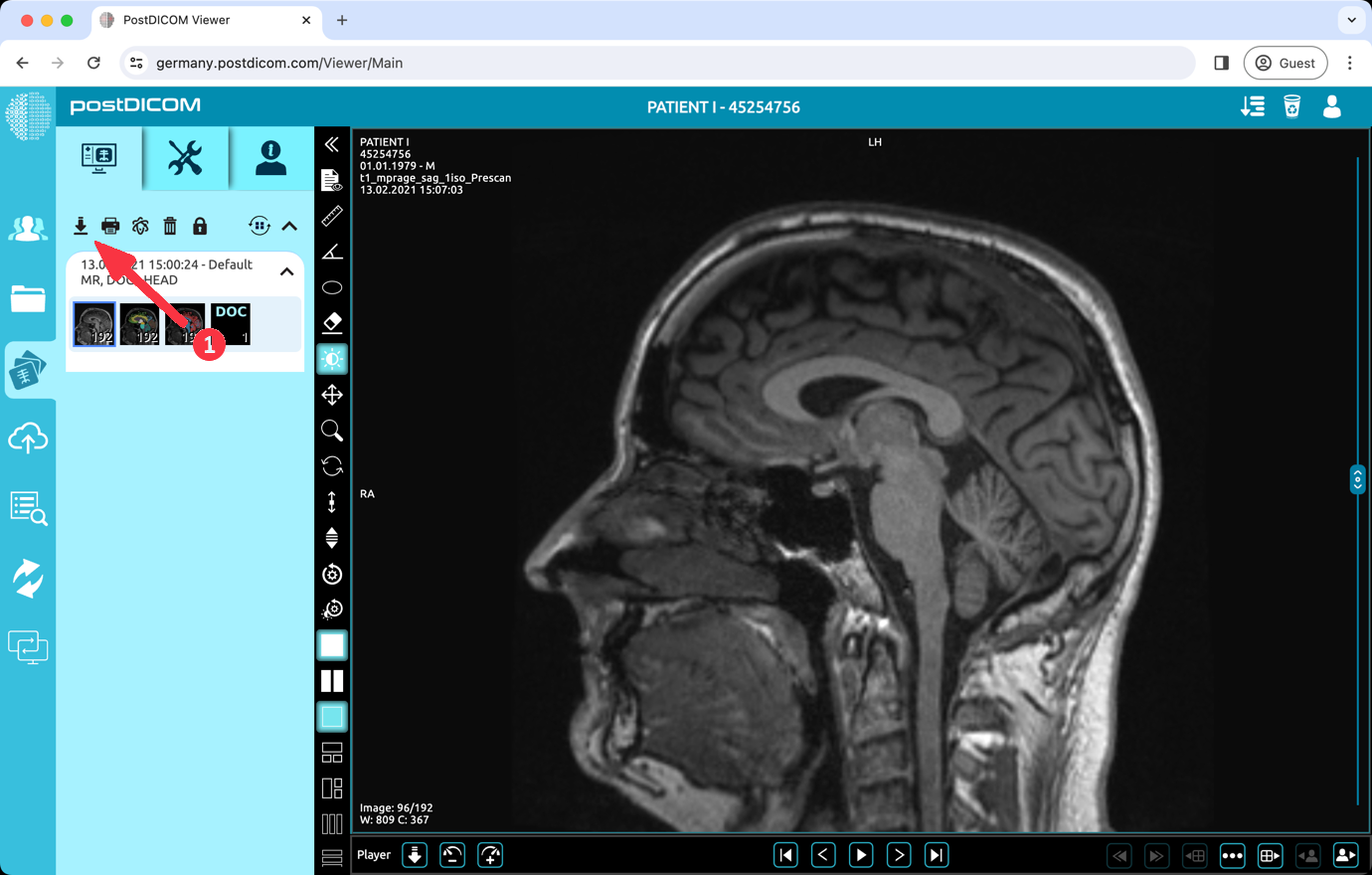
Cliquez sur le bouton 'Télécharger' situé en haut à gauche de l'écran.
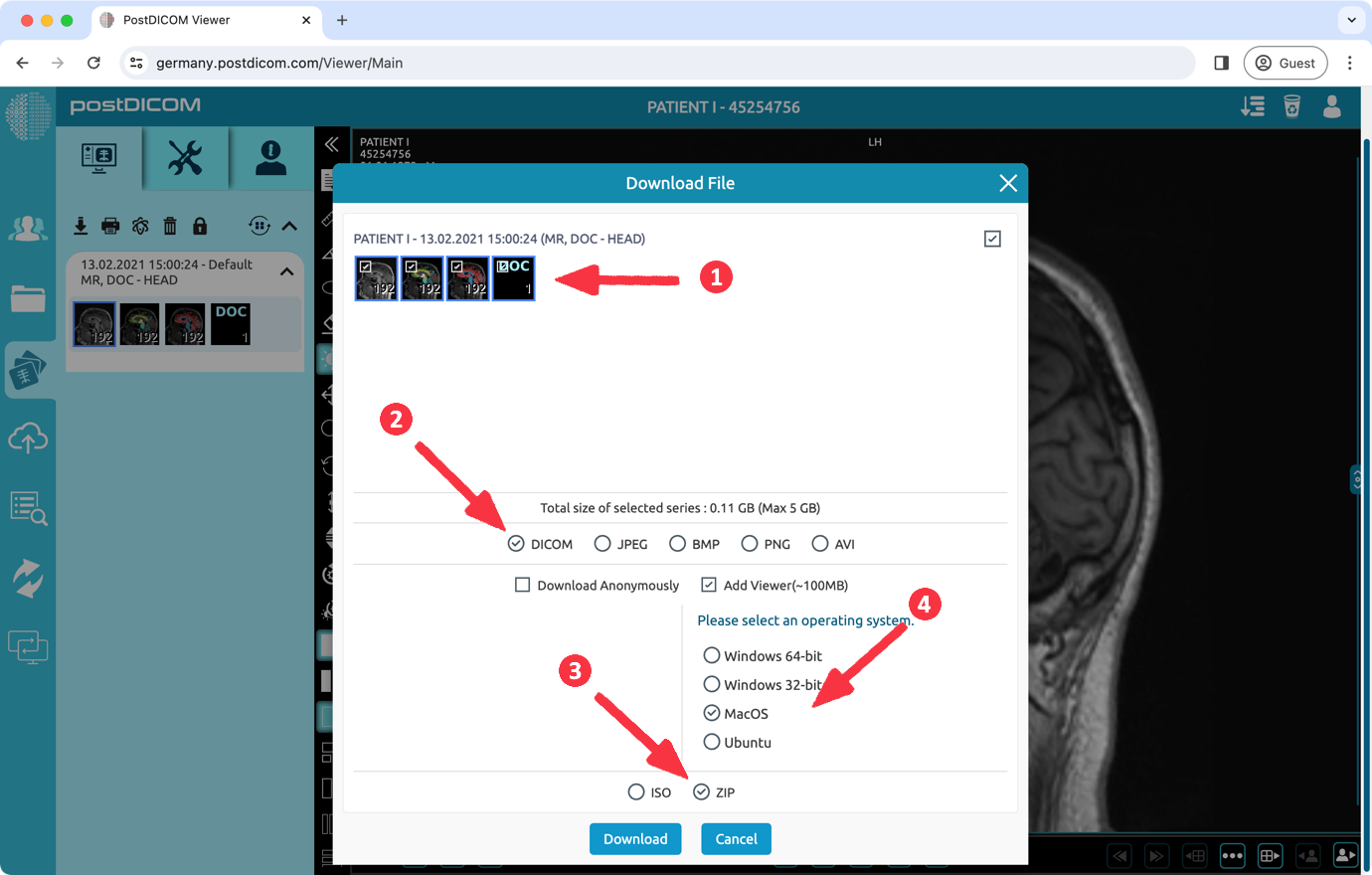
(1) Sélectionnez les séries à télécharger. (2) Sélectionnez le format 'DICOM'. (3) Sélectionnez le format 'ZIP' que vous souhaitez télécharger. (4) Pour ajouter un visualiseur, vous devez sélectionner l'option 'Ajouter un visualiseur' et choisir le système d'exploitation MacOS. Cette option ajoute l'application 'PostDICOMCDViewer', d'une taille d'environ 100 Mo. Enfin, cliquez sur le bouton 'Télécharger'.
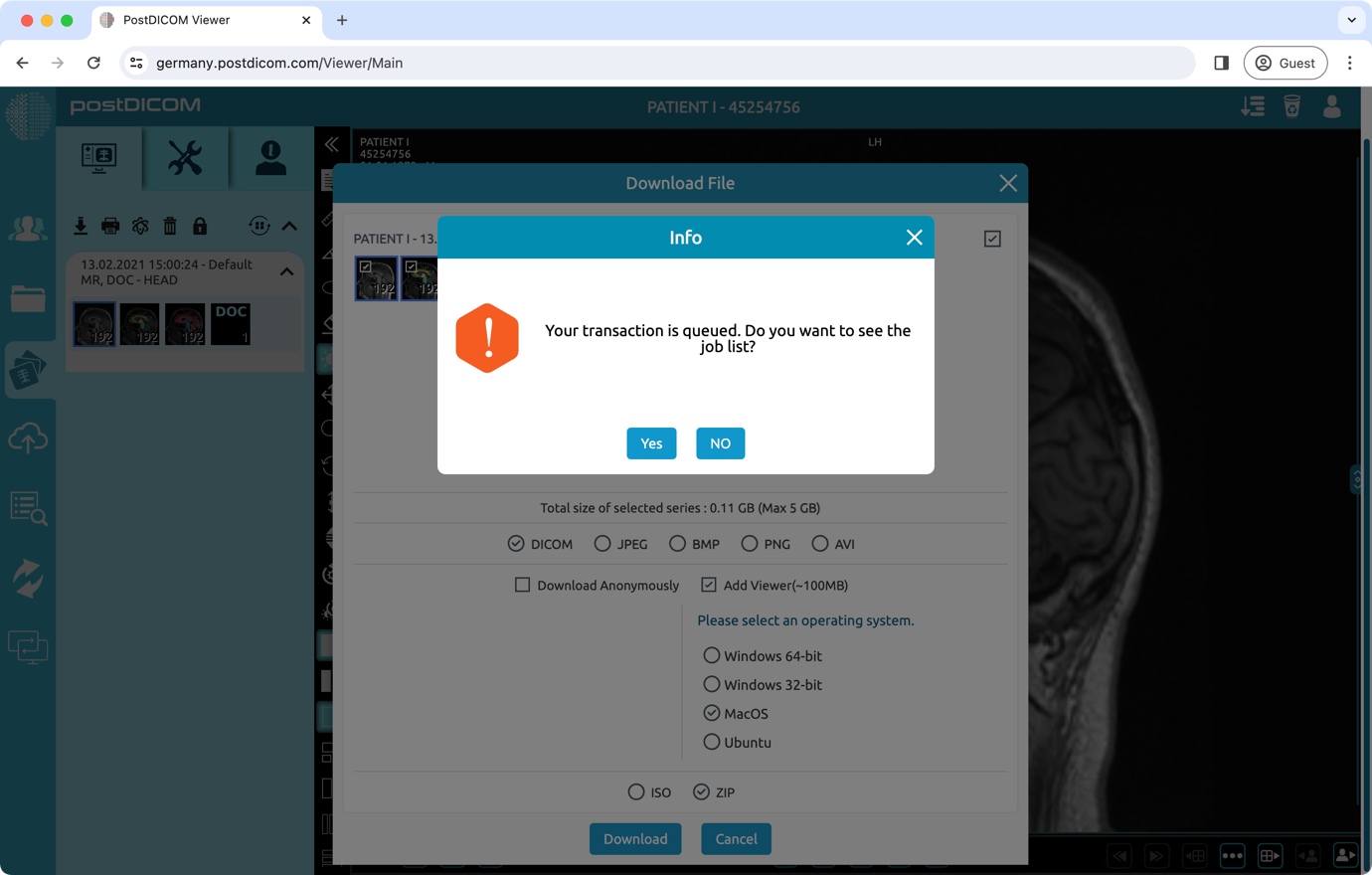
'Le téléchargement' a été ajouté à la liste des tâches en tant que tâche serveur. En cliquant sur le bouton 'Oui', vous pouvez accéder à la liste des tâches et visualiser votre progression.
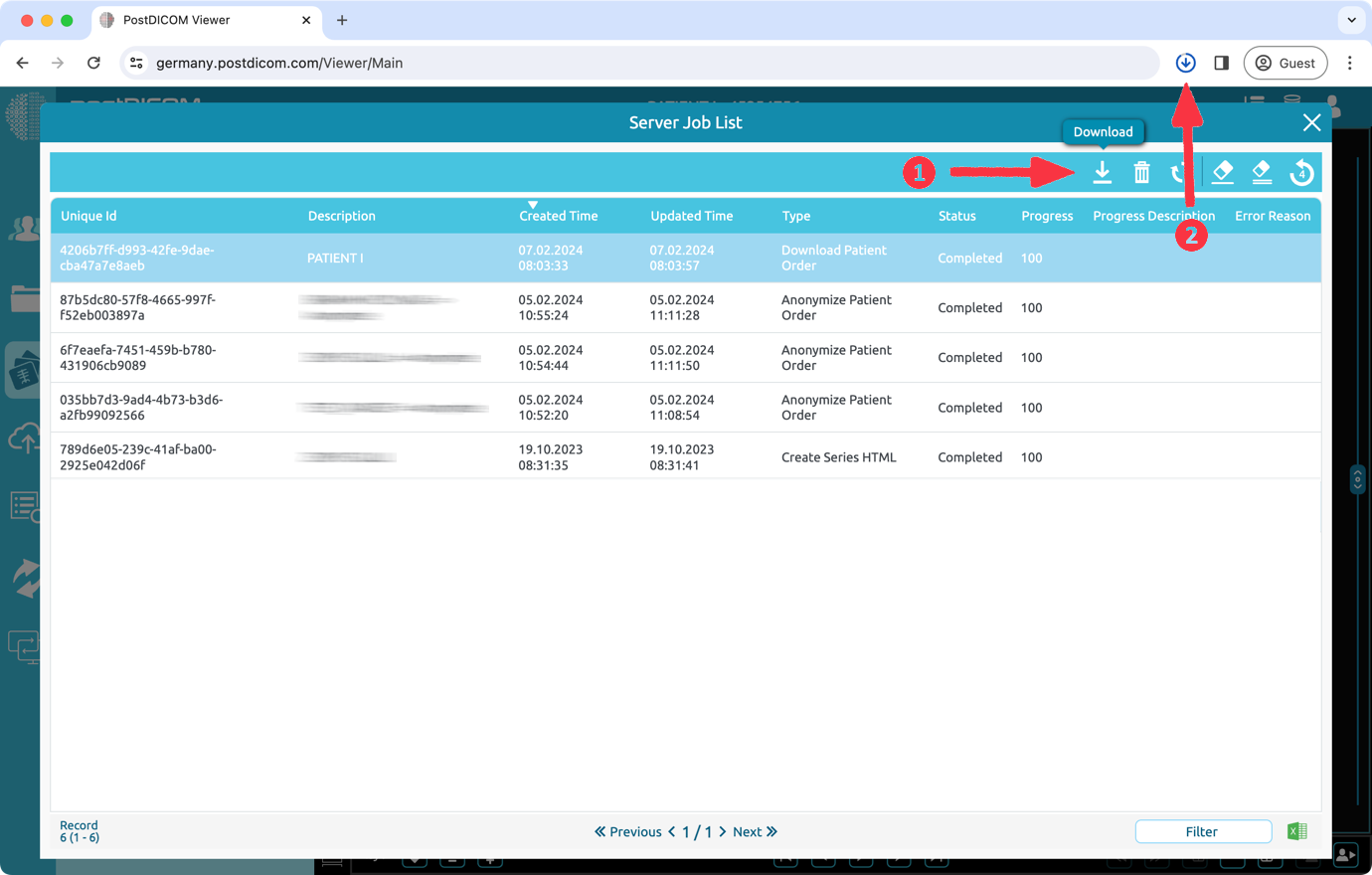
Une tâche de type 'Télécharger la commande patient' a été ajoutée à votre liste de tâches. Une fois la tâche terminée, le téléchargement démarrera automatiquement. S'il ne démarre pas, vous pouvez cliquer sur le bouton 'Télécharger' (1).
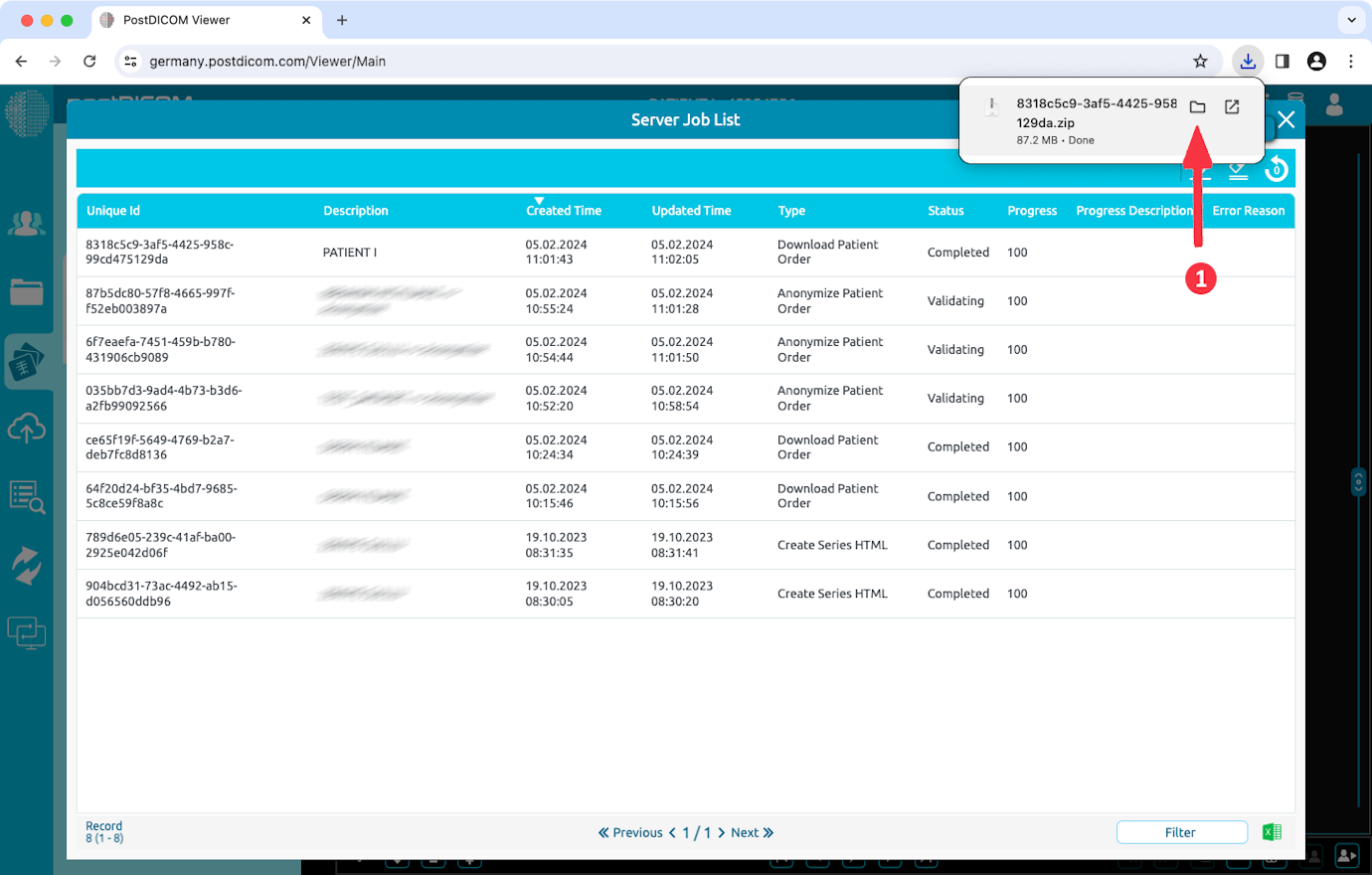
Cliquez sur l'icône de dossier (1) pour afficher le dossier des téléchargements.
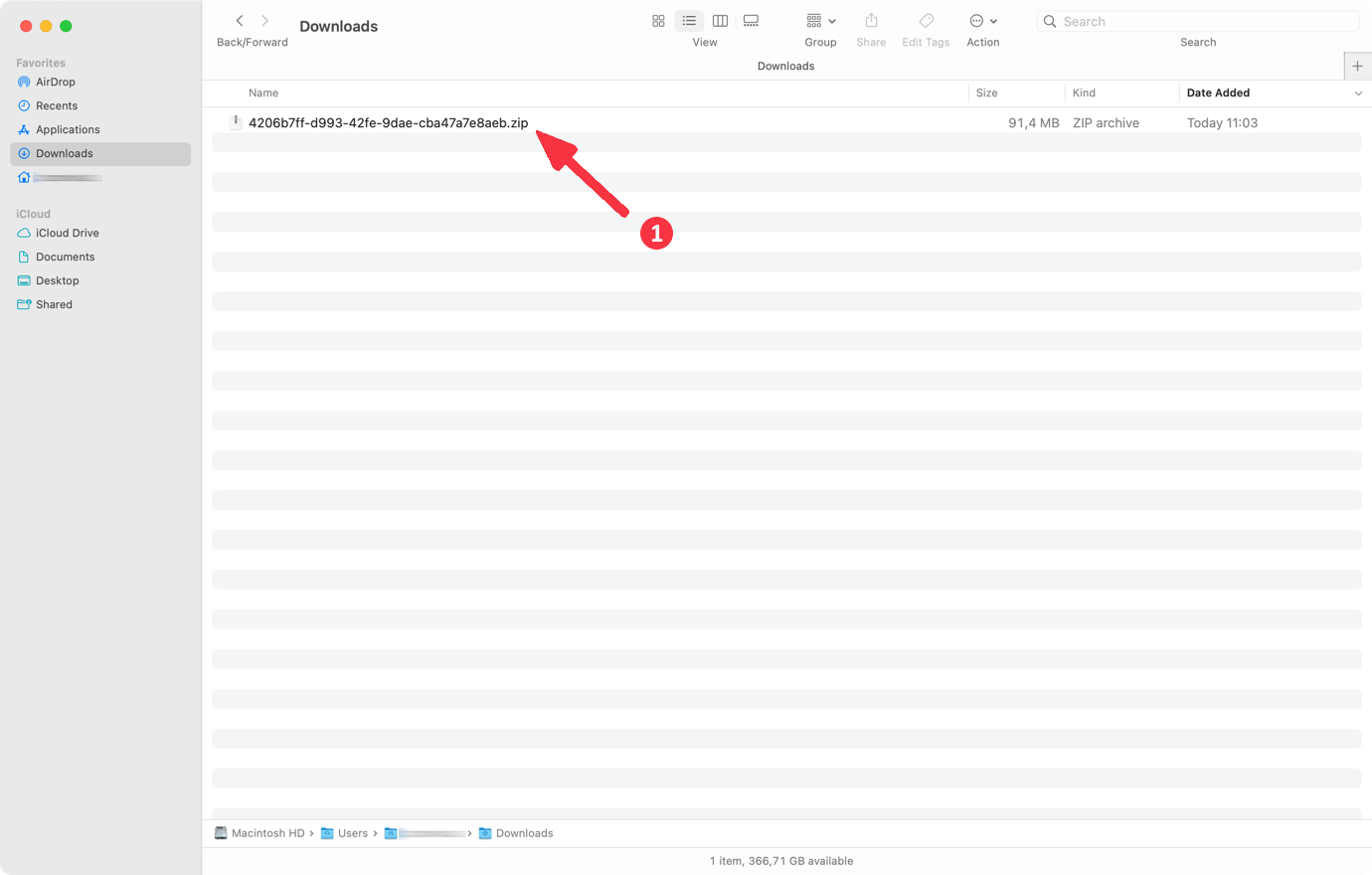
Double-cliquez sur le fichier ZIP téléchargé. MacOS décompressera le fichier dans un dossier.
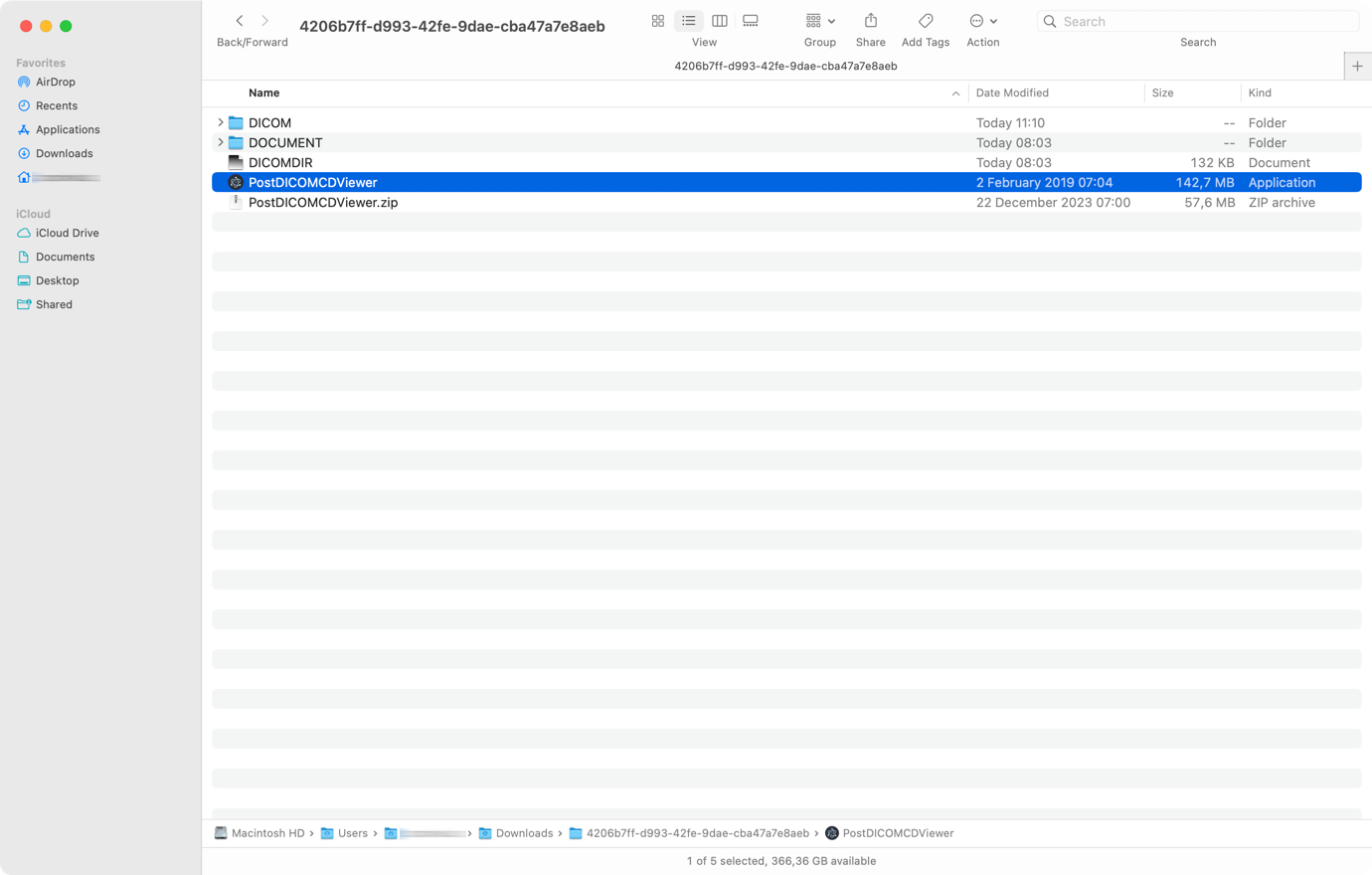
Double-cliquez pour décompresser le dossier et y entrer. Double-cliquez sur le fichier 'PostDICOMCDViewer.zip'. Ce fichier sera décompressé en tant qu'application 'PostDICOMCDViewer.app'.
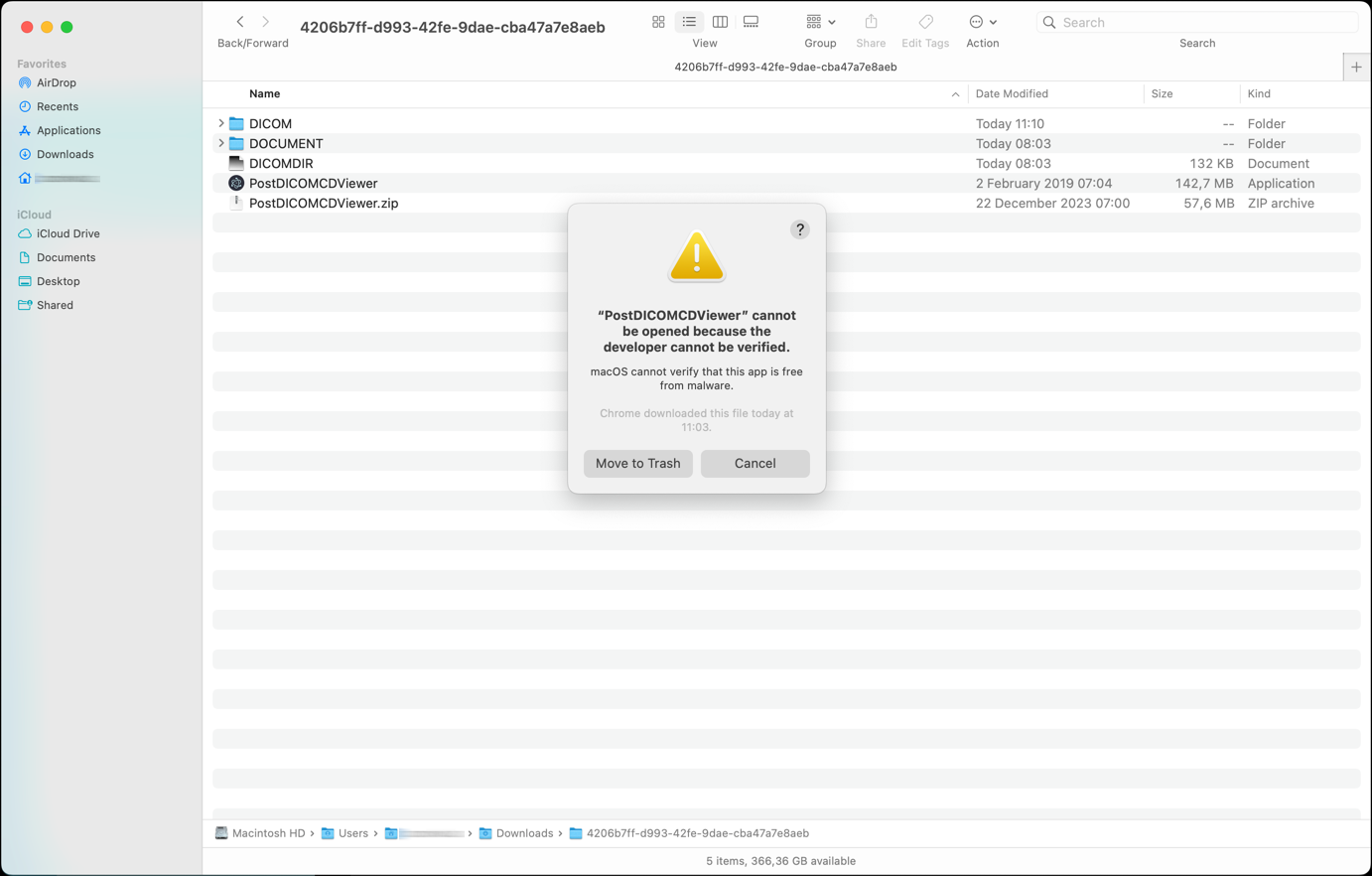
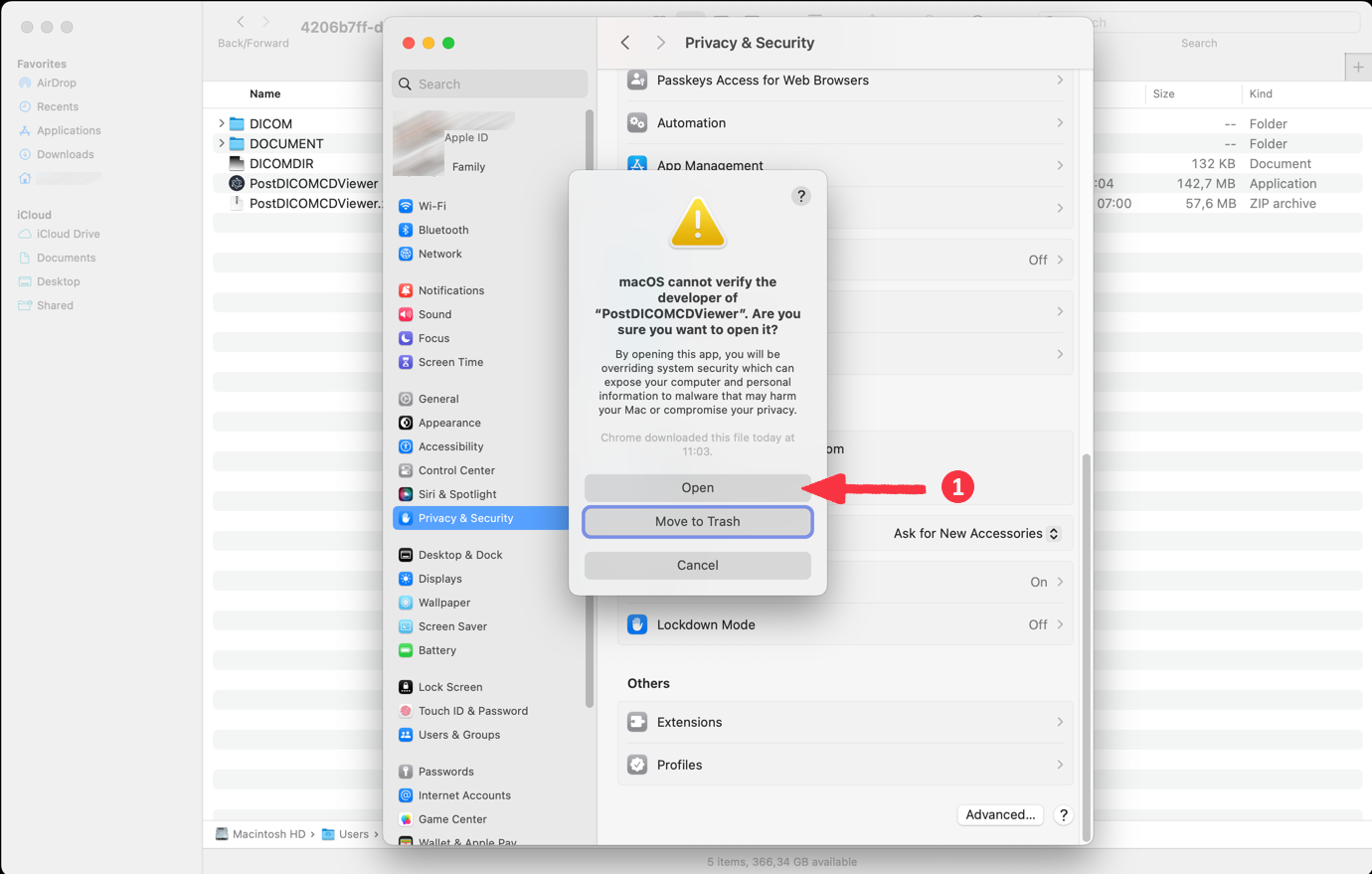
Double-cliquez sur l'application 'PostDICOMCDViewer.app'. Comme le programme est téléchargé depuis Internet, MacOS vous demandera d'autoriser l'exécution du programme.
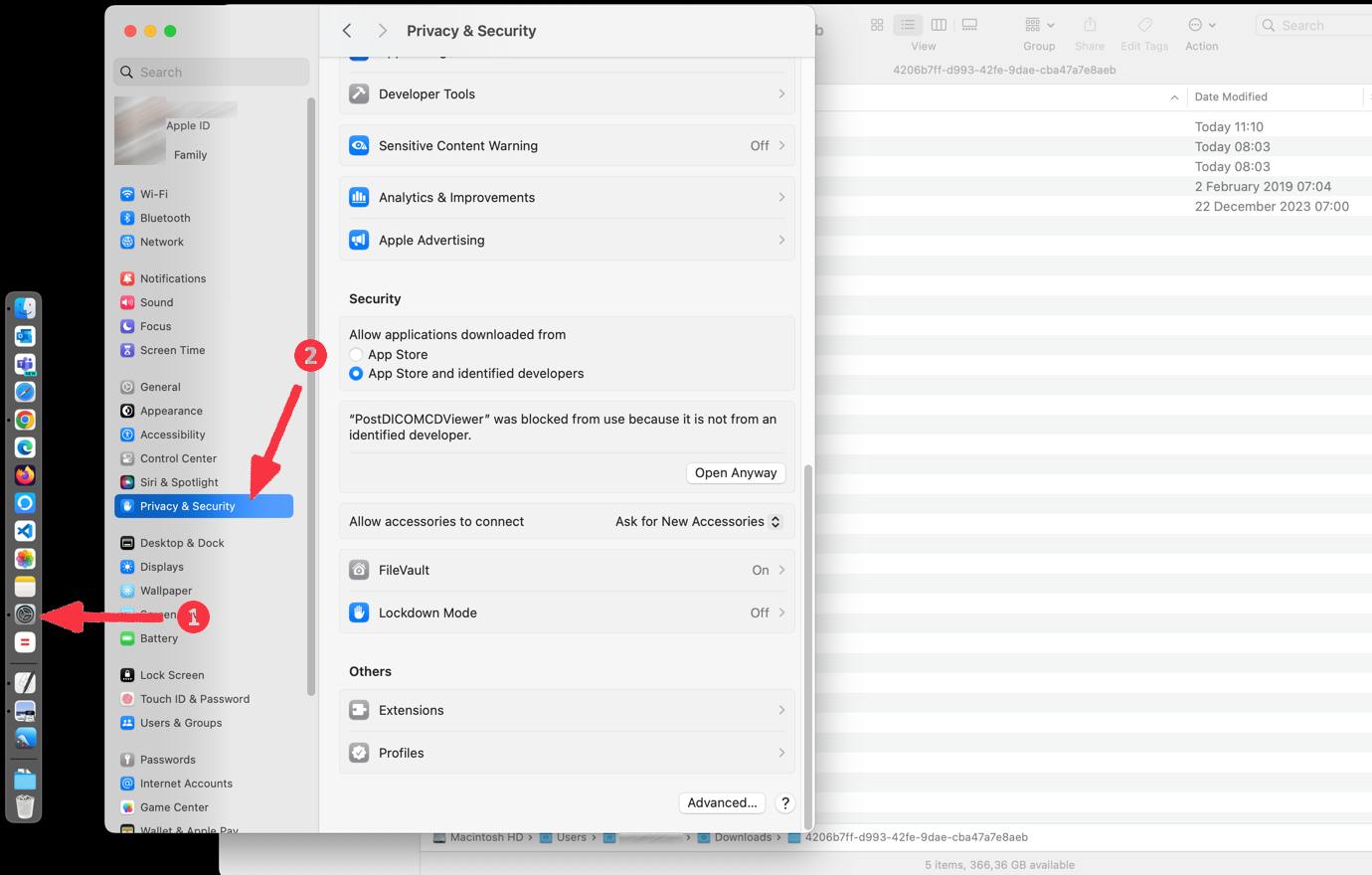
Si vous voyez l'erreur à l'étape 9, allez dans 'Préférences Système' sur votre ordinateur et sélectionnez l'onglet 'Confidentialité et sécurité'.
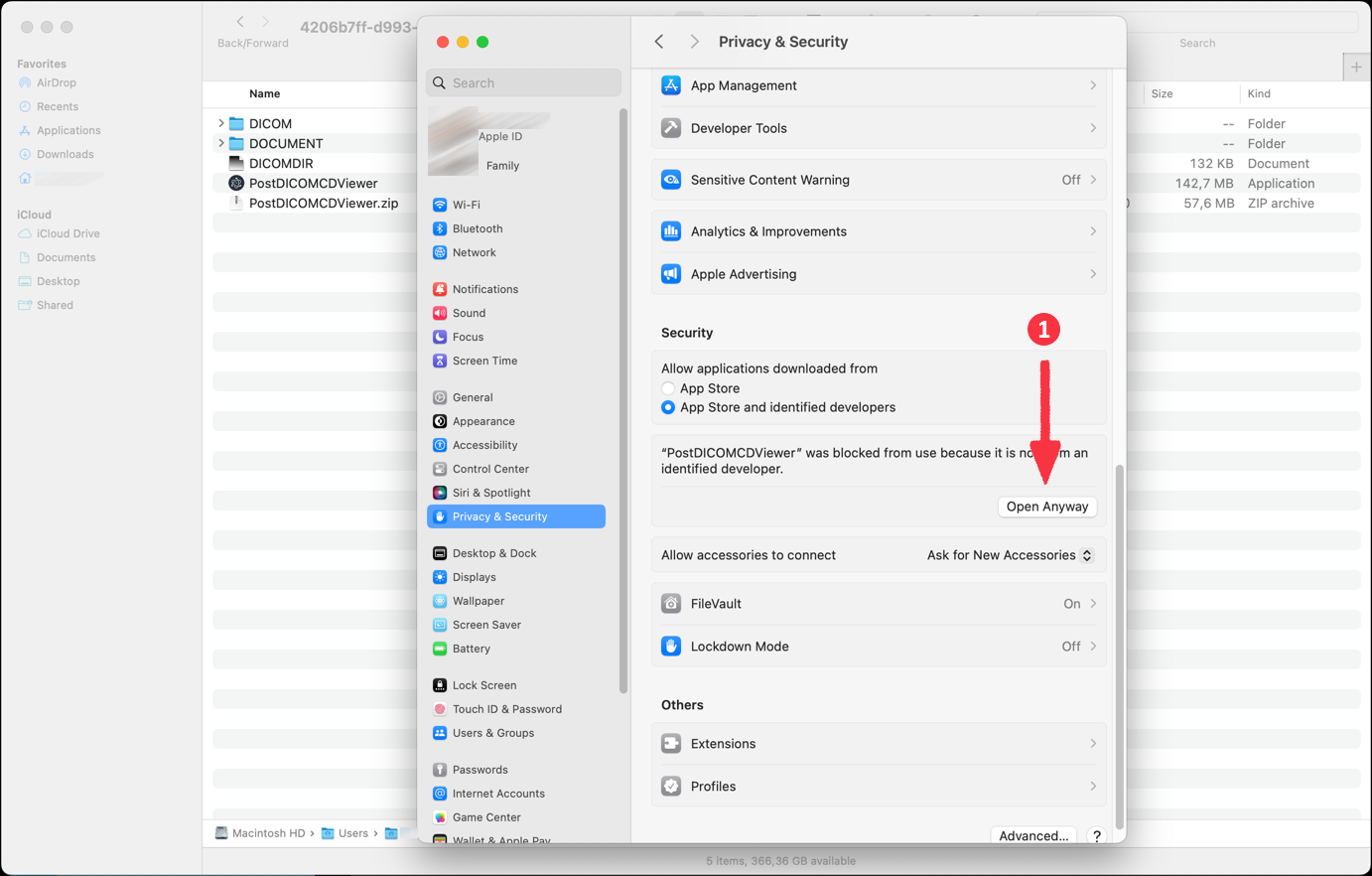
Cliquez sur le bouton 'Ouvrir quand même'.
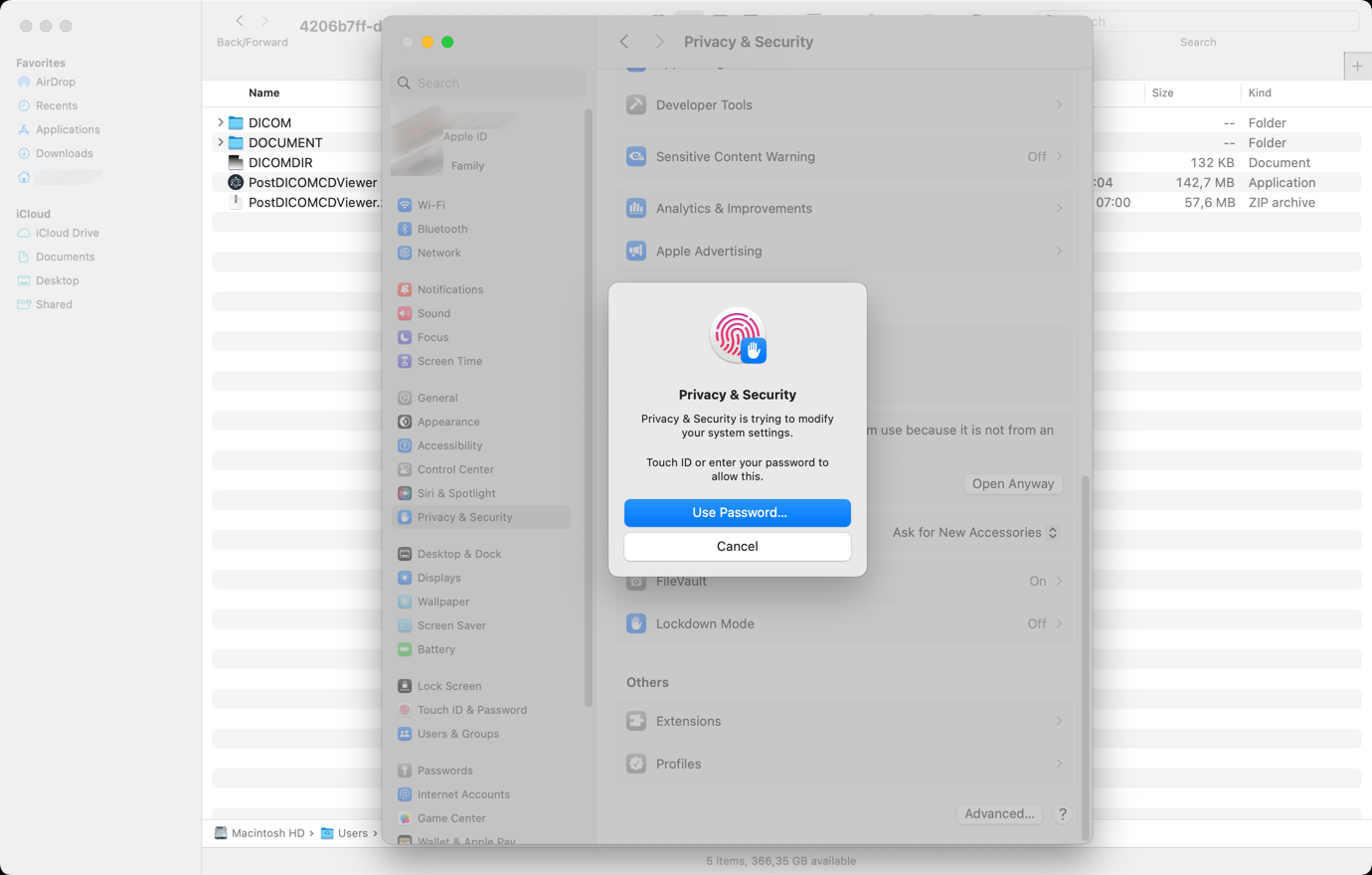
Pour continuer, entrez votre mot de passe ou utilisez votre Touch ID et cliquez à nouveau sur le bouton 'Ouvrir quand même'.
Ensuite, vous verrez un autre écran d'avertissement. Cliquez sur le bouton 'Ouvrir'.
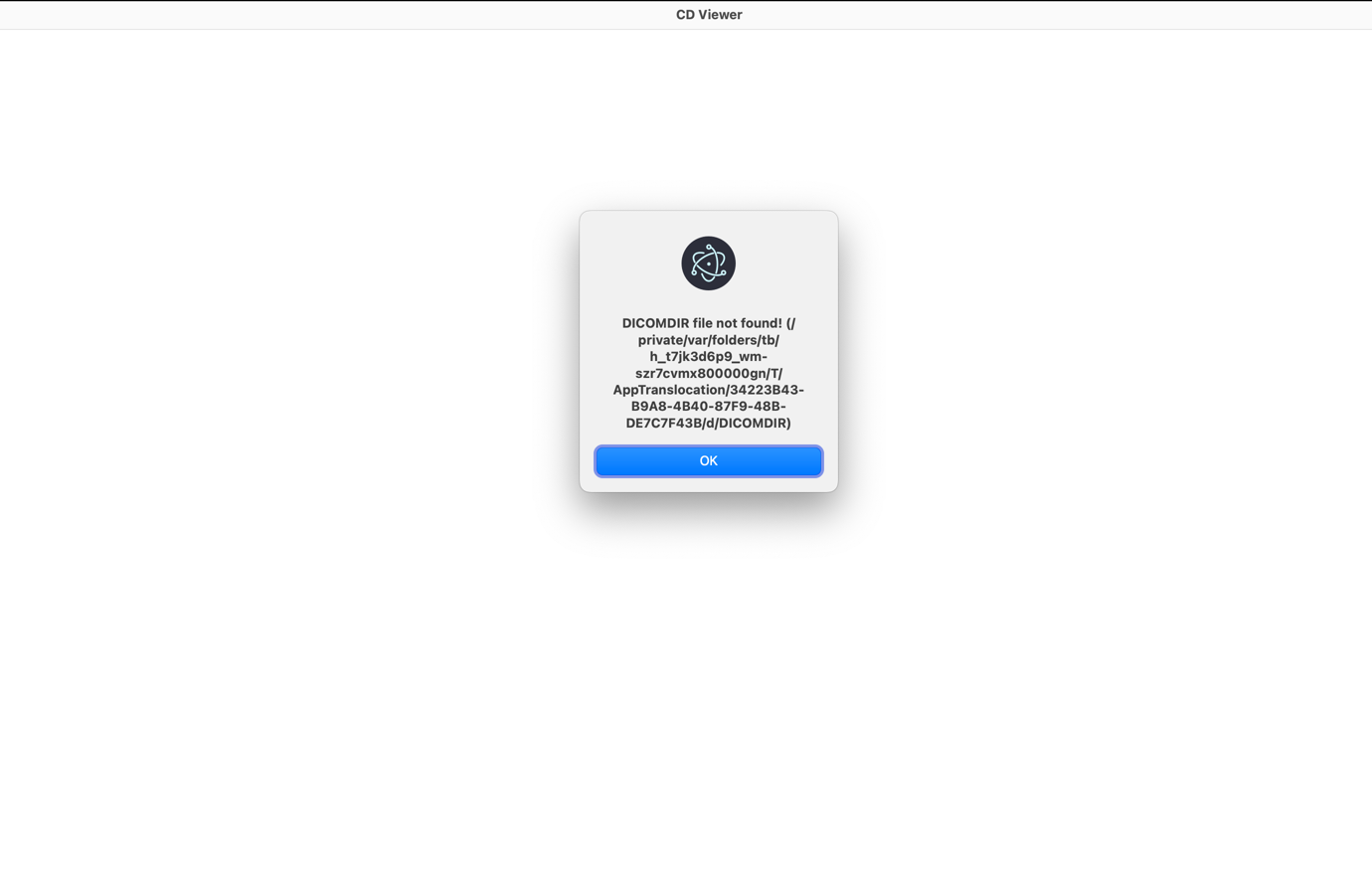
L'application 'PostDICOMCDViewer.app' s'exécutera sur MacOS. Une fois l'application ouverte avec succès, vous recevrez un autre message d'erreur. Fermez ce message en cliquant sur le bouton 'OK'.
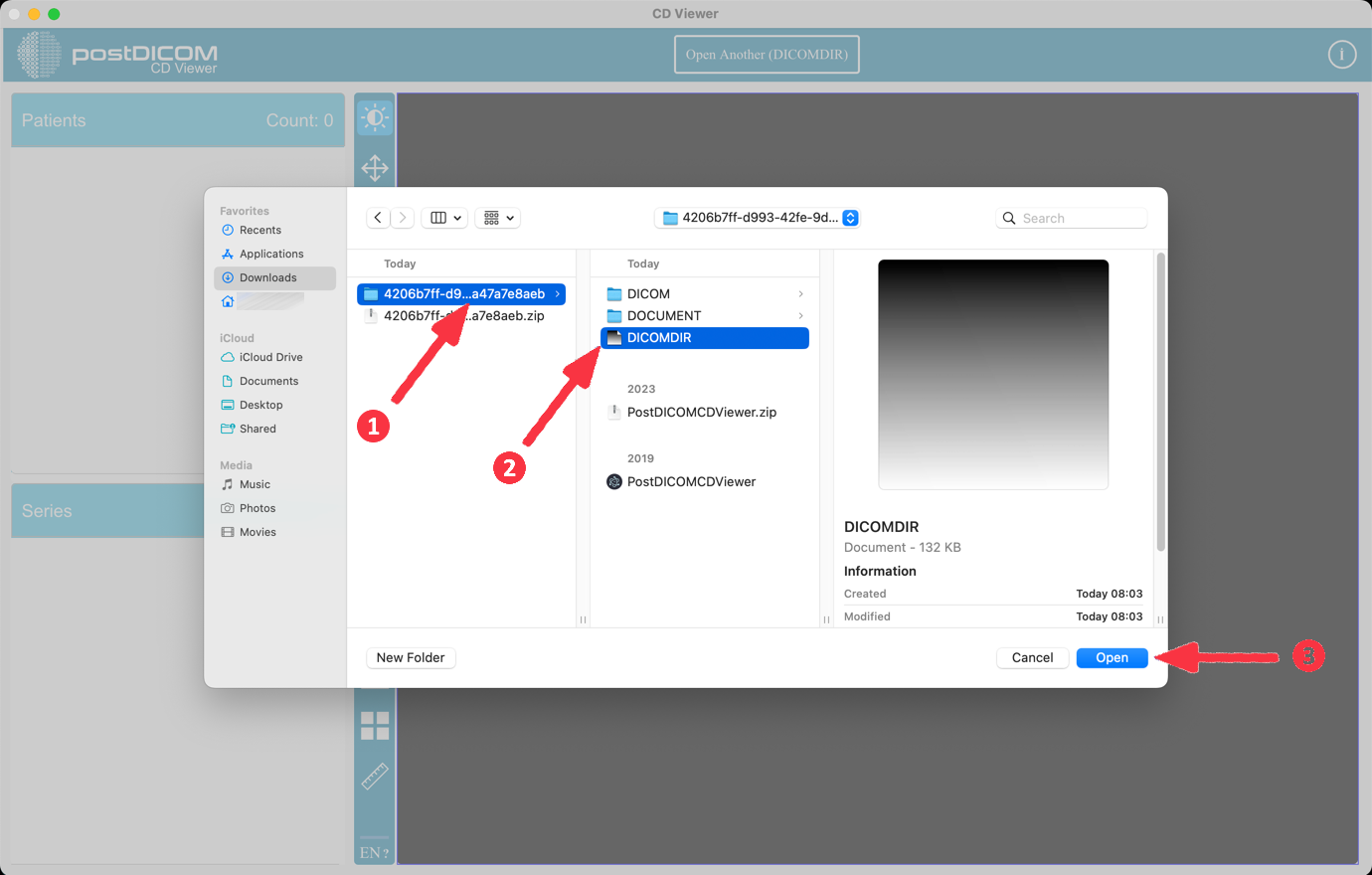
Cliquez sur le bouton 'Ouvrir un autre (DICOMDIR)' en haut de l'application. Sélectionnez ensuite le fichier DICOMDIR.
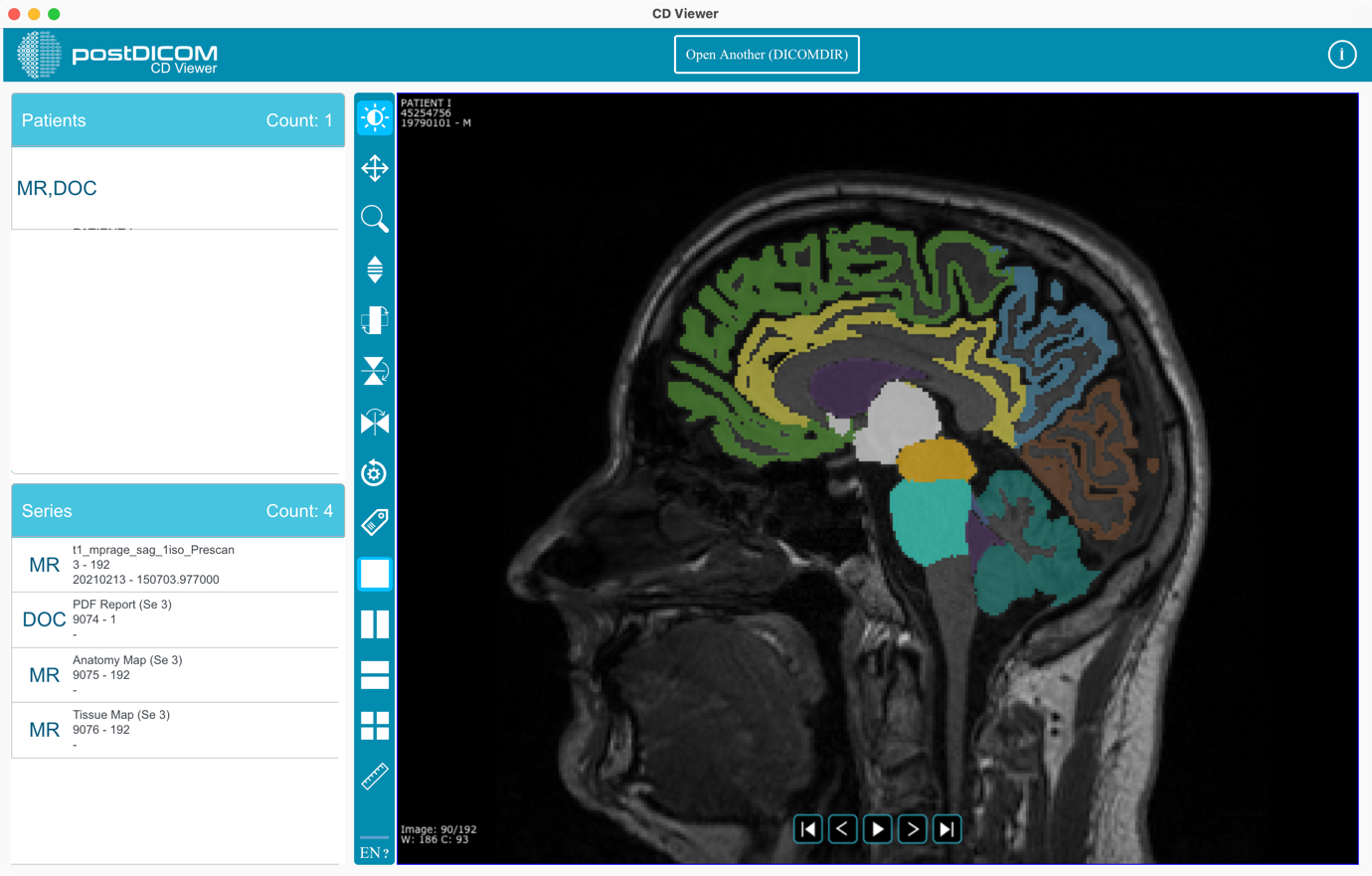
Vous pouvez commencer à utiliser l'application.