Le logiciel MeDiC doit être installé sur un réseau local (LAN) et les nœuds DICOM doivent être sur le même réseau, sinon ils ne peuvent pas communiquer entre eux.
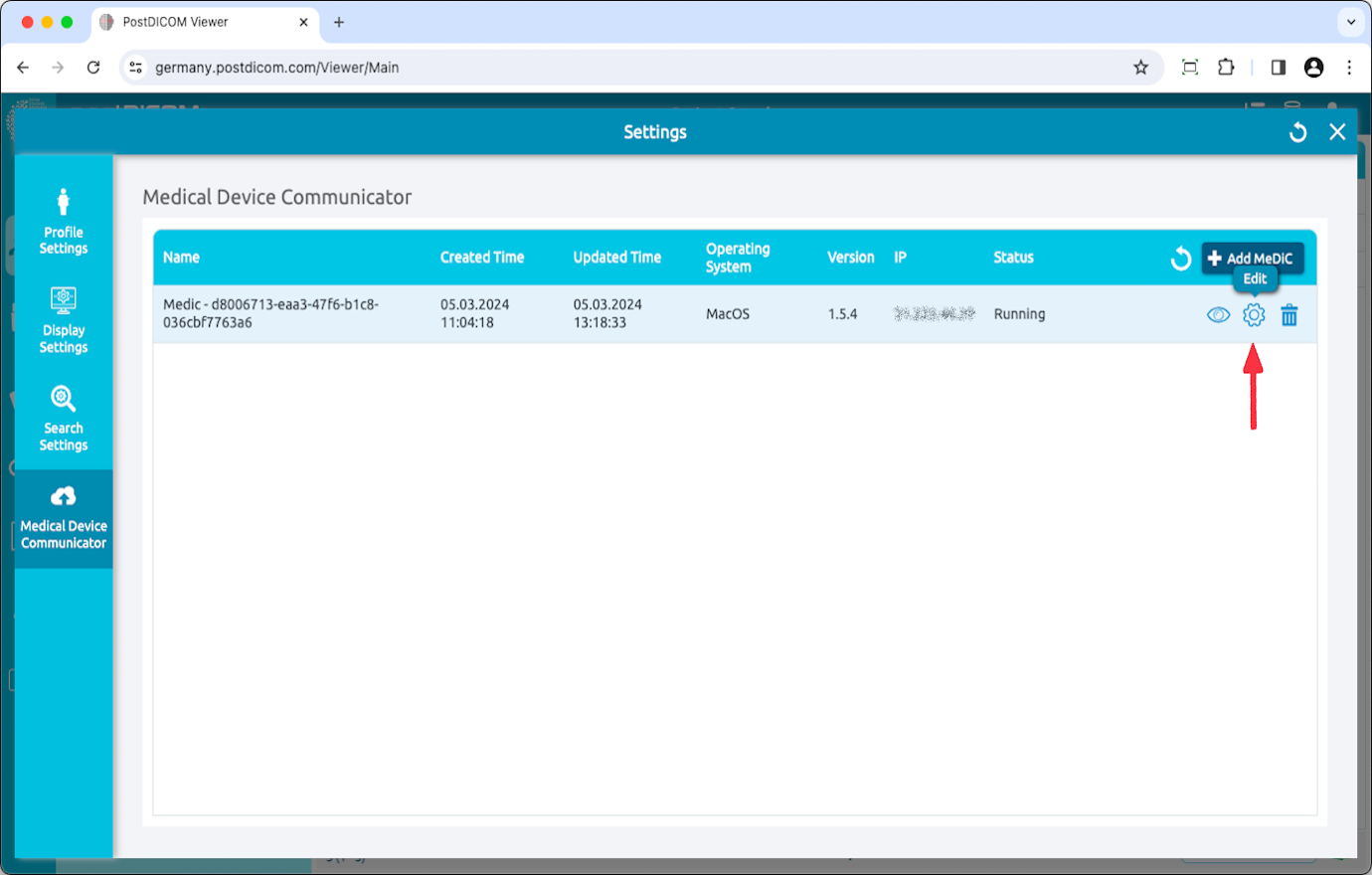
Pour éditer une application MeDiC, cliquez sur l'icône « Modifier » située sur le côté droit de la page.
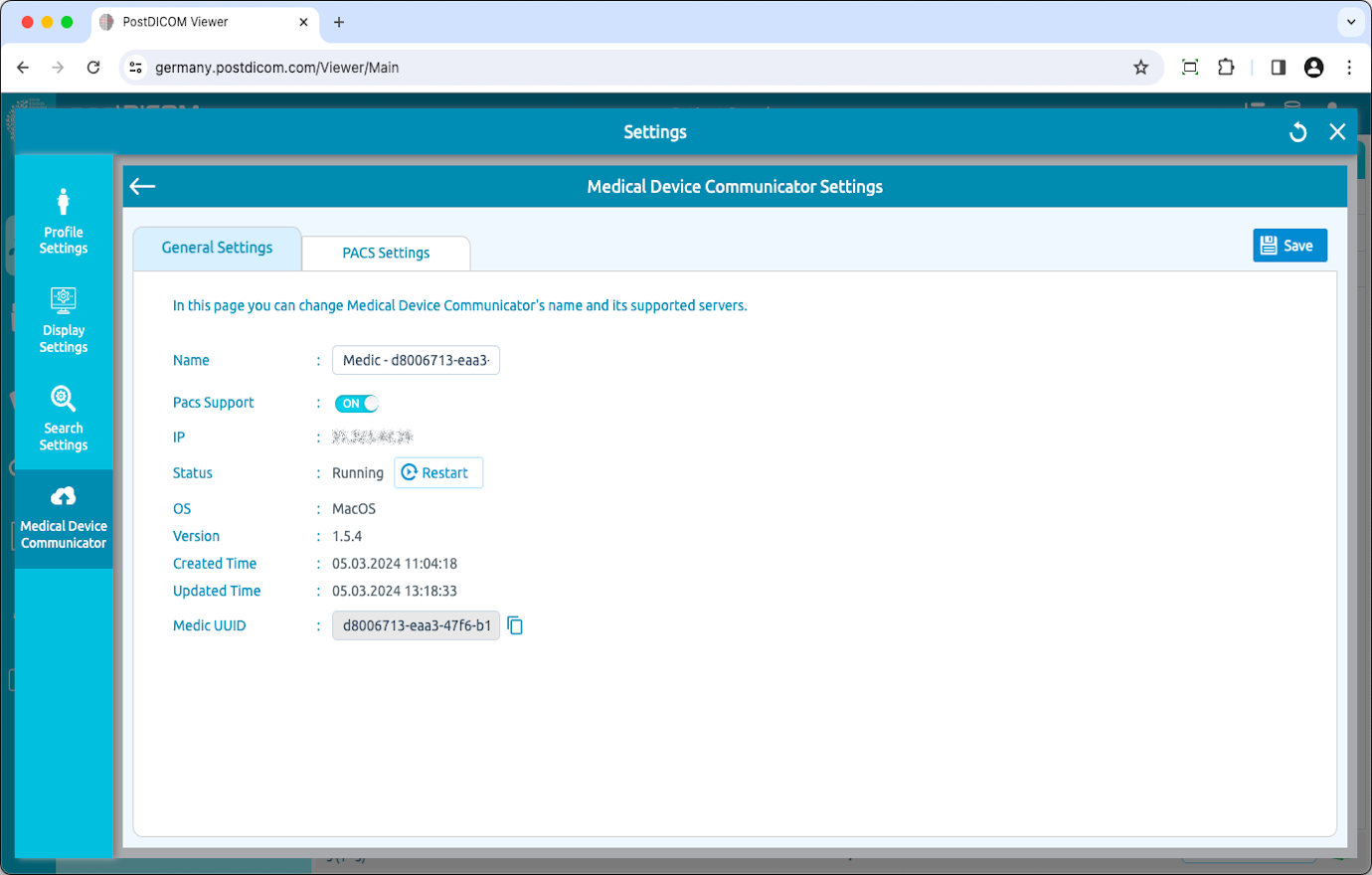
Les paramètres généraux de MeDiC seront affichés.
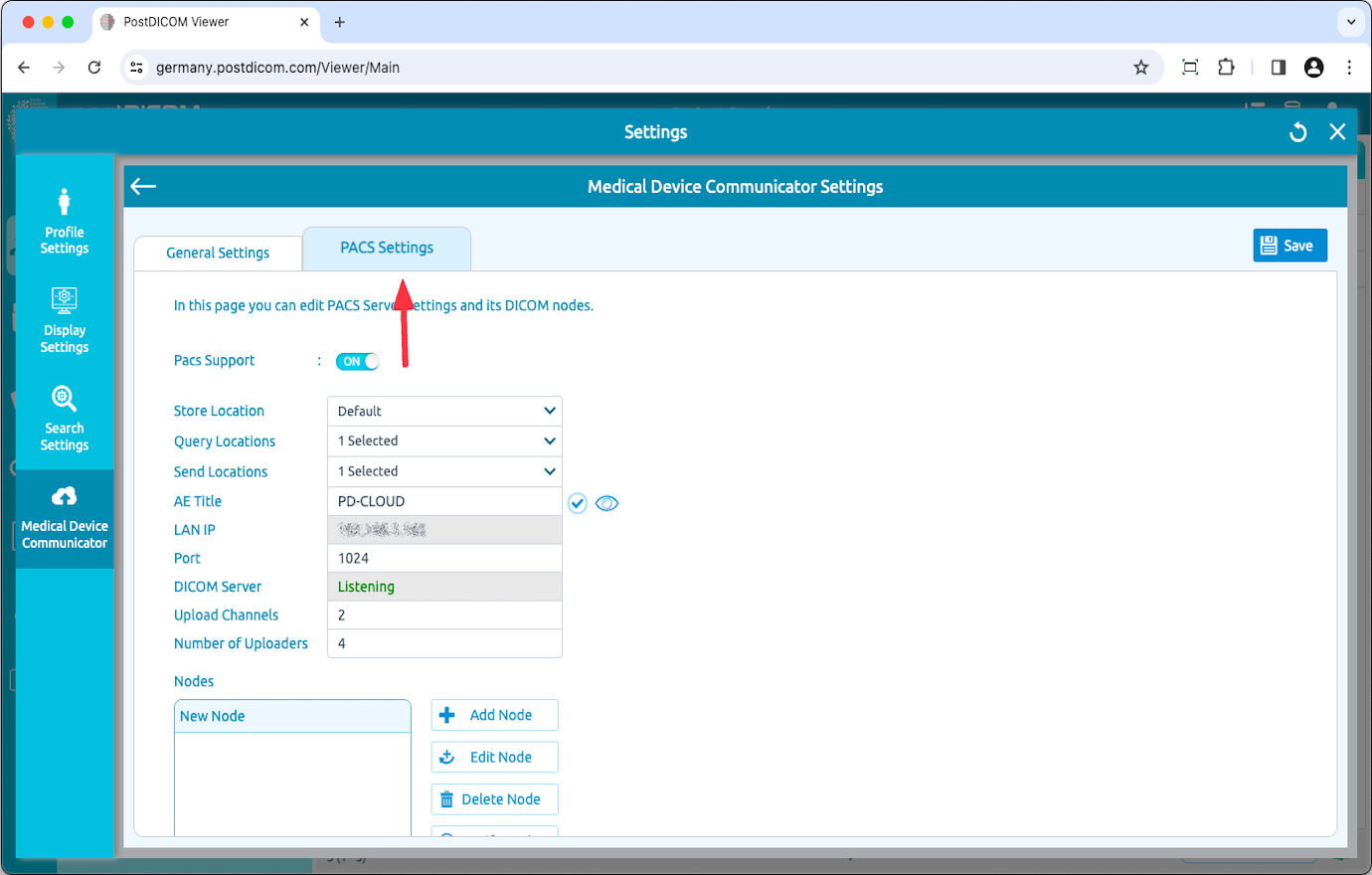
Cliquez sur l'en-tête « PACS Settings » (Paramètres PACS) en haut de la page.
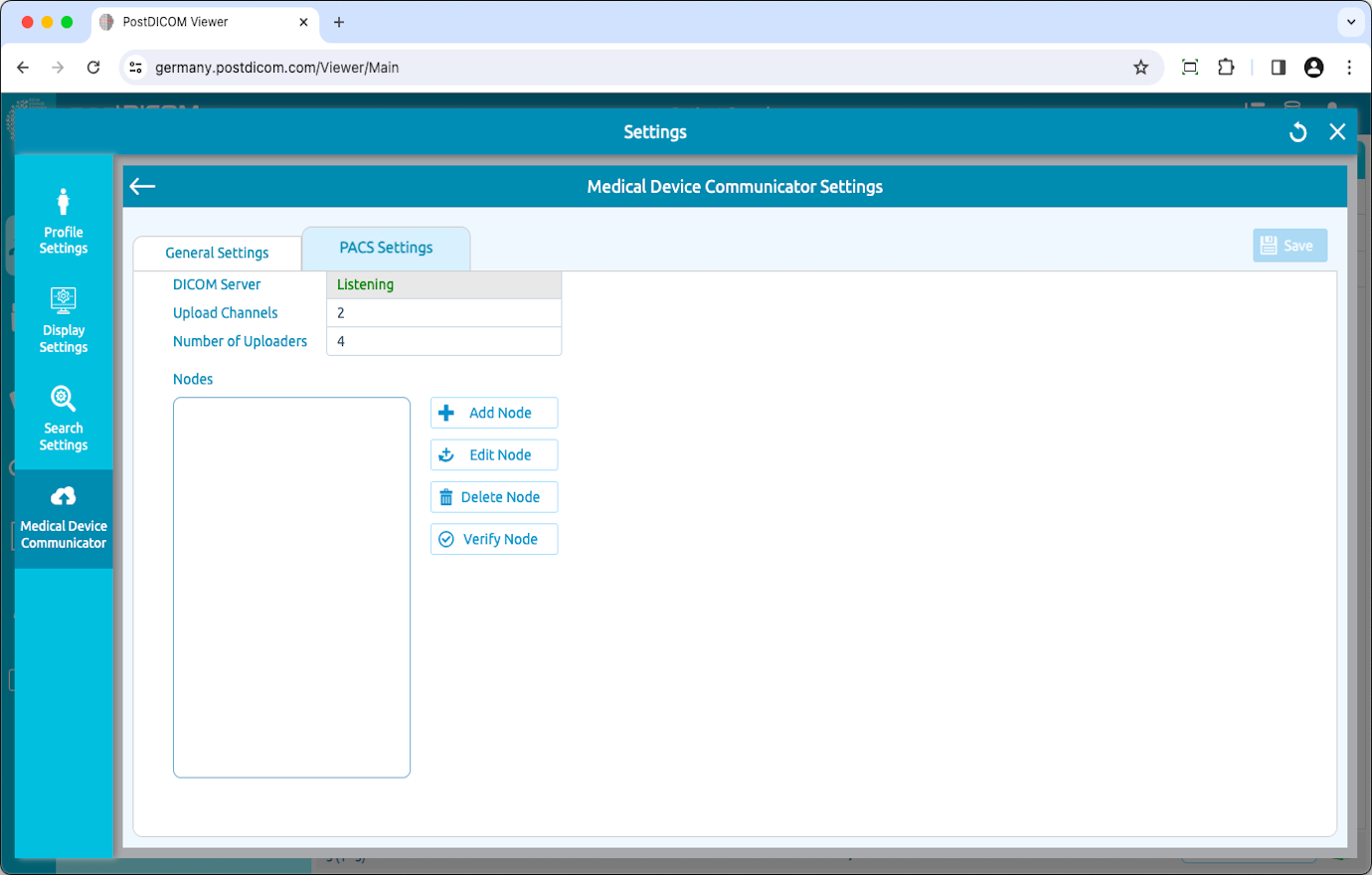
Sur cette page, vous pouvez voir les paramètres PACS de MeDiC. Vous pouvez voir l'emplacement de stockage, les emplacements de requête, les emplacements d'envoi, le titre AE, l'IP LAN, le port, l'état du serveur, les canaux de téléchargement et le nombre de téléchargeurs. Vous pouvez également ajouter, modifier, supprimer et vérifier des nœuds. Vous pouvez modifier les informations du port du serveur MeDiC en écrivant dans les champs correspondants. Une fois le numéro de port modifié, cliquez sur le bouton « Save » (Enregistrer) pour sauvegarder les modifications. Ensuite, MeDiC redémarrera automatiquement.
Le logiciel MeDiC doit être installé sur un réseau local et les nœuds DICOM doivent être sur le même réseau, sinon ils ne peuvent pas communiquer entre eux.
Ajout d'un nœud DICOM
Pour communiquer avec d'autres modalités compatibles DICOM (IRM, CT, CR, échographie, etc.), vous devez ajouter leurs propriétés (Titre AE, IP et Port) à la configuration de chacun.
Les requêtes DICOM provenant de nœuds non enregistrés seront rejetées par le serveur PACS MeDiC. Par conséquent, chaque modalité qui interagira avec le serveur PACS MeDiC doit être ajoutée à la liste des nœuds.
Chaque appareil compatible DICOM dispose d'une interface pour ajouter d'autres nœuds DICOM à sa liste autorisée. À titre d'exemple, nous avons indiqué les étapes pour configurer le visualiseur Horos afin qu'il fonctionne avec PostDICOM MeDiC. Ces étapes sont indiquées ci-dessous.
Chaque appareil compatible DICOM dispose d'une interface pour ajouter d'autres nœuds DICOM à sa liste autorisée. À titre d'exemple, nous avons indiqué les étapes pour configurer le visualiseur Horos afin qu'il fonctionne avec PostDICOM MeDiC. Ces étapes sont indiquées ci-dessous.
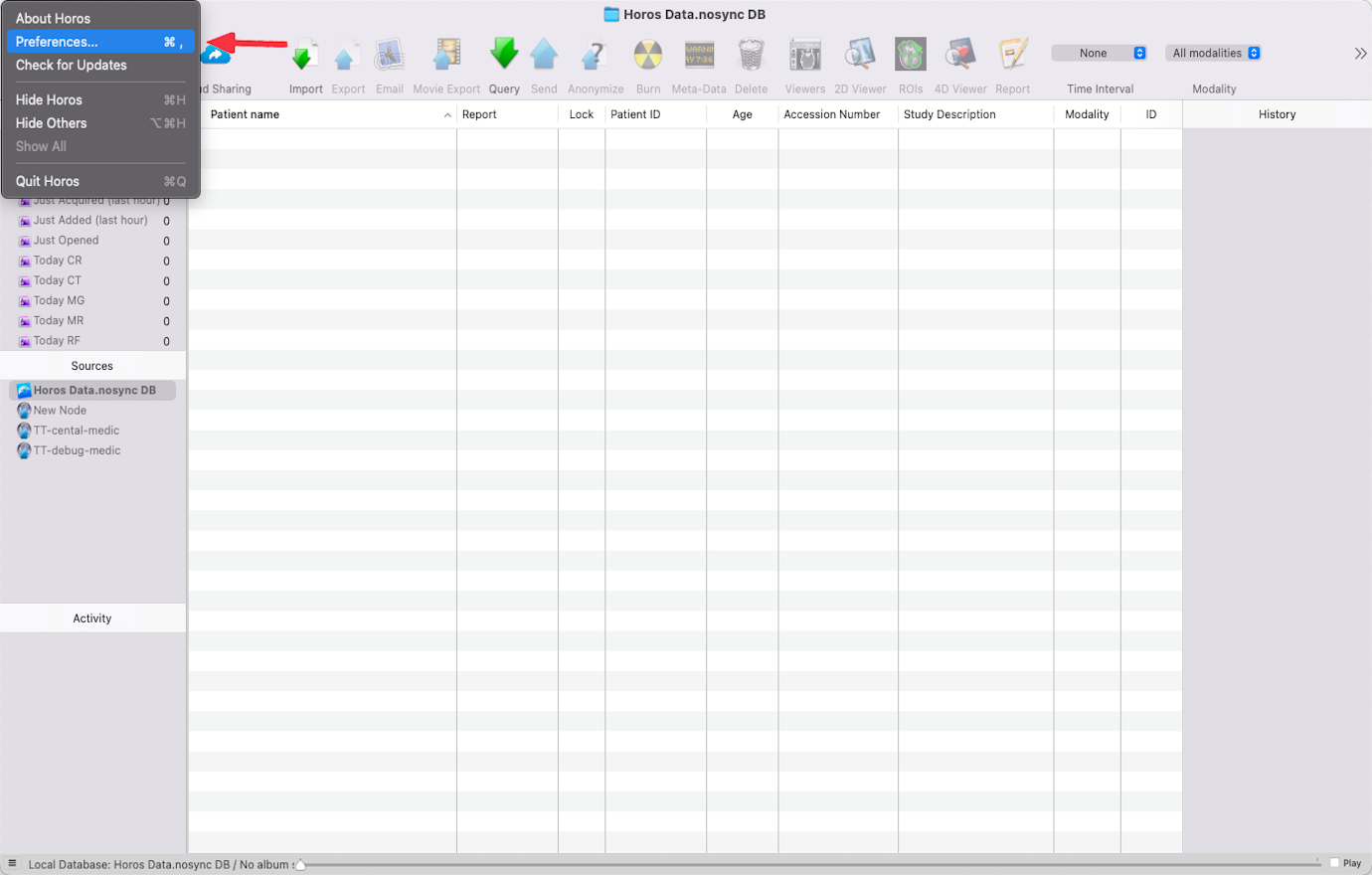
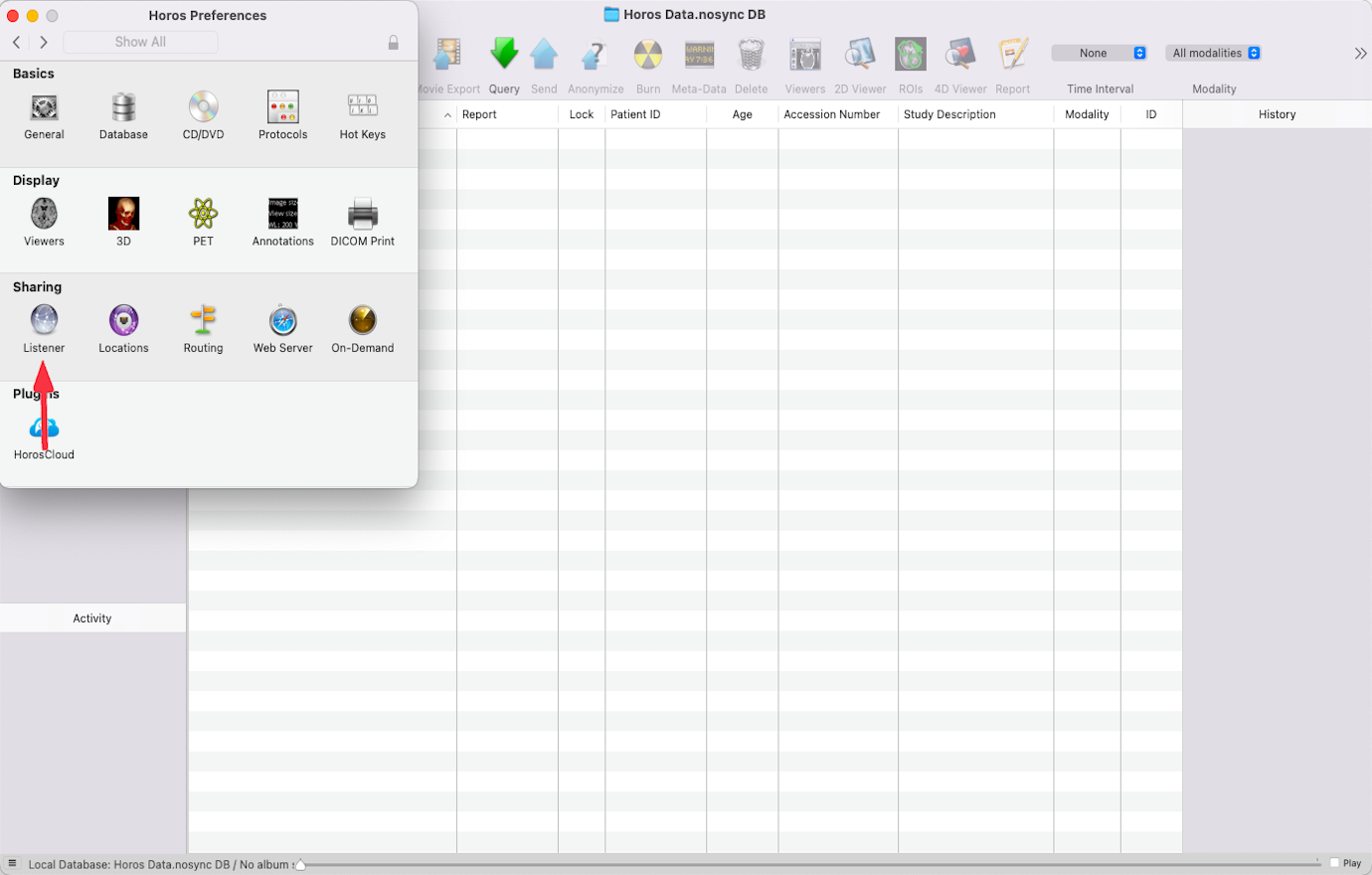
Allez dans Horos->Préférences et regardez le Titre AE et le Port de Horos.
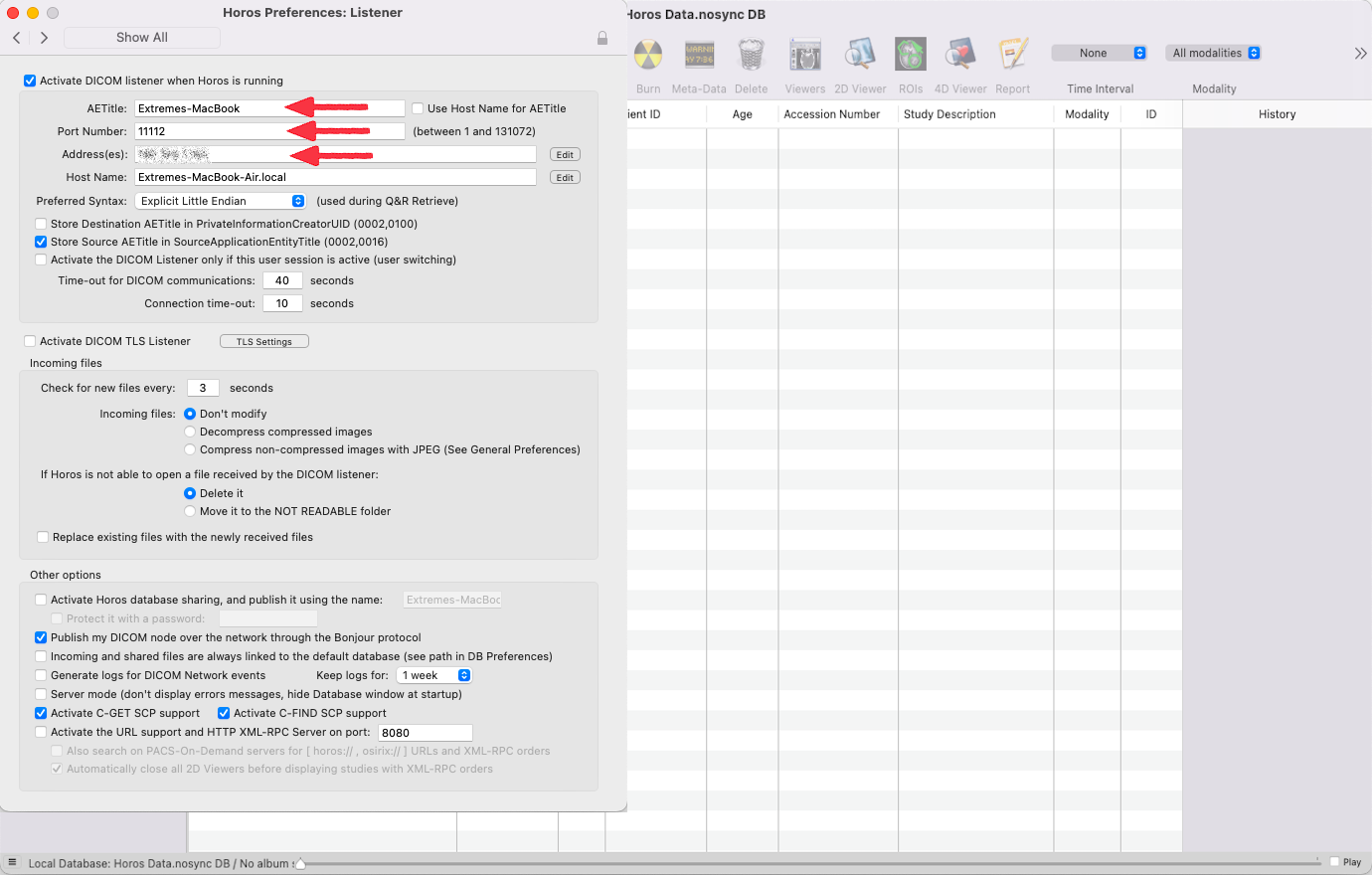
Cliquez sur Sharing (Partage)->Listener (Écouteur).
Copiez le Titre AE, l'adresse IP et le numéro de port de Horos.
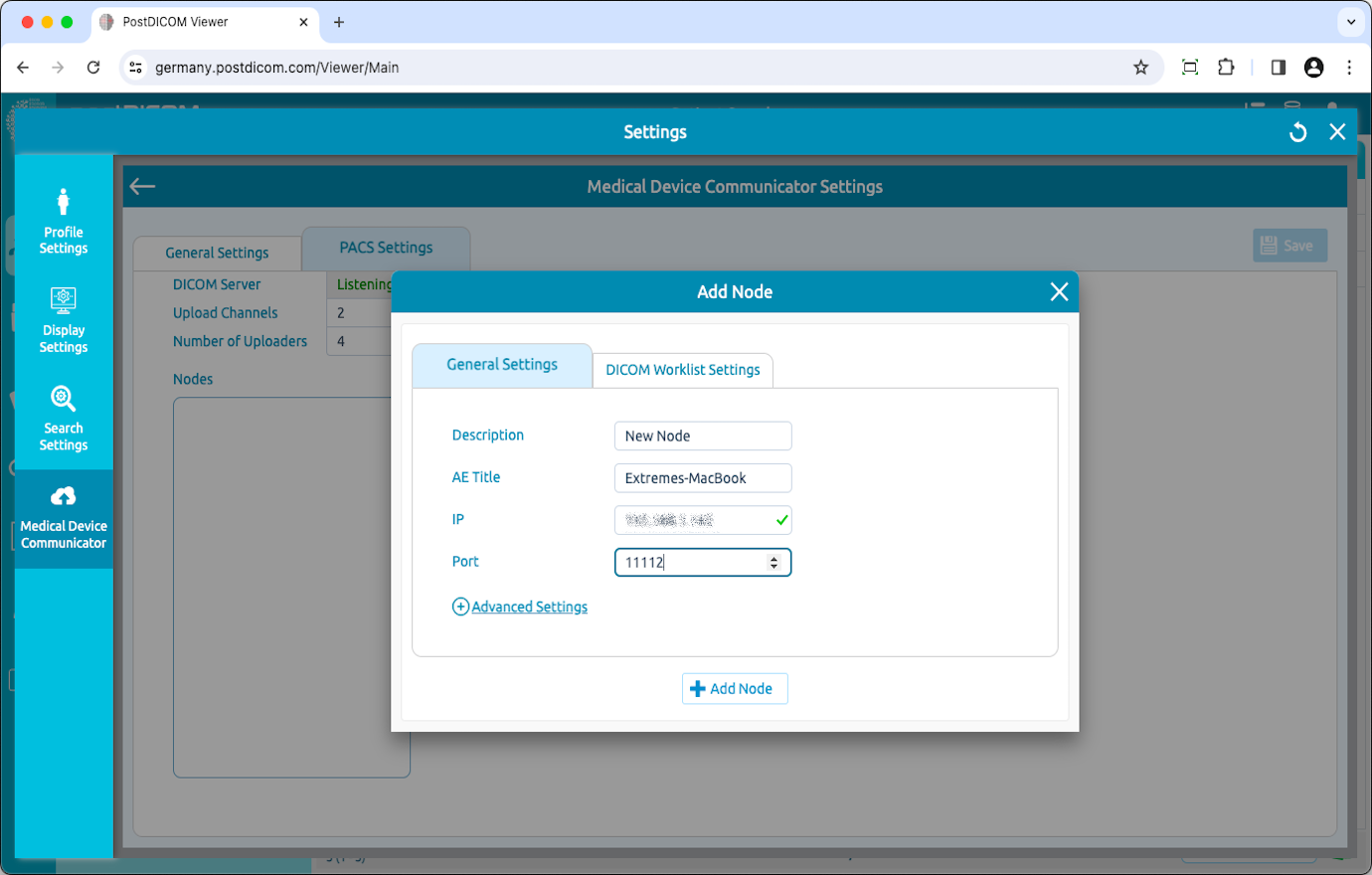
Cliquez sur le bouton « Add Node » (Ajouter un nœud).
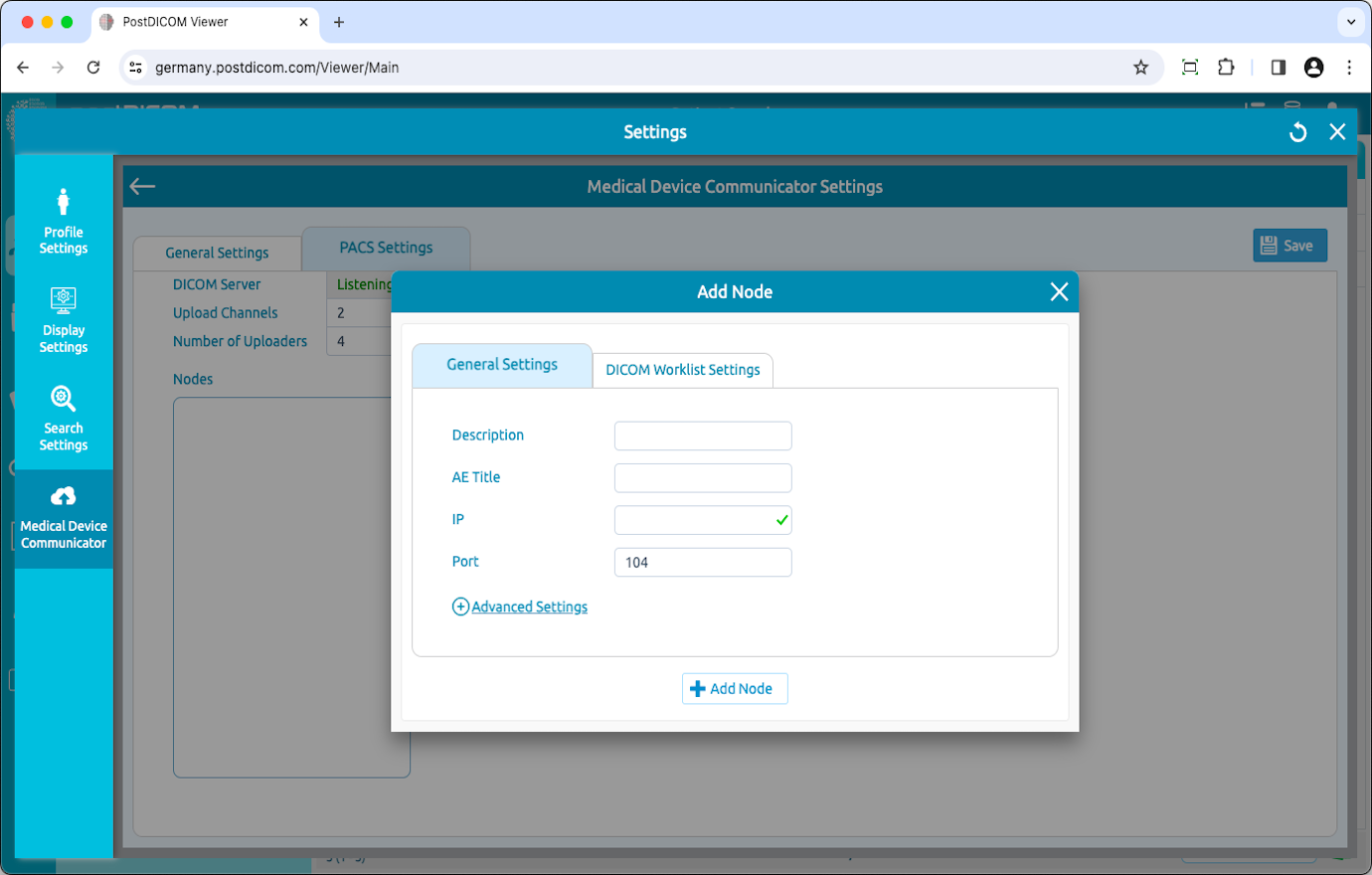
Après avoir cliqué sur le bouton « Add Node », vous verrez le formulaire « Add Node ». Le formulaire « Add Node » contient la description, le titre AE, l'IP et le numéro de port.
Après avoir rempli les informations nécessaires, cliquez sur le bouton « Add Node » pour ajouter le nœud DICOM nouvellement créé à la liste des nœuds.
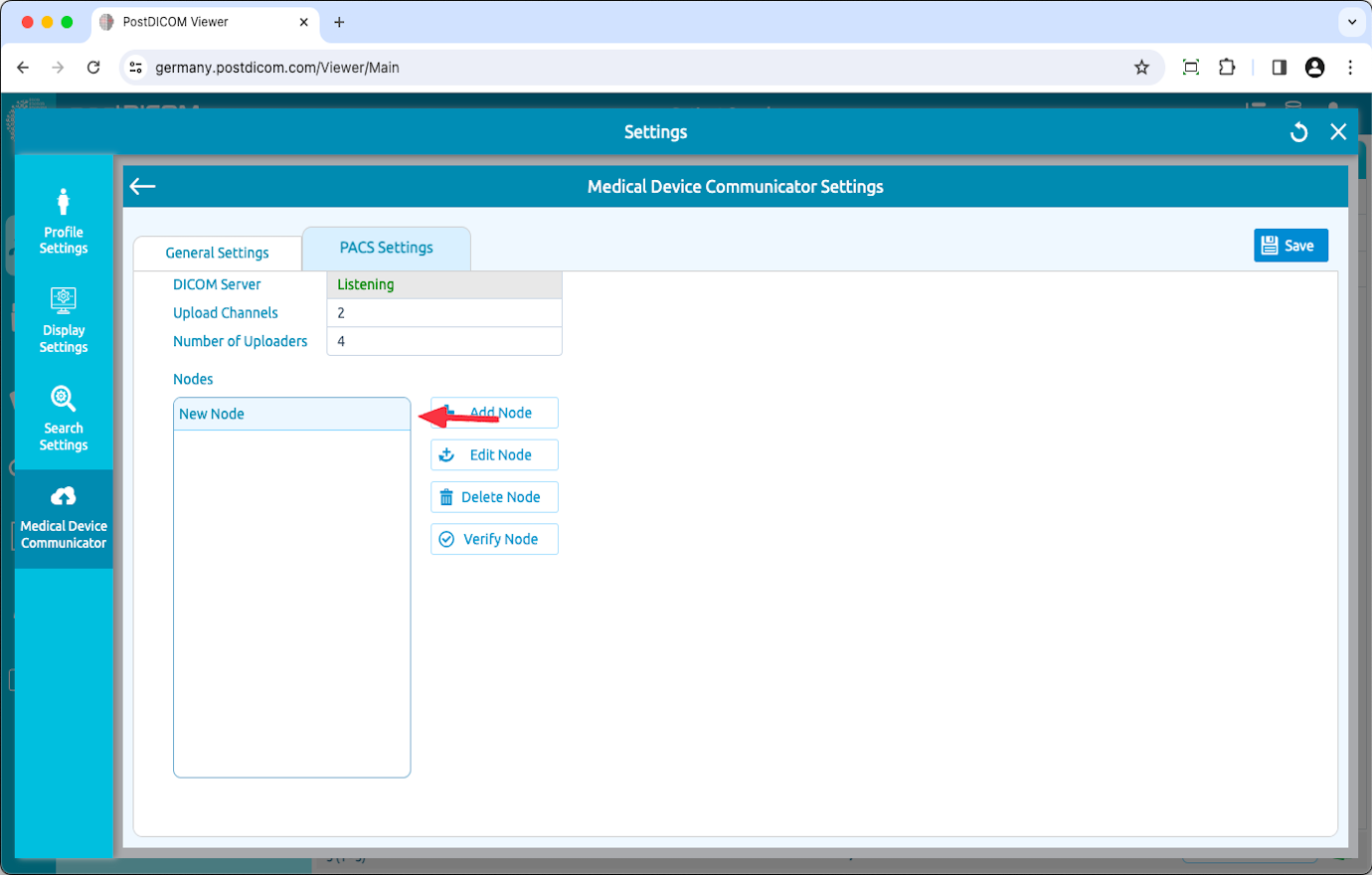
Le nouveau nœud DICOM sera ajouté à la liste des nœuds sur le côté gauche de la page.
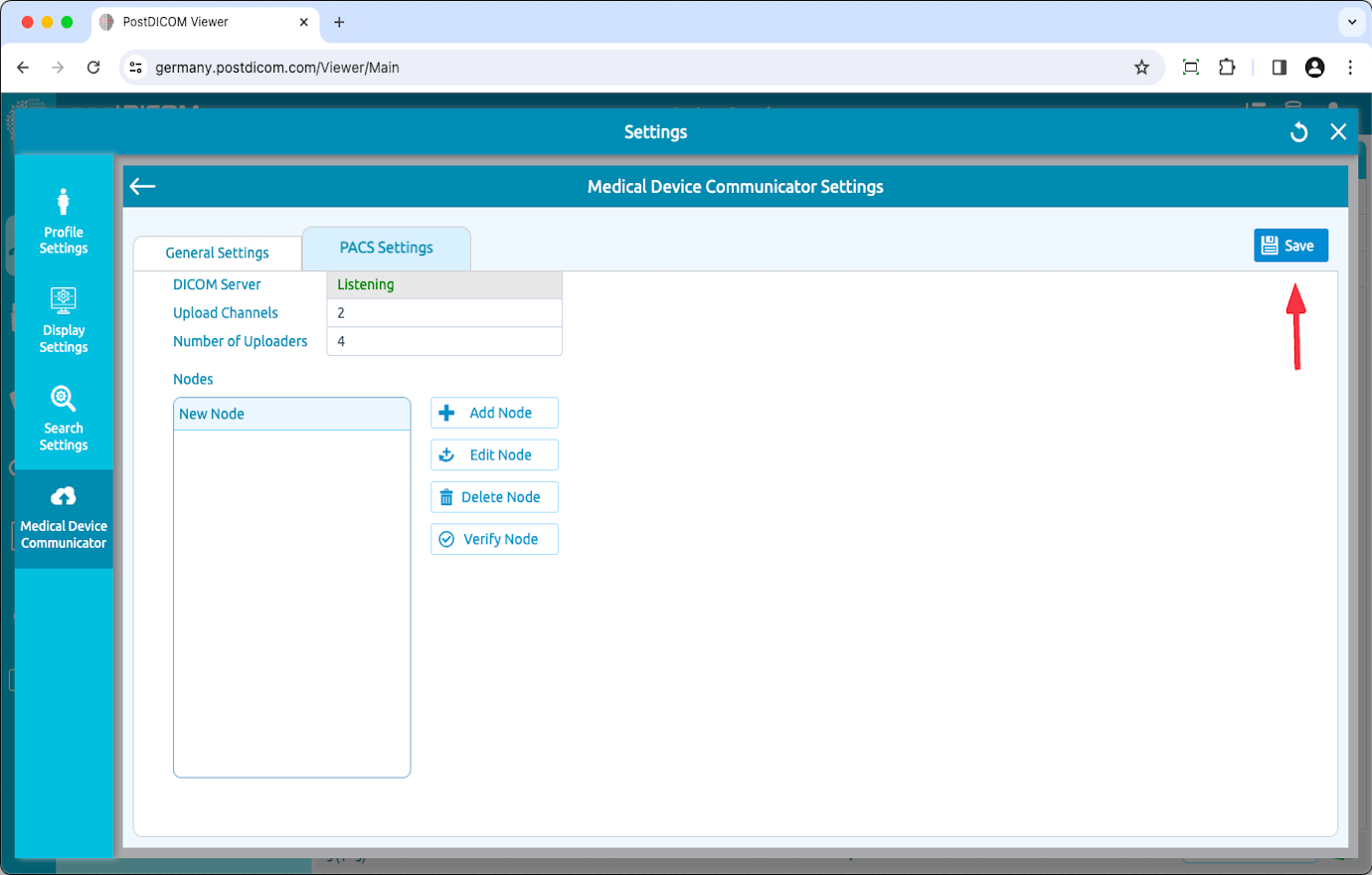
Pour appliquer les modifications, cliquez sur le bouton « Save » (Enregistrer) en haut à droite de la page. Si vous fermez la page des paramètres sans enregistrer, toutes les modifications seront perdues. Assurez-vous d'avoir enregistré vos modifications avant de fermer la fenêtre actuelle.
Pour communiquer avec MeDiC, vous devez ajouter le Titre AE, l'IP et le Port de MeDiC au visualiseur Horos.
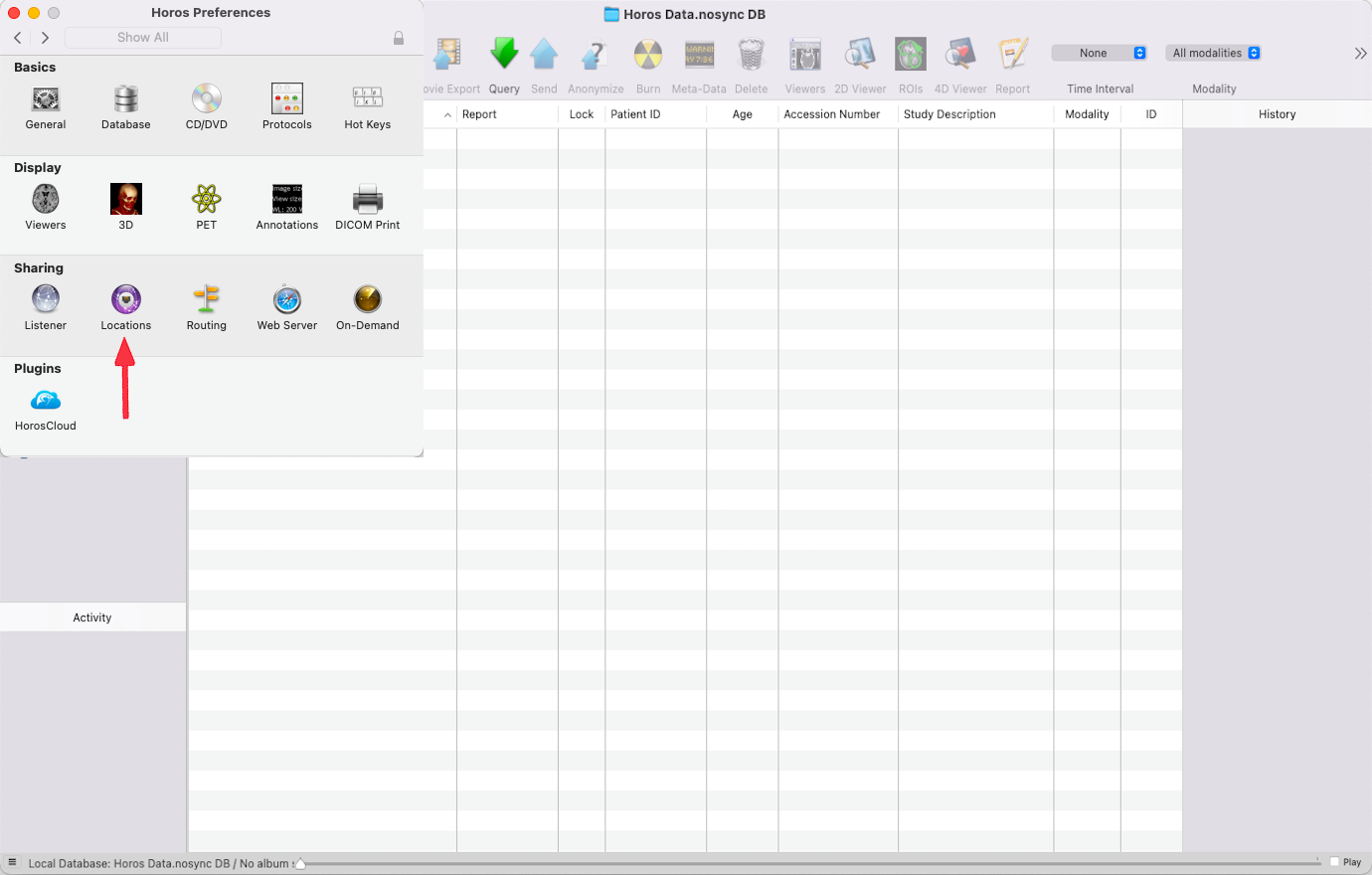
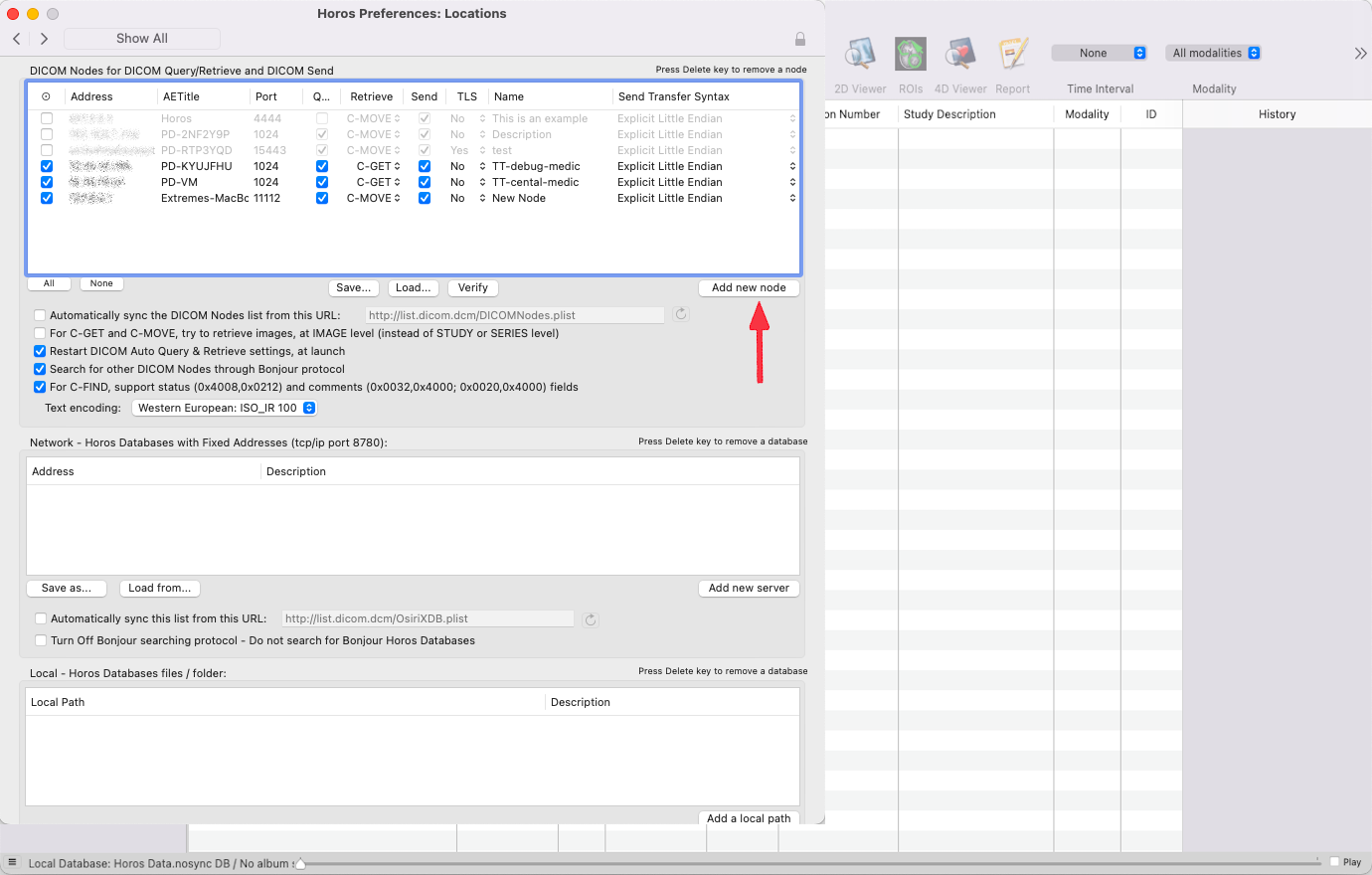
Allez dans Horos->Préférences et cliquez sur Locations (Emplacements).
Cliquez sur Add new node (Ajouter un nouveau nœud).
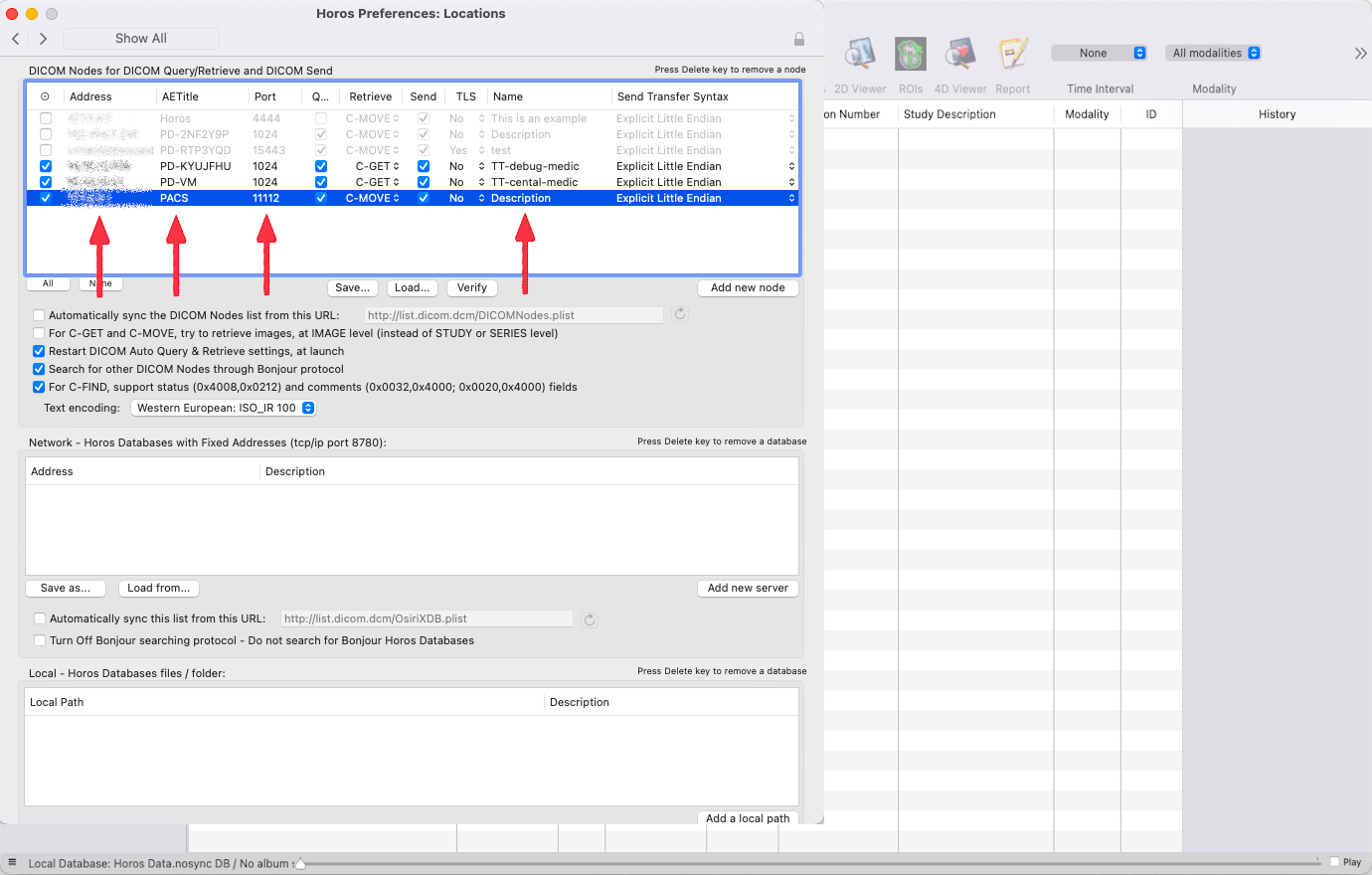
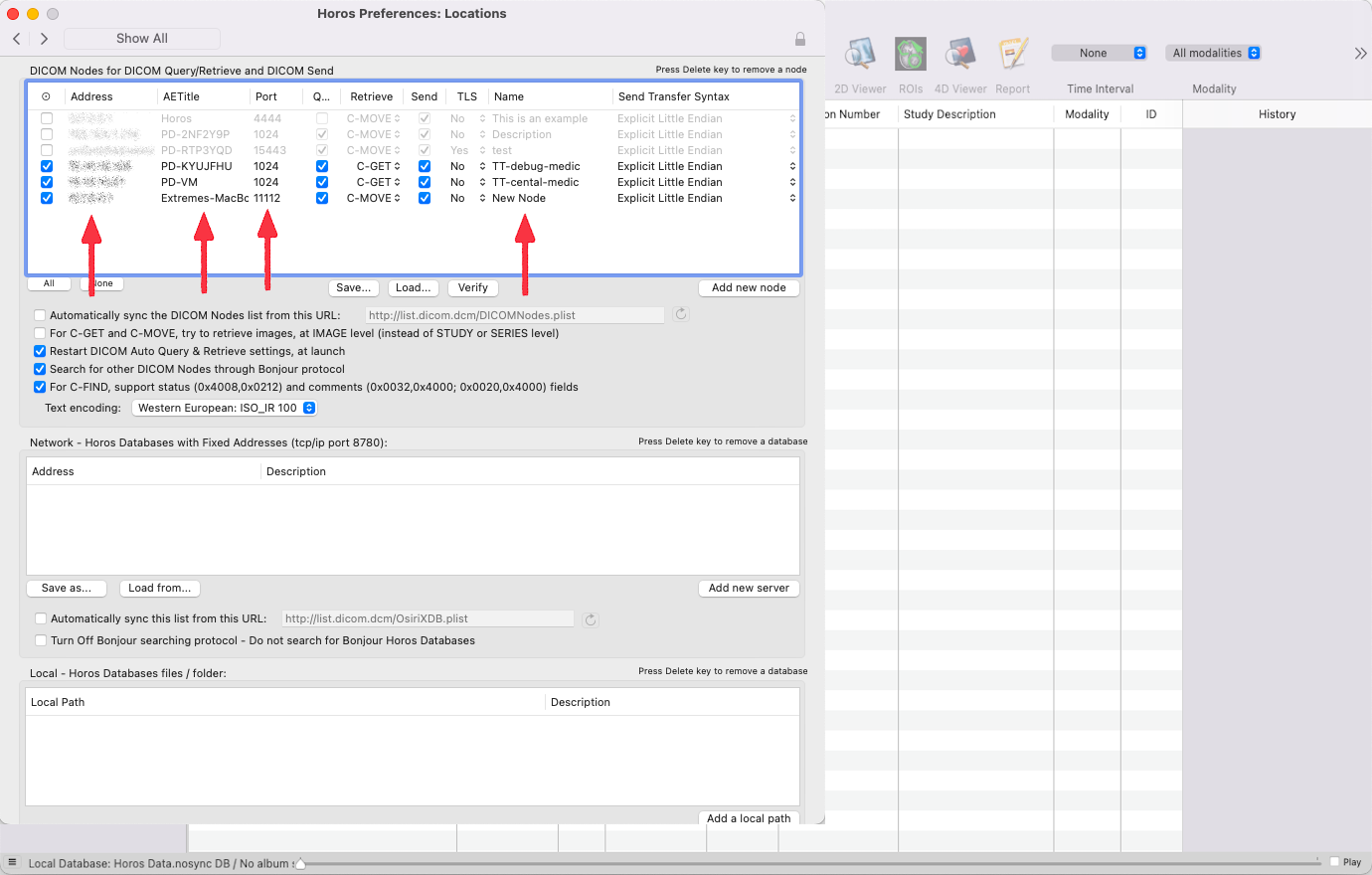
Remplissez les valeurs avec le Titre AE, l'adresse IP, le Port et le nom du MeDiC de PostDICOM.
Image suivante.
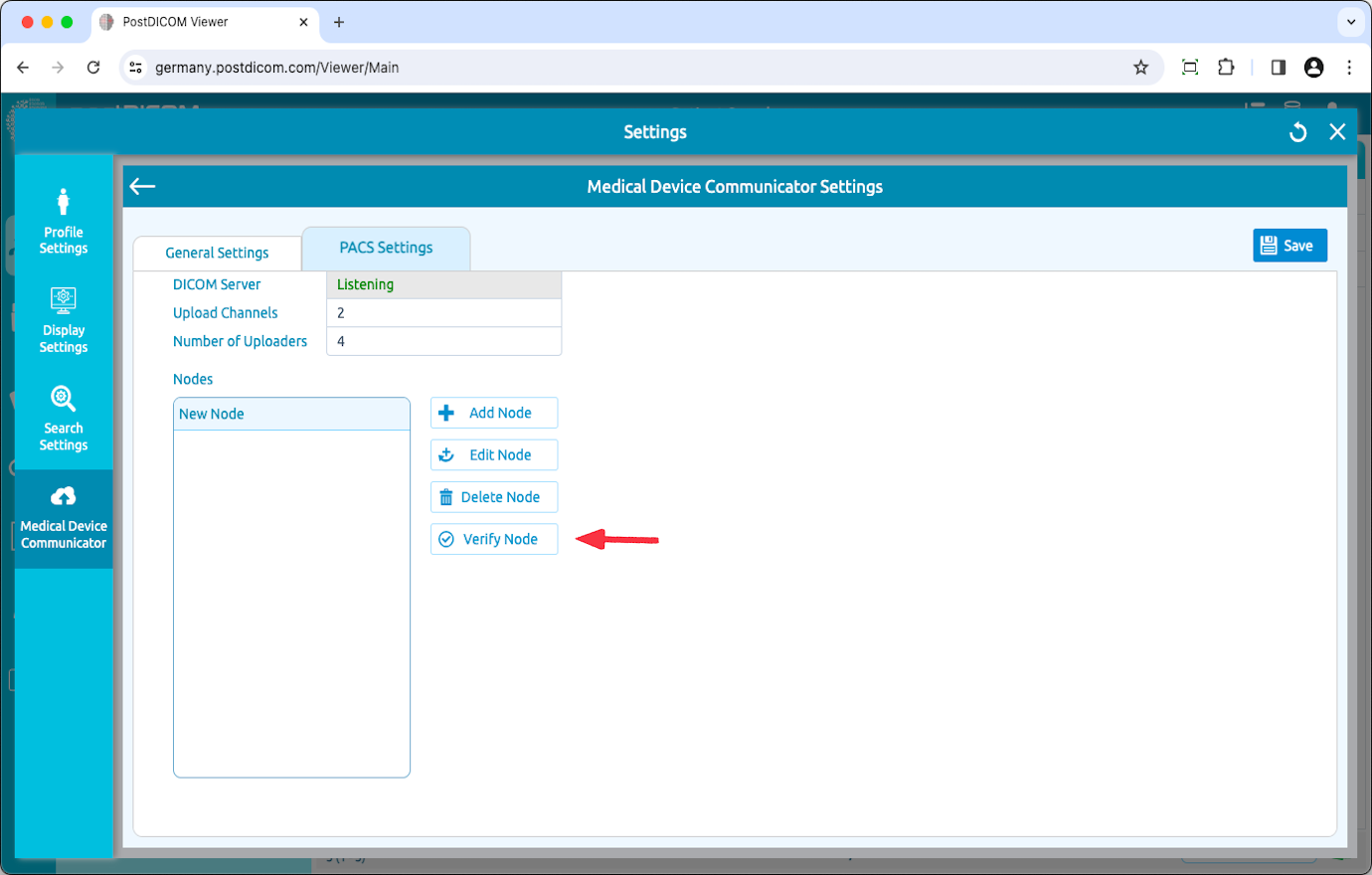
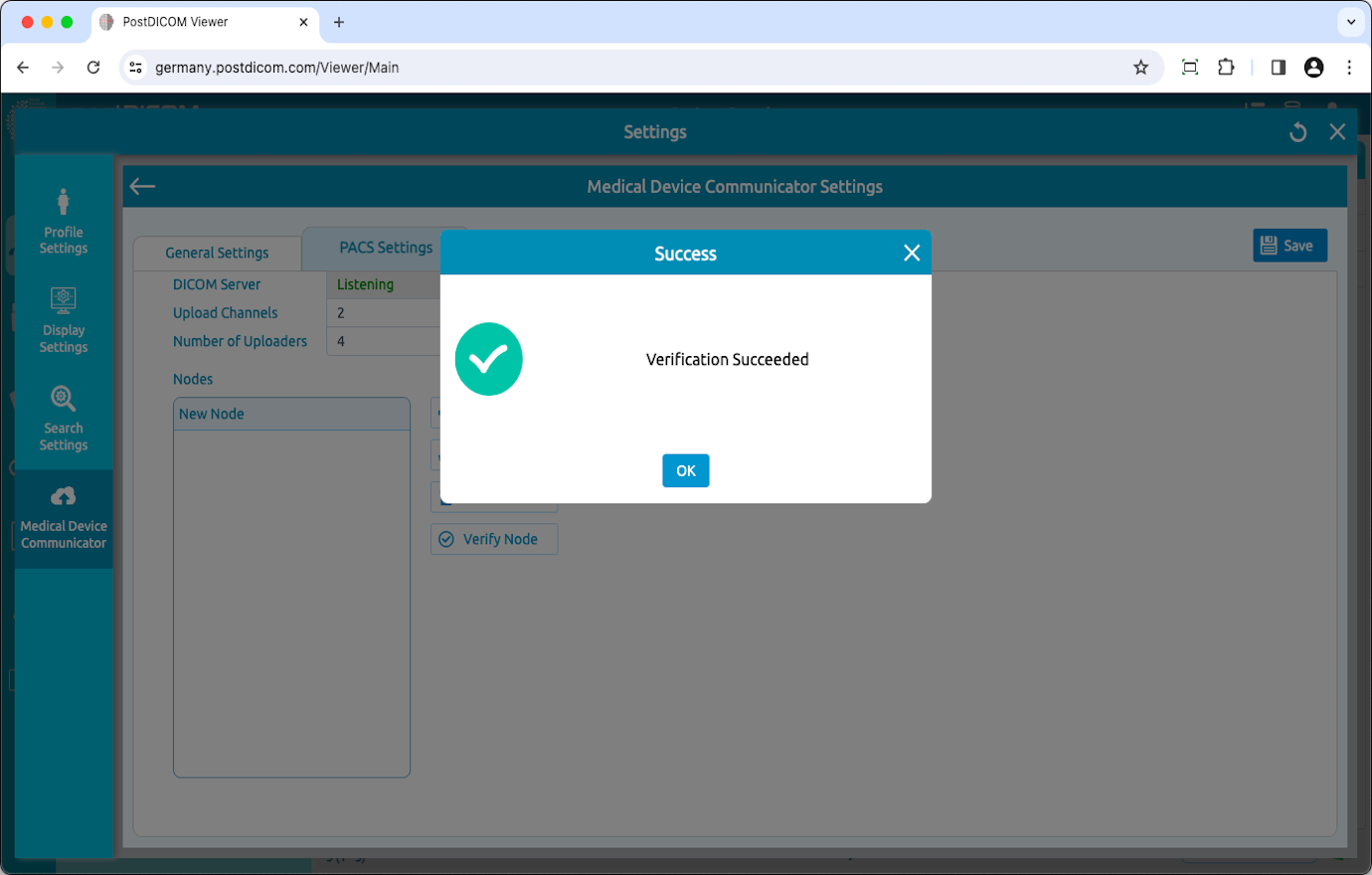
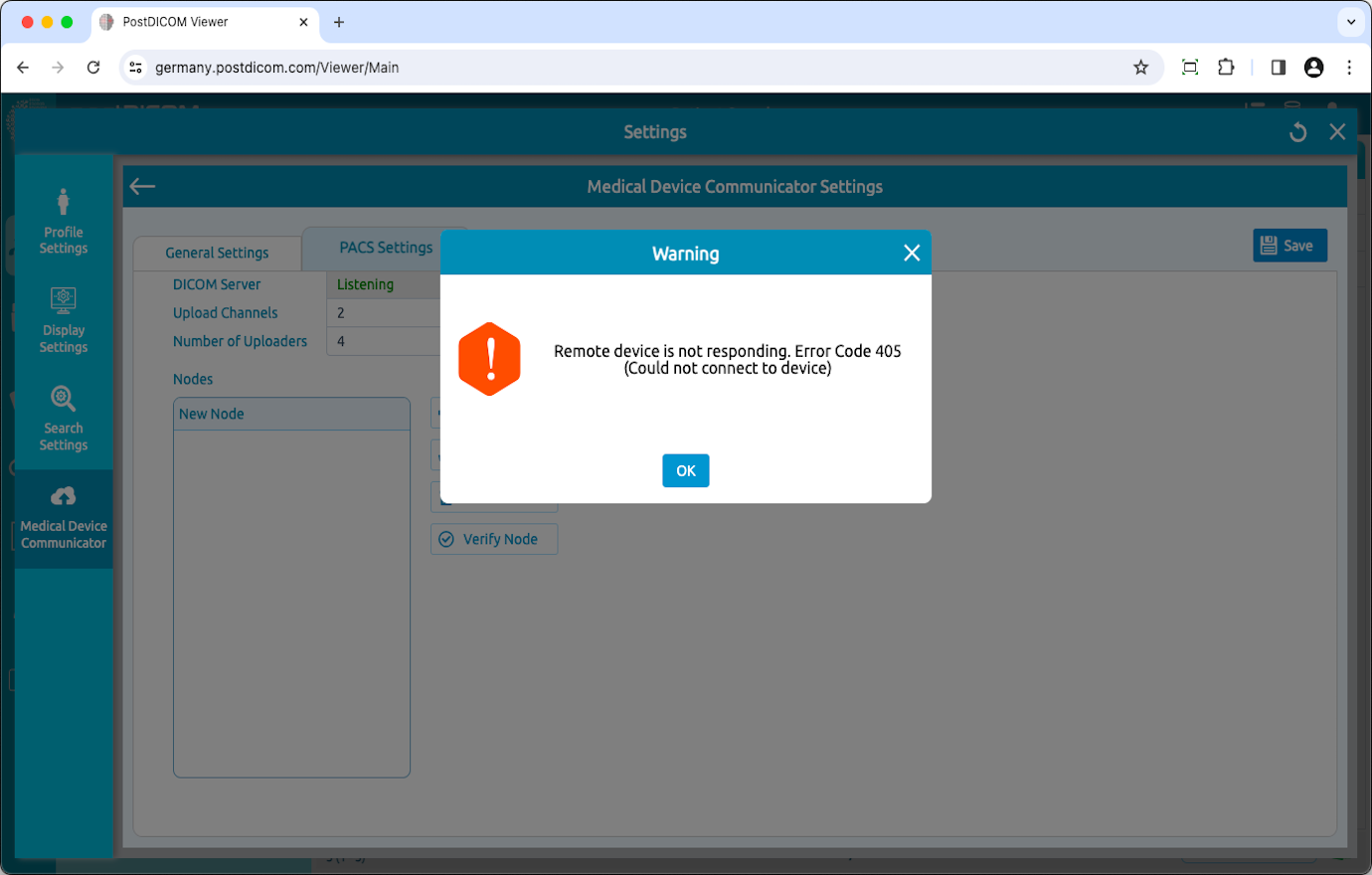
Pour vérifier (DICOM Echo) un nœud DICOM, sélectionnez le nœud, puis cliquez sur le bouton « Verify » (Vérifier) sur le côté droit de la page.
Une fois que vous avez cliqué, vous verrez une boîte de message indiquant si la vérification a réussi ou non.
Modification des nœuds DICOM
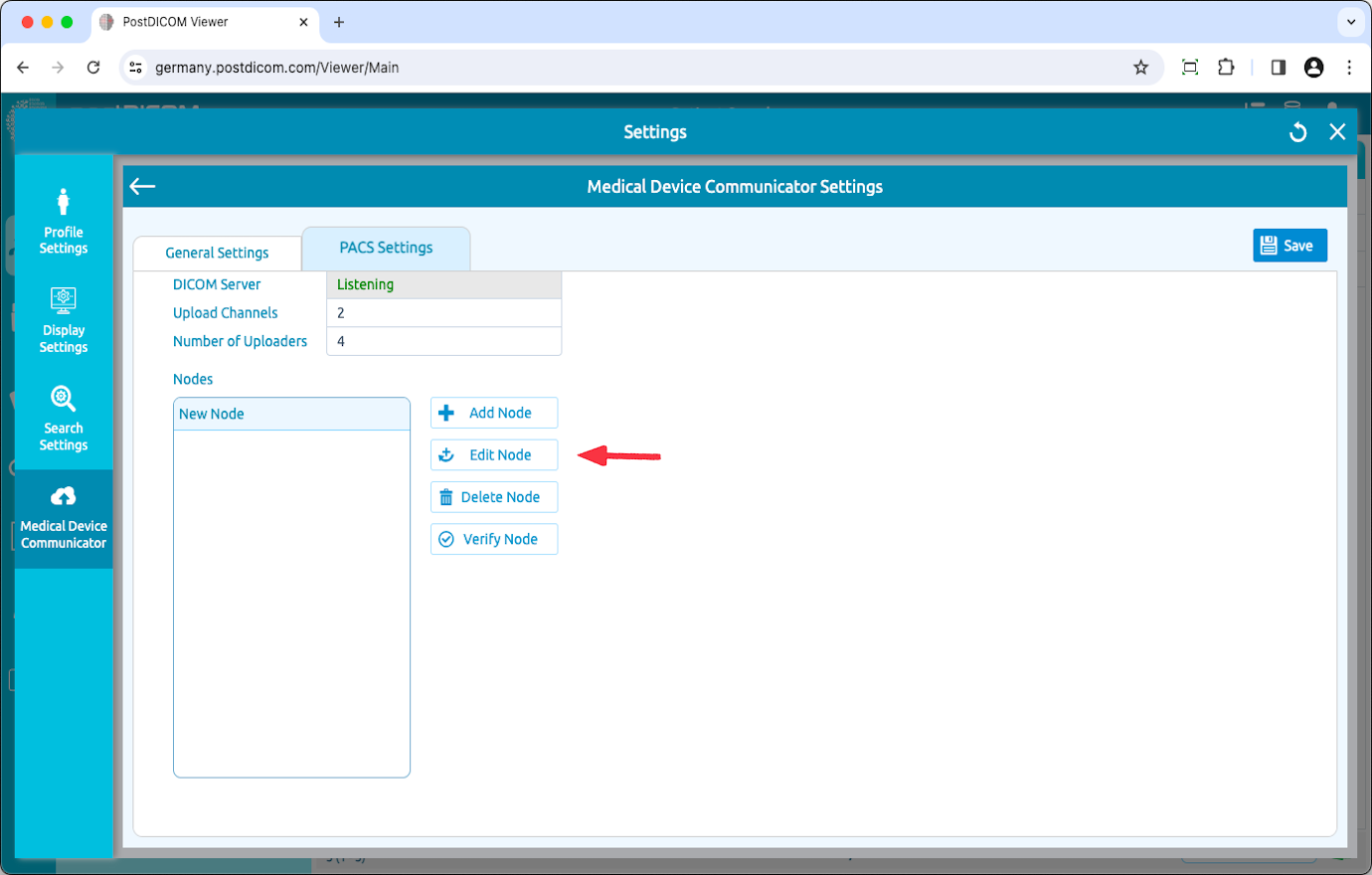
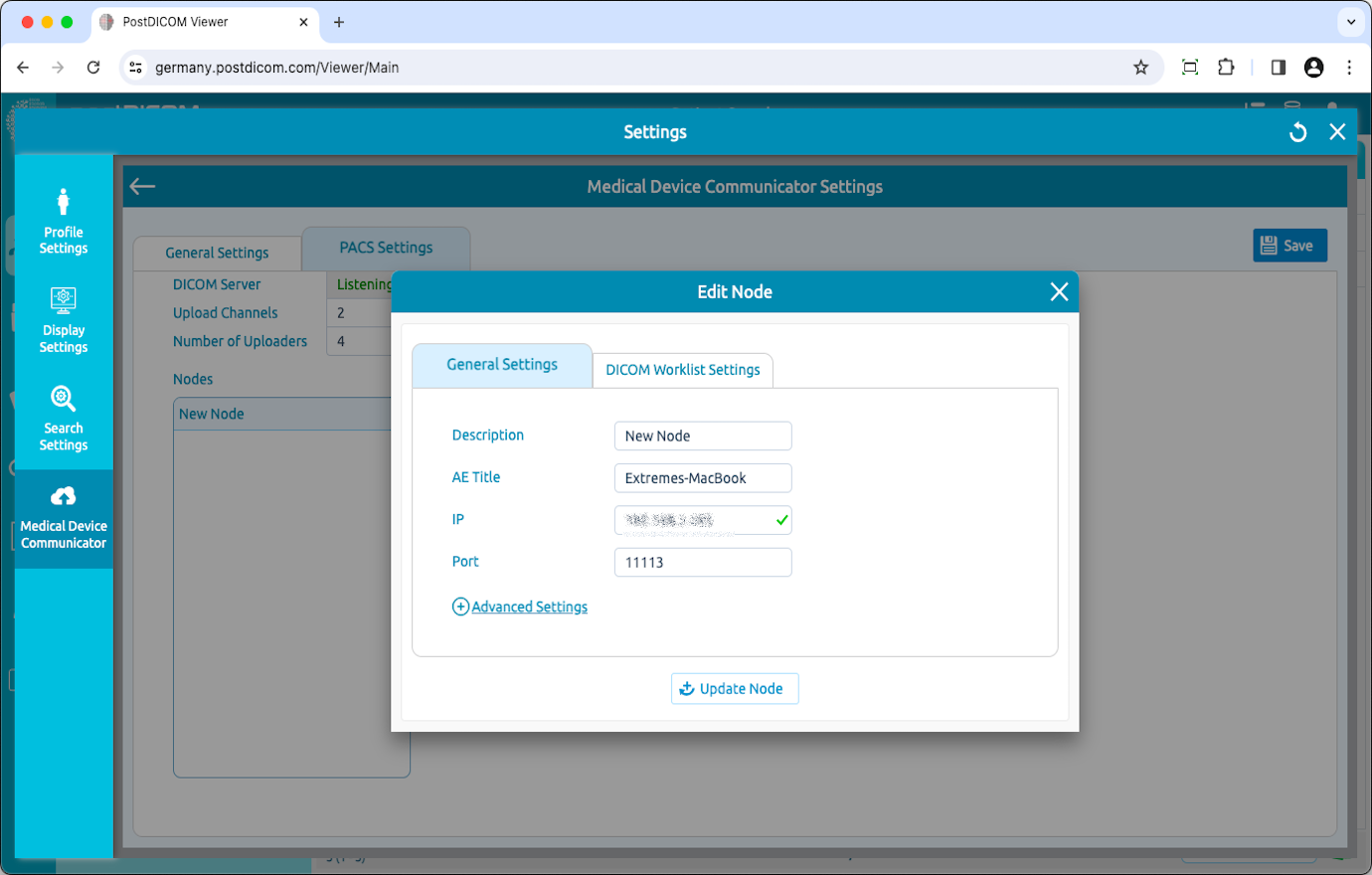
Pour modifier les nœuds, cliquez sur le bouton « Edit Node » (Modifier le nœud).
Vous pouvez modifier la description, le titre AE, l'adresse IP et le numéro de port du nœud sélectionné. Après avoir effectué les modifications, cliquez sur le bouton « Update Node » (Mettre à jour le nœud). Assurez-vous de cliquer sur le bouton « Save » pour enregistrer la configuration.
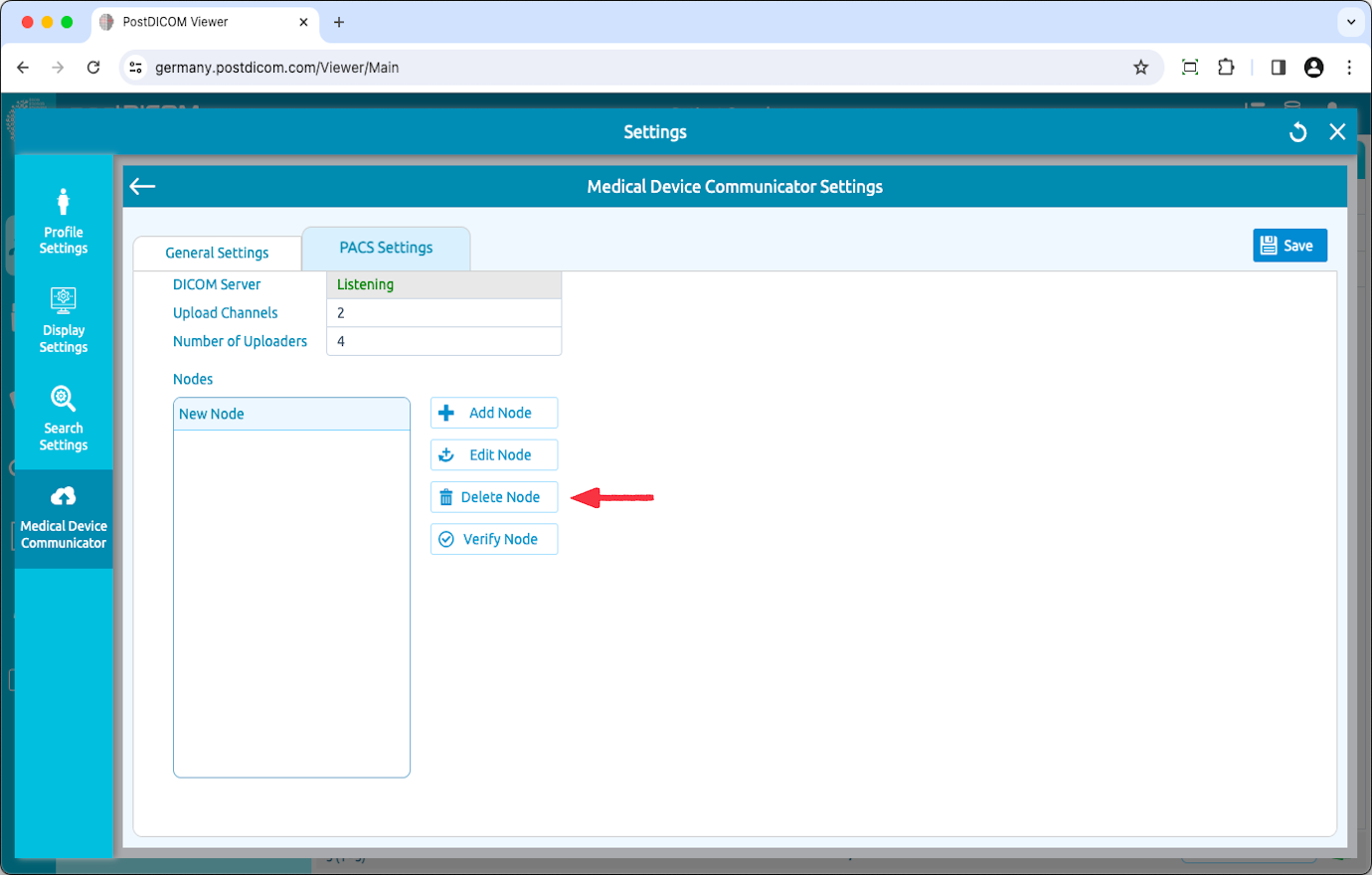
Suppression des nœuds DICOM
Pour supprimer un nœud DICOM, cliquez sur le nœud que vous souhaitez supprimer. Ensuite, cliquez sur l'icône « Delete Node » (Supprimer le nœud) sur le côté droit de la page. Après avoir cliqué sur le bouton « Yes » (Oui), le nœud sera supprimé.
Affichage du journal d'association
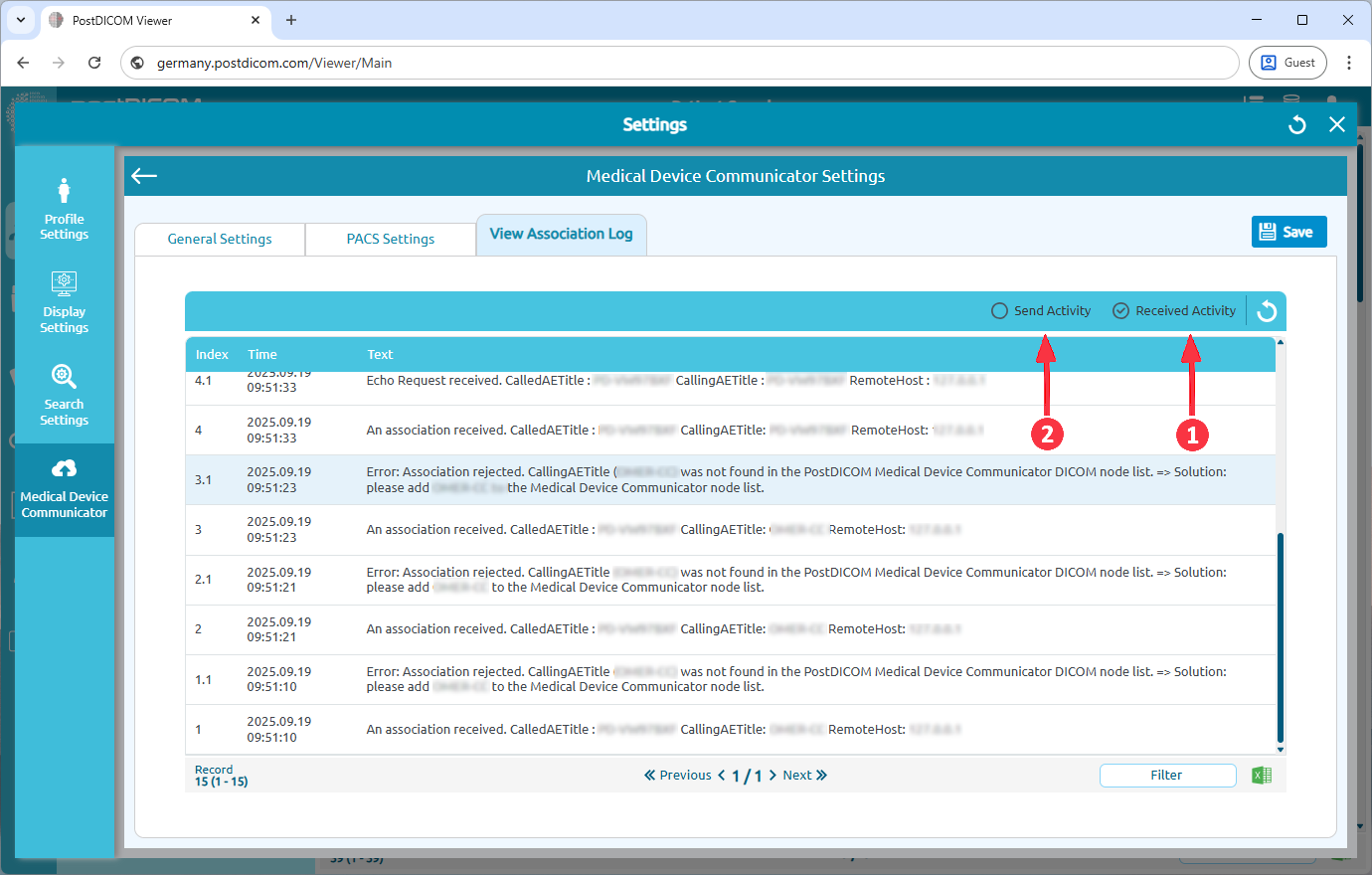
Allez dans l'onglet View Association Log (Voir le journal d'association).
Sur la page qui s'ouvre, vous pouvez consulter les journaux d'association. Vous pouvez sélectionner Send Activity (Activité d'envoi) ou Received Activity (Activité reçue).
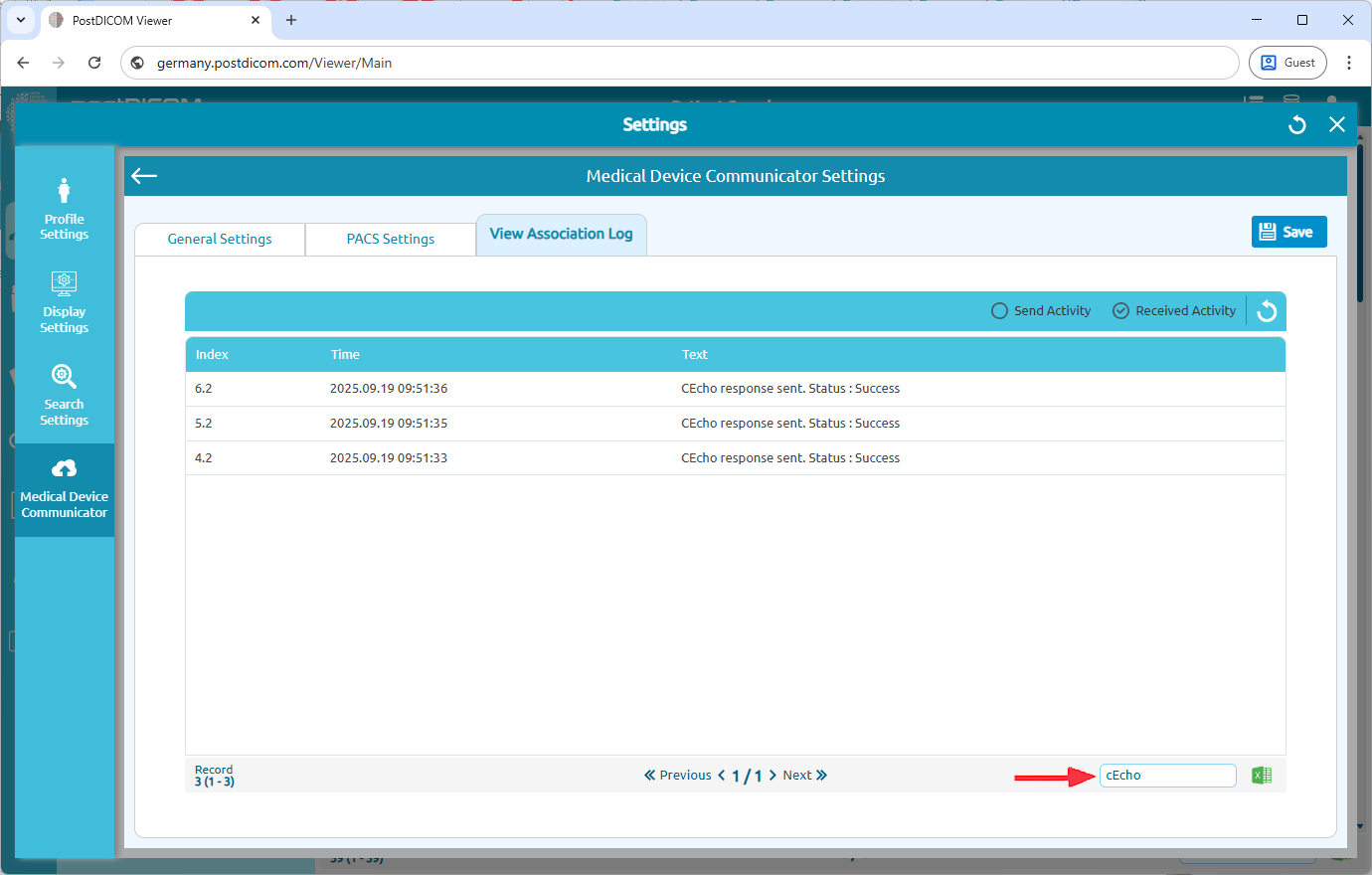
Vous pouvez également filtrer les journaux.
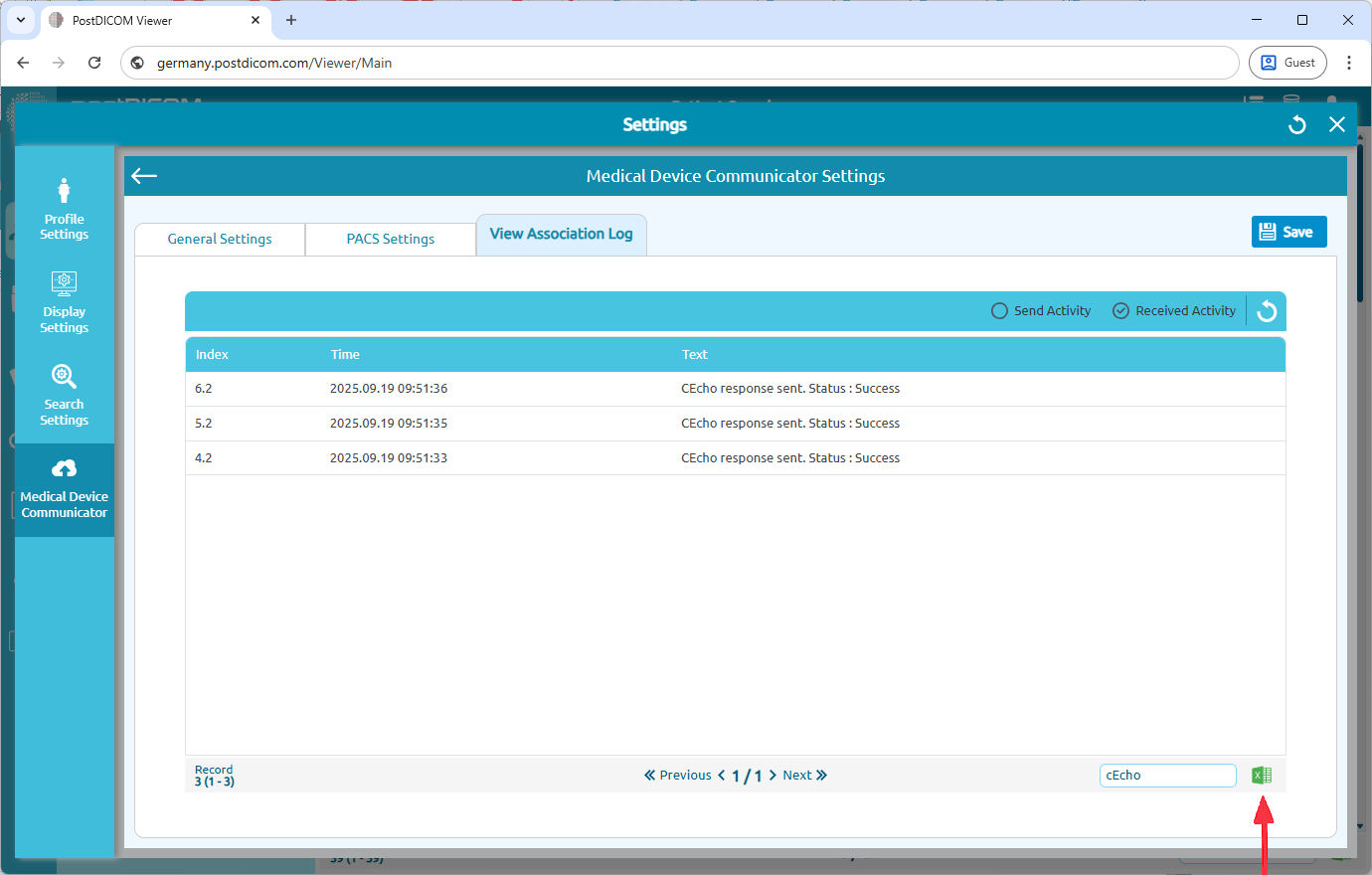
De plus, vous pouvez exporter les journaux vers Excel en cliquant sur l'icône Excel dans le coin inférieur droit de la page.