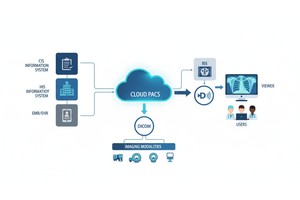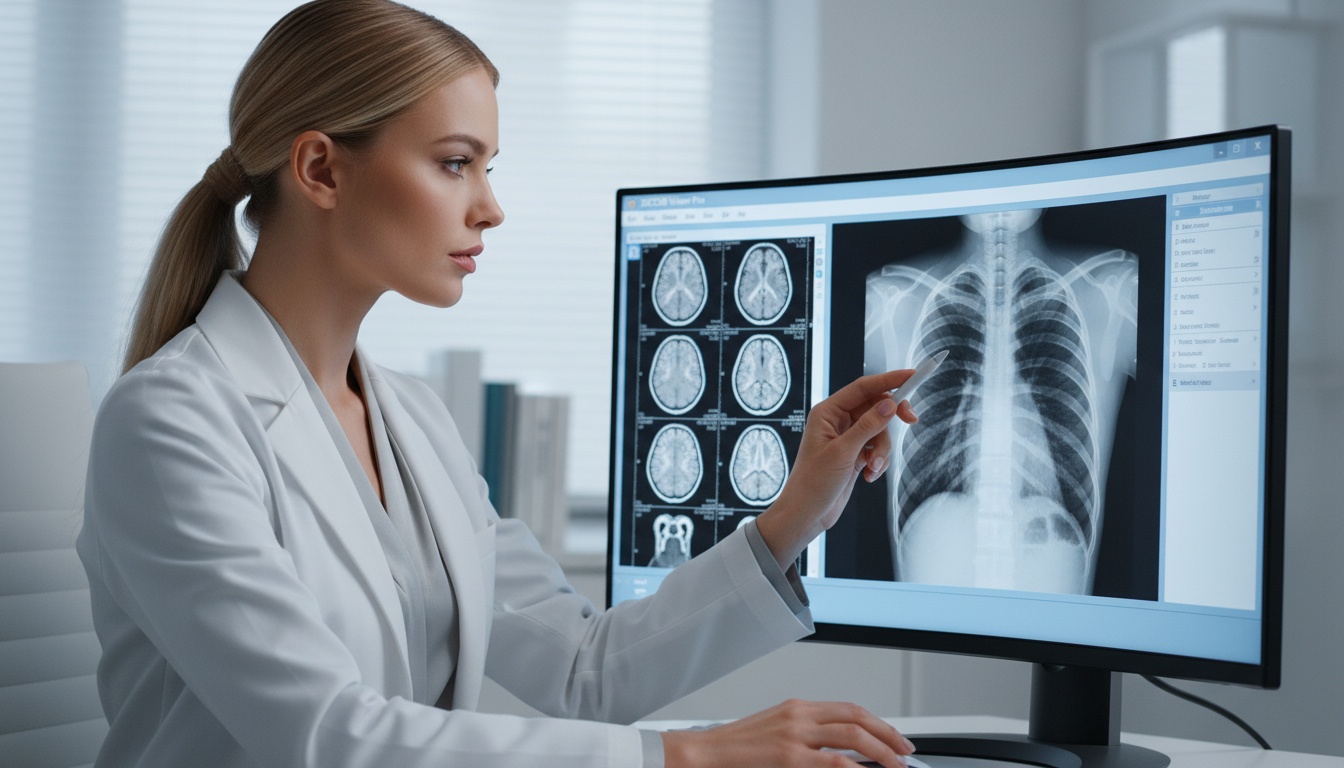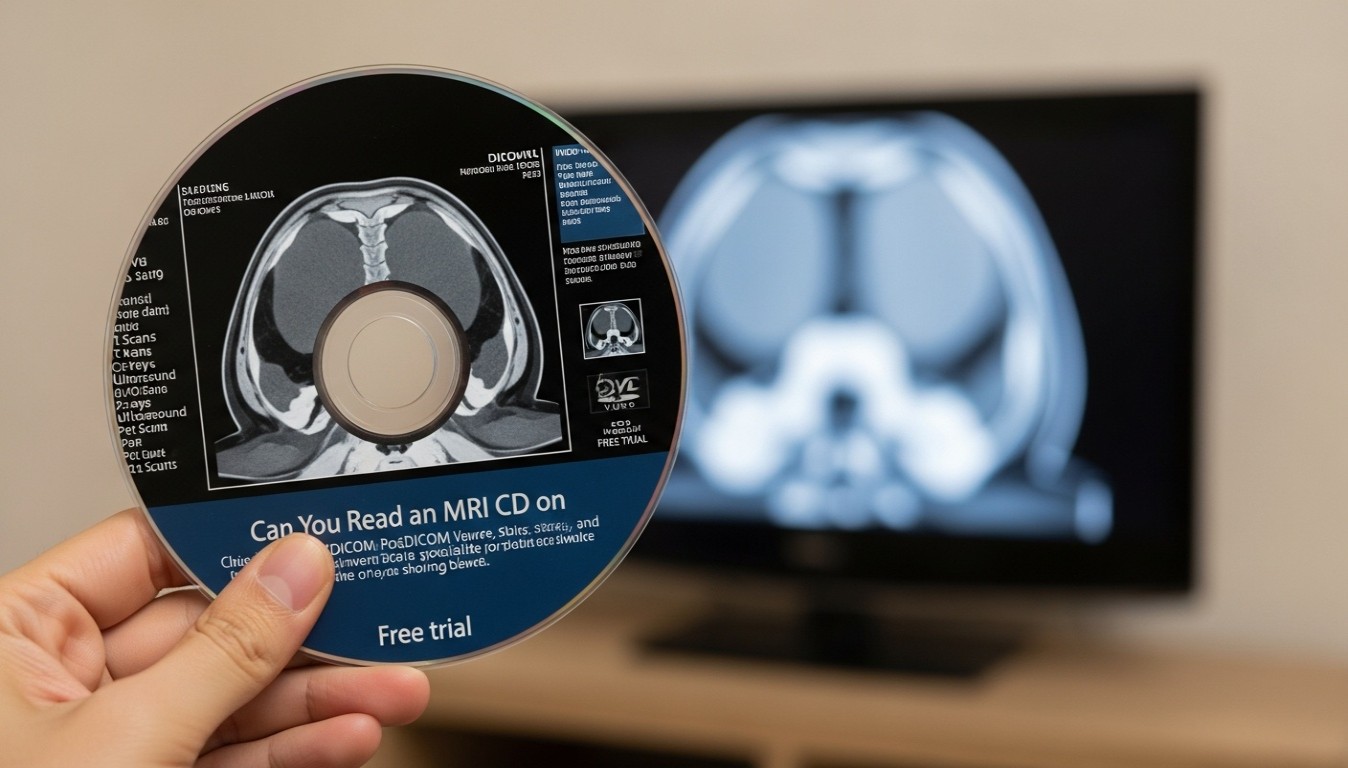
Du har precis avslutat en MR-undersökning, och bilddiagnostikcentret gav dig en CD eller DVD som innehåller dina MR-bilder. Naturligtvis kanske du tror att du kan sätta in den i din DVD-spelare hemma och se bilderna på din TV.
Men om du försöker det kommer ingenting att spelas upp.
Det kan vara knepigt, särskilt eftersom skivan liknar en vanlig CD/DVD. En MR-skiva är dock inte skapad som en film-DVD. Den innehåller vanligtvis medicinska bildfiler i ett format som kallas DICOM, som måste visas med en speciell programvara för medicinsk bildgranskning.
Många patienter vill veta hur de kan öppna en MR-CD, hur de kan visa en MR-undersöknings-CD eller hur de kan få rätt MR-CD-granskare för sina bilder.
Nej. För det mesta kan du inte använda en MR-CD eller DVD med en vanlig DVD-spelare hemma.
En MR-skiva innehåller vanligtvis medicinska bildfiler i DICOM-format, inte videofiler. En DVD-spelare är inte utformad för att spela upp medicinsk bilddata. MR-undersökningarna presenteras i form av flera filer (DICOM-filer), som måste öppnas på en dator med en DICOM-granskare eller laddas upp till en säker molnbaserad DICOM-granskare som PostDICOM.
Om skivan passar in i din DVD-spelare kommer spelaren inte att känna igen filerna på den. Det är därför personer som letar efter en MR-CD på en dator, vill visa en MR-CD eller öppna en MR-CD i allmänhet behöver en DICOM-granskare snarare än en DVD-spelare.
Vad finns egentligen på en MR-CD?
Bildinformationen från din MR-undersökning lagras vanligtvis på en MR-CD. Dessa bilder sparas vanligtvis i formatet DICOM (Digital Imaging and Communications in Medicine).
Medicinska bildfiler är standardiserade i DICOM-formatet. Det används för olika typer av undersökningar, såsom:
• MR-undersökningar
• DT-undersökningar
• Röntgenbilder
• Ultraljudsbilder
• PET-undersökningar
DICOM-filer skiljer sig från vanliga bildfiler som JPEG eller PNG. Dessa kan innehålla medicinska bilder, undersökningsdetaljer, patientinformation, bildinställningar och andra tekniska data som vårdpersonal behöver för att komma åt.
En enkel DICOM-granskare medföljer ofta många MR-CD-skivor. Det är en liten programvara som kan göra det möjligt för dig att se bilderna på en kompatibel dator. Beroende på granskaren kan du zooma in, bläddra igenom bildsnitt, rotera bilder och utföra grundläggande mätningar.
Men den här granskaren fungerar inte på en vanlig DVD-spelare. Den kräver ett datoroperativsystem, som Windows eller Mac.
En DVD för hemmabruk är konstruerad för underhållningsmedia. Den letar efter videofiler, menyer, kapitel och instruktioner för uppspelning i DVD-videoformat.
Detta är inte en MR-skiva. Den innehåller vanligtvis medicinsk bilddata och ibland programvara för visning. En DVD-spelare kan inte:
• Öppna DICOM-filer
• Köra programvara för DICOM-granskning
• Bläddra korrekt i mappar med medicinska bilder
• Visa MR-snitt som en diagnostisk studie
• Läsa den tekniska informationen som lagras i DICOM-filer
Därför, även om skivan ser identisk ut med en CD/DVD, är dess innehåll helt unikt.
Föreställ dig att skivan bara är ett sätt att lagra information. Det viktiga är filformatet på skivan. Film-DVD-skivor kan spelas upp av en DVD-spelare, men en DVD-spelare kan inte användas som programvara för medicinsk bildhantering eller som en MR-CD-granskare.
Men detta är inte så förvirrande som det låter – trots allt är CD- och DVD-skivor nästan identiska. Båda är cirkulära optiska skivor, båda kan innehålla digital information och båda kan placeras i en dators skivenhet.
De är dock inte desamma när det gäller lagringsstorlek och allmän användning.
| Funktion | CD | DVD |
| Typisk kapacitet | Cirka 700 MB | Cirka 4,7 GB för en enkellagers-DVD |
| Vanlig användning | Ljud, dokument, små program, medicinska bildfiler | Filmer, större program, större datamängder |
| Passar den i en DVD-enhet? | Oftast ja | Ja |
| Kan den spelas upp i en DVD-spelare för hemmabruk? | Endast om den innehåller kompatibelt medieinnehåll | Endast om den är formaterad som DVD-video |
| Kan den lagra medicinska DICOM-bilder? | Ja | Ja |
CD-skivor används på vissa bilddiagnostiska centra eftersom många undersökningar ryms och det är en kostnadseffektiv metod. Vissa större studier kan finnas tillgängliga på DVD, USB-minne eller via onlineportaler.
Det viktigaste är att dina MR-bilder lagras på en CD, DVD eller ett USB-minne, men det viktiga är att dina MR-bilder kräver en DICOM-granskare.
Använd något av följande för att visa din MR-CD.
Om du har en CD/DVD-enhet i din dator, sätt i skivan och öppna den med Utforskaren (Windows) eller Finder (Mac).
När du försöker öppna en MR-CD på en dator är detta vanligtvis det första steget du behöver ta för att se om den har en inbyggd granskare.
Leta efter filer eller mappar som kan innehålla:
• En DICOM-mapp
• En fil med namnet DICOMDIR
• En granskningsapplikation
• En README-fil (läs-mig-fil)
• En körbar fil (vanligtvis med namnet Startviewer.exe, Viewer.exe eller liknande)
Granskaren kan öppnas automatiskt på vissa Windows-datorer. Om den inte gör det kan du behöva öppna skivan och leta efter granskningsfilen.
Vissa skivgranskare som skapats för Windows kanske inte är kompatibla med Mac-datorer. I så fall behöver du en annan DICOM-granskare eller en molnbaserad granskare.
Om skivan inte har försetts med en granskare kan du använda en DICOM-granskare för att öppna undersökningen.
En DICOM-granskare är en programvara som används för att visa medicinska bildstudier. Den kan vanligtvis ladda hela undersökningsserien, snarare än en bild i taget. Denna medicinska bildgranskare är det rätta verktyget för att öppna DICOM-filer från en MR-CD.
Under visningen kan du kanske:
• Bläddra igenom MR-snitt
• Zooma in och ut
• Justera ljusstyrka och kontrast
• Jämföra bildserier• Göra mätningar
• Exportera valda bilder
Det är bäst att ladda hela studiemappen snarare än att öppna varje fil individuellt. Detta hjälper granskaren att hålla undersökningsserien i ordning.
En molnbaserad DICOM-granskare låter dig ladda upp och komma åt dina medicinska bilder från webben. Detta kan vara praktiskt när:
• Din dator inte har någon skivenhet
• Den inbyggda granskaren inte fungerar
• Du inte vill installera programvara
• Du behöver dela undersökningen med en läkare eller specialist
• Du vill ha tillgång till dina bilder från olika enheter
• Du vill visa MR-bilder online
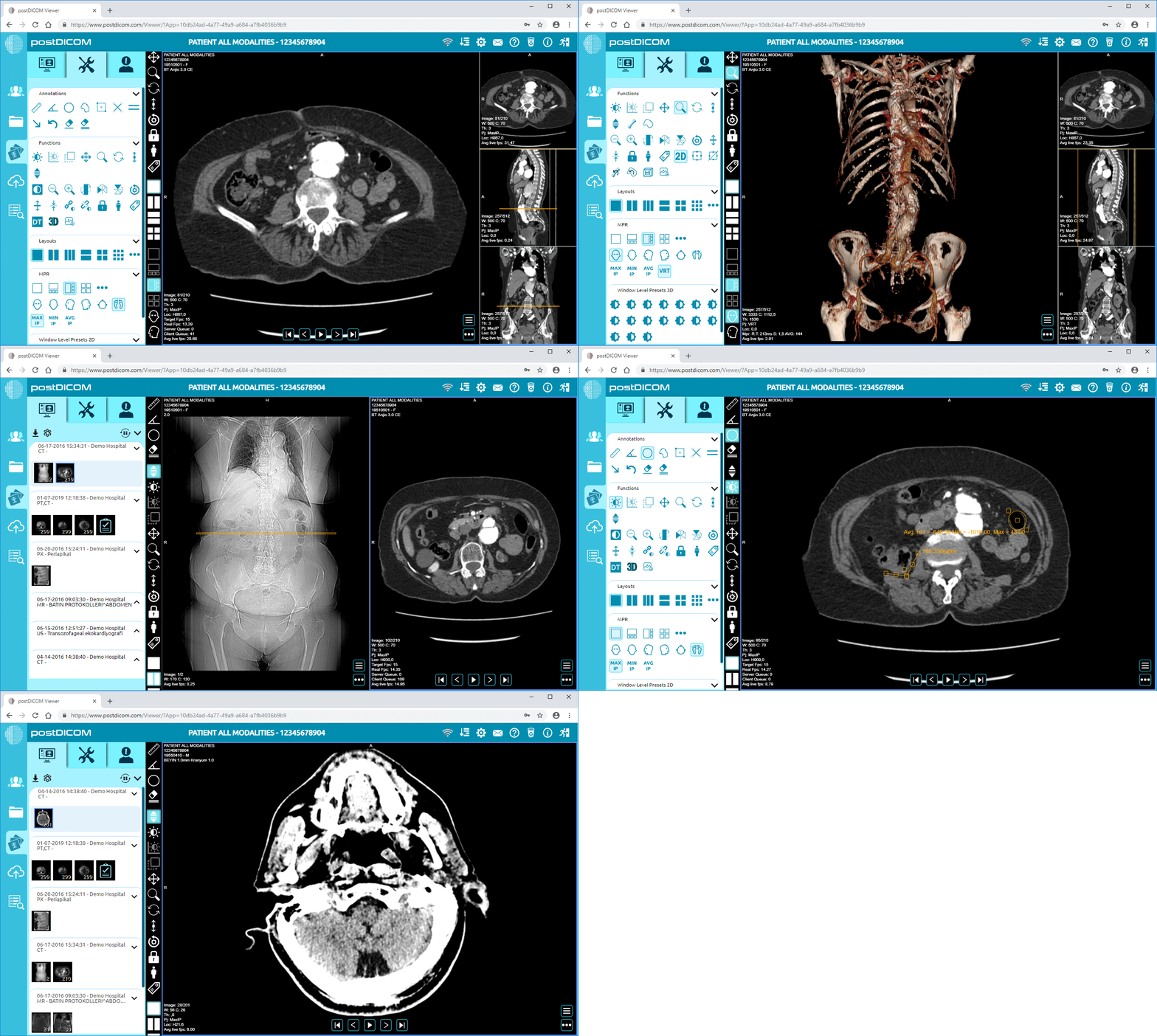
Med PostDICOM kan användare ladda upp, lagra, visa och dela DICOM-bilder online. Du behöver inte förlita dig på den fysiska MR-skivan, utan du kan lagra undersökningen i en säker molnmiljö och komma åt den från din webbläsare.
Detta är särskilt användbart för patienter som behöver skicka sina bilder till en annan läkare, kan behöva en second opinion eller vill upprätthålla en digital fil över sin medicinska bildhistorik.
Detta beror på att många moderna bärbara datorer, surfplattor och stationära datorer saknar CD- eller DVD-enheter. Det finns flera alternativ om din enhet inte har en.
Detta är ett vanligt problem för personer som vill öppna en MR-CD utan skivenhet, särskilt på nyare bärbara datorer.
Det är möjligt att läsa MR-skivan från en extern USB CD/DVD-enhet. Dessa enheter ansluts till din dator via USB-porten och fungerar vanligtvis som en inbyggd skivenhet.
När den är ansluten till enheten klickar du på MR-CD:n och öppnar den i datorns filhanterare.
Du kan ringa sjukhuset, kliniken eller bilddiagnostikcentret och be att de lämnar ut dina bilder i ett annat format, såsom:
• Ett USB-minne
• En säker nedladdningslänk• Åtkomst via en patientportal
• Direkt uppladdning till en molnbaserad bildplattform
• En ersättnings-DICOM-skiva om originalet är oläsligt
När det är svårt att öppna skivan är det ofta bäst att få hjälp från bilddiagnostikcentret. De kan avgöra om skivan innehåller DICOM-bilder, om en granskare finns och om filerna är korrekt skrivna.
 - Created by PostDICOM.jpg)
Om skivan kan nås från andra datorer, ladda upp DICOM-filerna till en molngranskare, t.ex. PostDICOM. När de väl är uppladdade kan bilderna ses utan att ha den fysiska skivan igen.
Detta är fördelaktigt när du endast har tillfällig tillgång till en dator med skivenhet.
Anta inte att det inte finns någon MR-CD om den inte öppnas. Problemet kan ha att göra med kompatibilitet.
Detta inträffar vanligtvis när en MR-CD inte kan öppnas på grund av skada på skivan, programvarukompatibilitet eller att den inbyggda granskaren inte är tillgänglig.
Prova dessa steg:
1. Kontrollera skivan för skador: Leta efter repor, sprickor eller andra synliga skador.
2. Prova en annan dator eller skivenhet: Ibland ligger problemet hos enheten, inte skivan.
3. Leta efter en DICOMDIR-fil: En DICOMDIR-fil indikerar ofta att skivan är organiserad som en medicinsk bildskiva i DICOM-format.
4. Leta efter en README-fil (läs-mig-fil): Vissa bilddiagnostiska centra inkluderar instruktioner för att öppna skivan.
5. Kontrollera om granskaren endast är för Windows: Vissa medföljande granskare kanske inte fungerar på Mac-datorer.
6. Kontakta bilddiagnostikcentret: Fråga bilddiagnostiska avdelningen hur skivan skapades och vilken granskare de rekommenderar.
7. Begär en ersättningsskiva om det behövs: Om skivan är tom, skadad eller i ett proprietärt format kan bilddiagnostikcentret kanske skapa en ny DICOM-kopia.
Absolut, MR-bilder kan enkelt exporteras från en DICOM-granskare till vanliga bildformat (JPEG, PNG, TIFF, PDF, MP4, AVI). Detta är användbart för presentationer, rapporter, undervisning eller bara för att dela visuellt.
Folk letar vanligtvis efter MR till JPEG-konvertering när de vill lägga till en bild från en undersökning i ett dokument eller skicka en enkel visuell kopia till någon.
Men det finns en hake.
De konverterade bilderna skiljer sig från de ursprungliga DICOM-bilderna. Om MR-bilden konverteras till JPEG, PNG eller video kan värdefull medicinsk information gå förlorad. Den resulterande bilden kanske inte innehåller all undersökningsinformation, metadata, bildkvalitet och/eller seriestruktur som krävs för en korrekt medicinsk granskning.
Därför är det tillrådligt att inte använda exporterade JPEG-bilder eller videor för diagnos. Om din undersökning måste granskas av en läkare, radiolog eller specialist, skicka om möjligt de ursprungliga DICOM-filerna.
Dela inte heller exporterade bilder. Personlig hälsoinformation kan vara lätt synlig i DICOM-bilder eller inbäddad i metadata för exporterade bilder. Innan du skickar bilder via e-post eller publicerar dem online, verifiera informationen.
Användningen av fysiska MR-skivor kan vara besvärlig. De kan blandas ihop, gå sönder eller bli oläsliga. De kan också kräva en skivenhet eller granskningsprogramvara som inte fungerar på din enhet.
PostDICOM erbjuder ett mer flexibelt tillvägagångssätt för medicinska bildfilformat till medicinska organisationer, läkare, kliniker och patienter.
PostDICOM ger dig möjlighet att:
• Ladda upp DICOM-filer från MR, DT, röntgen, ultraljud och andra bildstudier
• Visa medicinska bilder via en webbläsare• Få tillgång till bilder från olika enheter• Lagra bildstudier i molnet
• Dela studier säkert med läkare eller specialister
• Minska behovet av att bära med sig fysiska CD- eller DVD-skivor
• Hålla bildarkiv organiserade på ett ställe
För patienterna kan detta förenkla processen att underhålla bildarkiv och dela dem med andra vid behov.Inom hälso- och sjukvården kan det underlätta enkel åtkomst, samarbete och kommunikation mellan vårdgivare och patienter.
Ja, en MR-CD kan användas av läkare om den innehåller de ursprungliga DICOM-filerna och de är tillgängliga med en kompatibel DICOM-granskare.
Men vanligtvis kräver läkare mer än bara flera skärmdumpar eller konverterade bilder. De kan behöva tillgång till hela bildstudien – alla serier och snitt. Därför är det bättre att skicka de ursprungliga DICOM-filerna istället för JPEG-filer eller videor.
Om du ska dela din MR-undersökning med en läkare, specialist eller för en second opinion-tjänst, fråga hur bilderna bäst tas emot. De kan be dig om en DICOM-CD, säker uppladdning eller en molndelningslänk.
En MR-CD hittas vanligtvis inte på en vanlig DVD eftersom det inte är en DVD med en film. Den har medicinska bildfiler, vanligtvis i DICOM-format, som måste visas med en DICOM-granskare.
Du kan visa din MR-undersökning på en dator som har en skivenhet, installera en DICOM-granskare eller ladda upp bilderna till en säker molnbaserad granskare som PostDICOM.
Om den inte går att öppna, kontakta bilddiagnostikcentret som skapade skivan för hjälp; prova en annan dator eller leta efter en granskare; leta efter en DICOMDIR-fil.
Precis som en vanlig CD eller DVD ser MR-CD- och DVD-skivor likadana ut, men de innehåller medicinsk bildinformation. Den säkraste och mest pålitliga metoden för att komma åt, lagra och dela dina undersökningsbilder är genom att använda rätt granskare.
Nej. En MR-CD är inte formaterad som en film-DVD. Den innehåller vanligtvis medicinska bildfiler i DICOM-format som kräver en DICOM-granskare.
Om enheten inte kan läsa skivan på grund av filerna, om granskaren inte är installerad på ditt operativsystem eller om skivan är i ett format som inte känns igen av din dator, kan skivan se tom ut. Om du inte kan öppna den, prova på en annan dator eller kontakta bilddiagnostikcentret för att få hjälp.
Ja, om du har en skivenhet på din bärbara dator eller använder en extern CD/DVD-enhet. En DICOM-granskare kan behövas för att komma åt bilderna från undersökningen.
Ibland. Skivan kan innehålla en granskare som endast fungerar på Windows och som kanske inte körs på en Mac. Om så är fallet, visa DICOM-bilderna med en Mac-kompatibel DICOM-granskare eller ladda upp dem till en molnbaserad DICOM-granskare.
För att visa MR-bilder över internet är det bästa alternativet att överföra de ursprungliga medicinska DICOM-filerna till en säker, fjärransluten DICOM-granskare i molnet. Detta gör att du kan se bilderna i en webbläsare och dela dem med läkare eller specialister vid behov.
Undvik att skicka stora medicinska bildfiler via e-post om inte din vårdgivare uppmanar dig att göra det. MR-filer kan vara ganska stora och innehålla personlig hälsoinformation. En säker delningsmetod eller en DICOM-granskare som är tillgänglig via molnservrar är vanligtvis säkrare.
I allmänhet är svaret nej: JPEG-bilder är inte rätt typ av bild för enkel visning eller rapporter, och de kanske inte innehåller all information som behövs för medicinsk granskning. De ursprungliga DICOM-filerna föredras av läkare och radiologer.
Finns det några DICOM-poster på skivan, en granskare, vilken granskare skulle de rekommendera, kan de tillhandahålla en annan skiva, en USB-kopia eller en nedladdningslänk, eller kan de ge säker åtkomst till molnet?
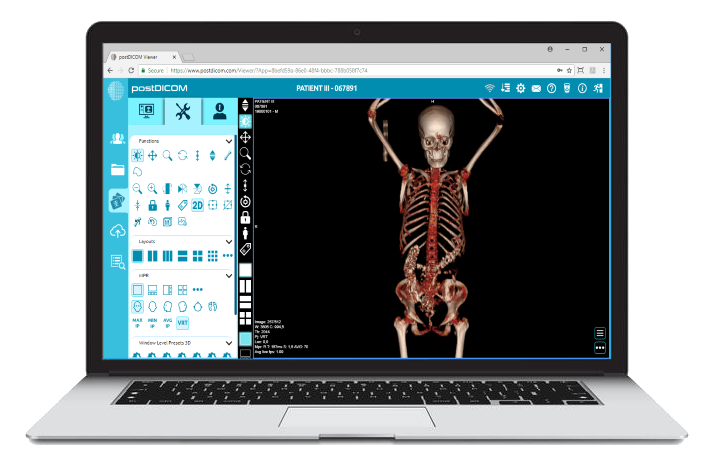
|
Cloud PACS och online DICOM-granskareLadda upp DICOM-bilder och kliniska dokument till PostDICOMs servrar. Lagra, visa, samarbeta och dela dina medicinska bildfiler. |