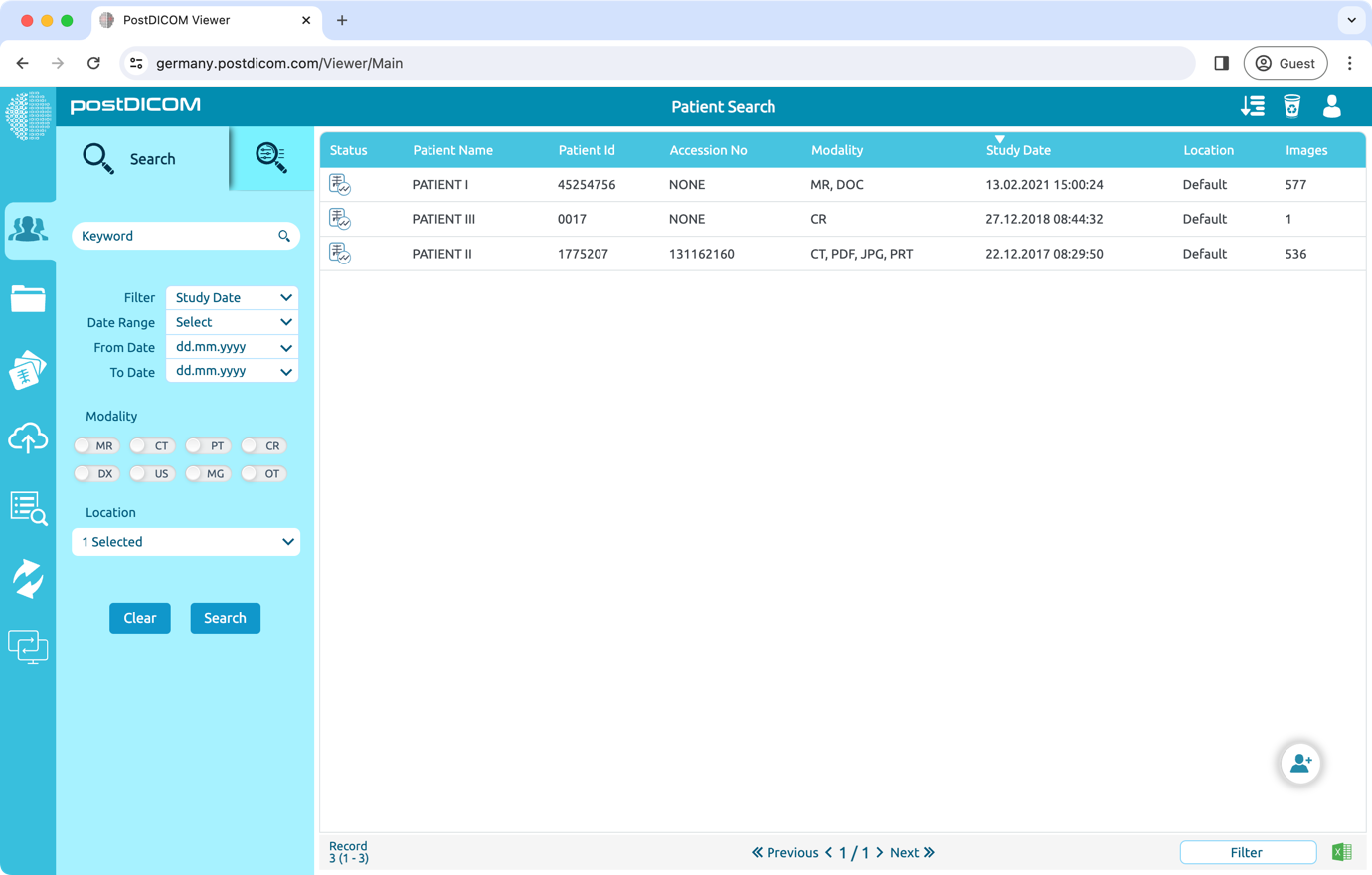
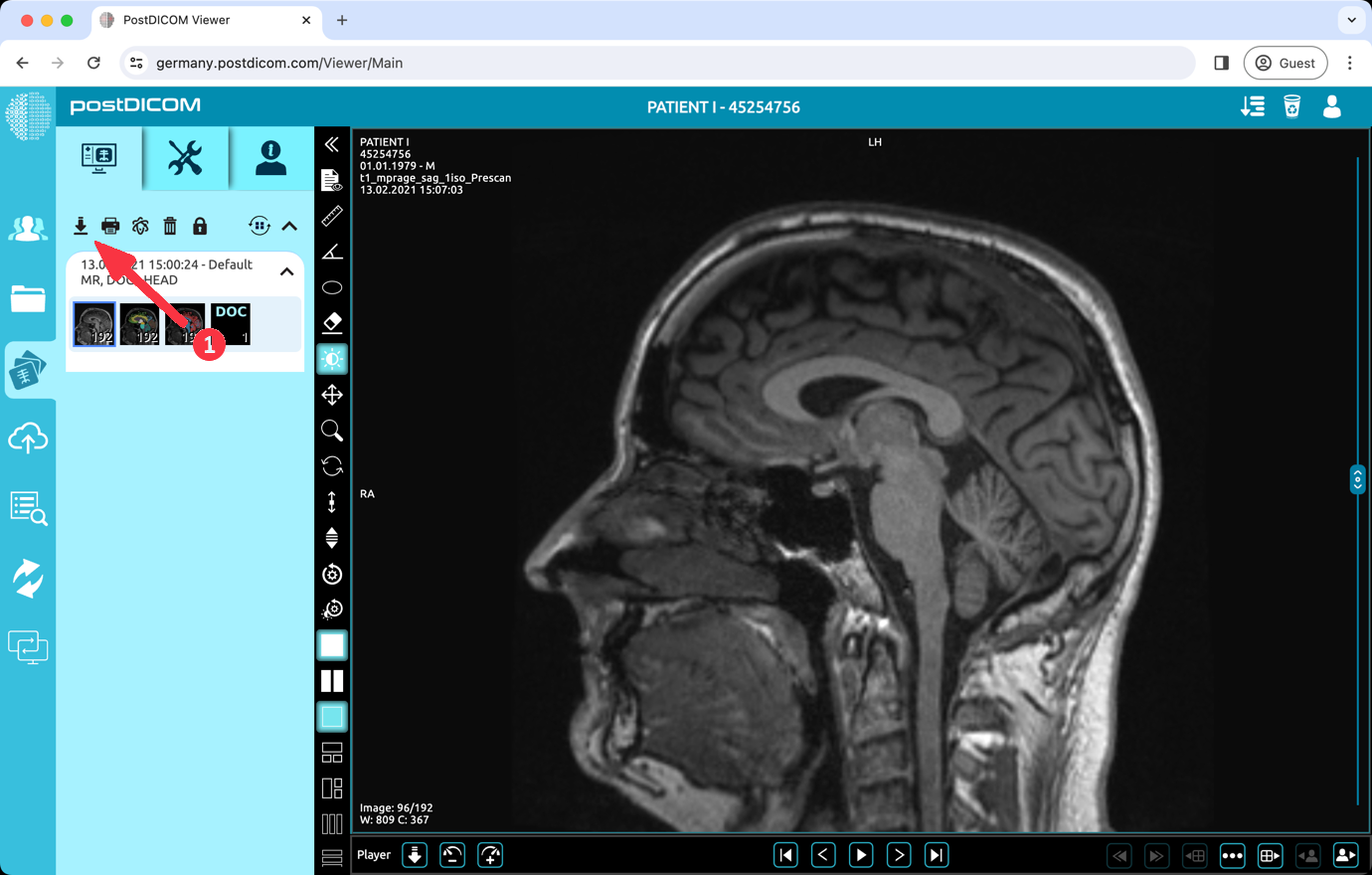
Para descarregar imagens com o Visualizador de CD, abra o estudo do paciente que pretende descarregar.
Clique no botão 'Download' (Descarregar) que se encontra no canto superior esquerdo do ecrã.
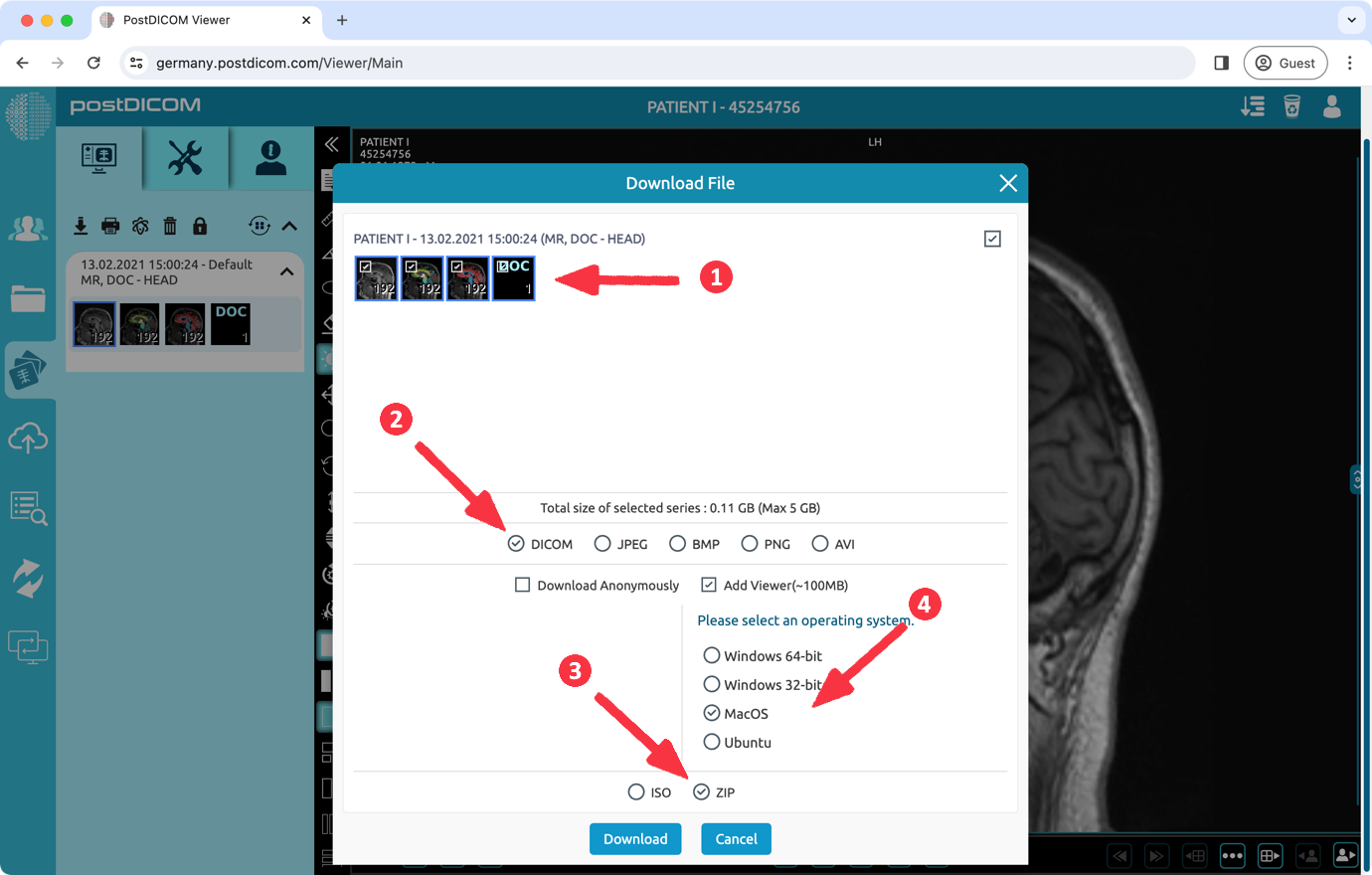
(1) Selecione as séries a descarregar. (2) Selecione o formato 'DICOM'. (3) Selecione o formato 'ZIP' que pretende descarregar. (4) Para adicionar um visualizador, deve selecionar a opção 'Add Viewer' (Adicionar Visualizador) e selecionar o sistema operativo MacOS. Esta opção adiciona a aplicação 'PostDICOMCDViewer', que tem aproximadamente 100 MB de tamanho. Finalmente clique no botão 'Download'.
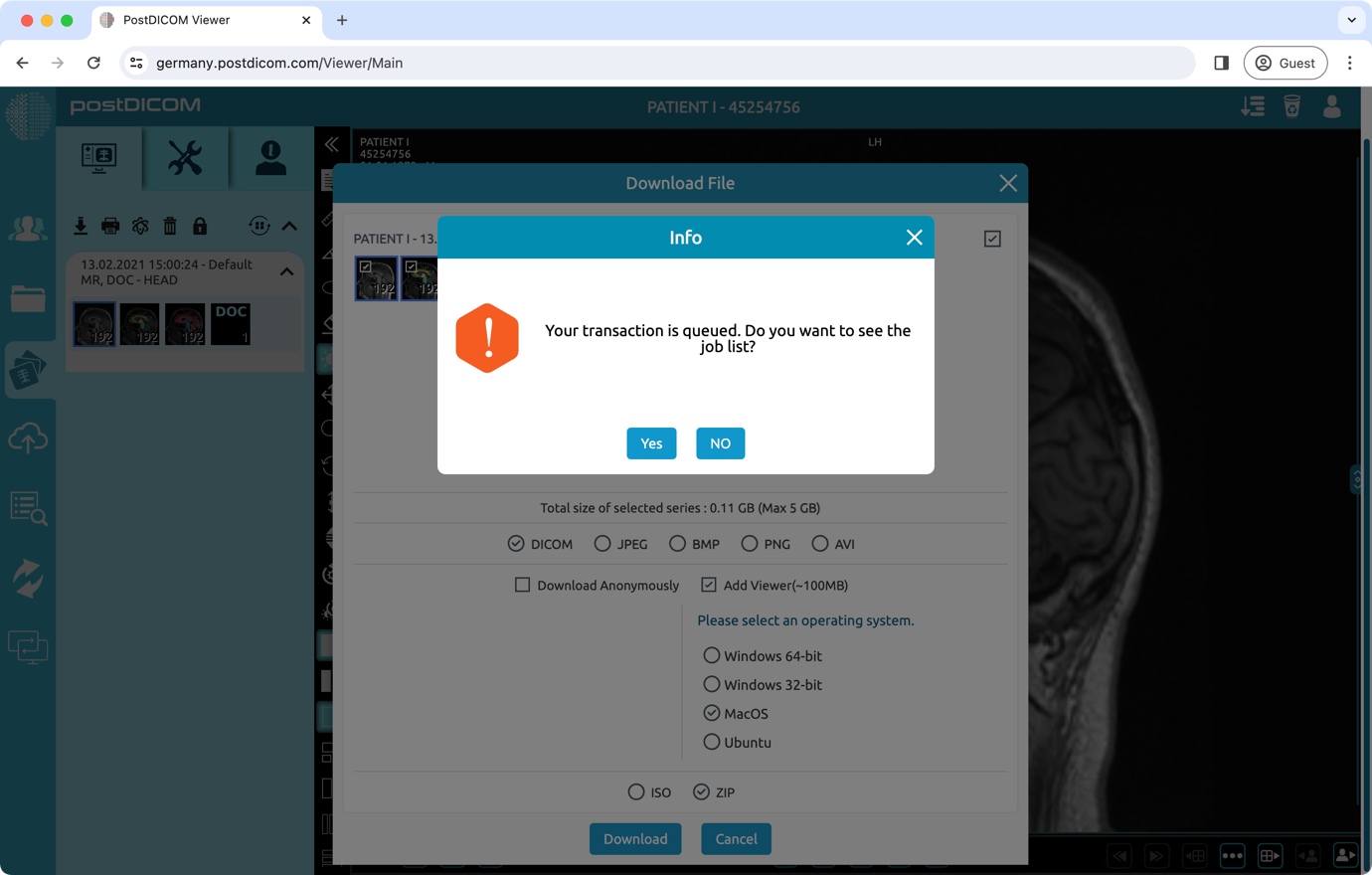
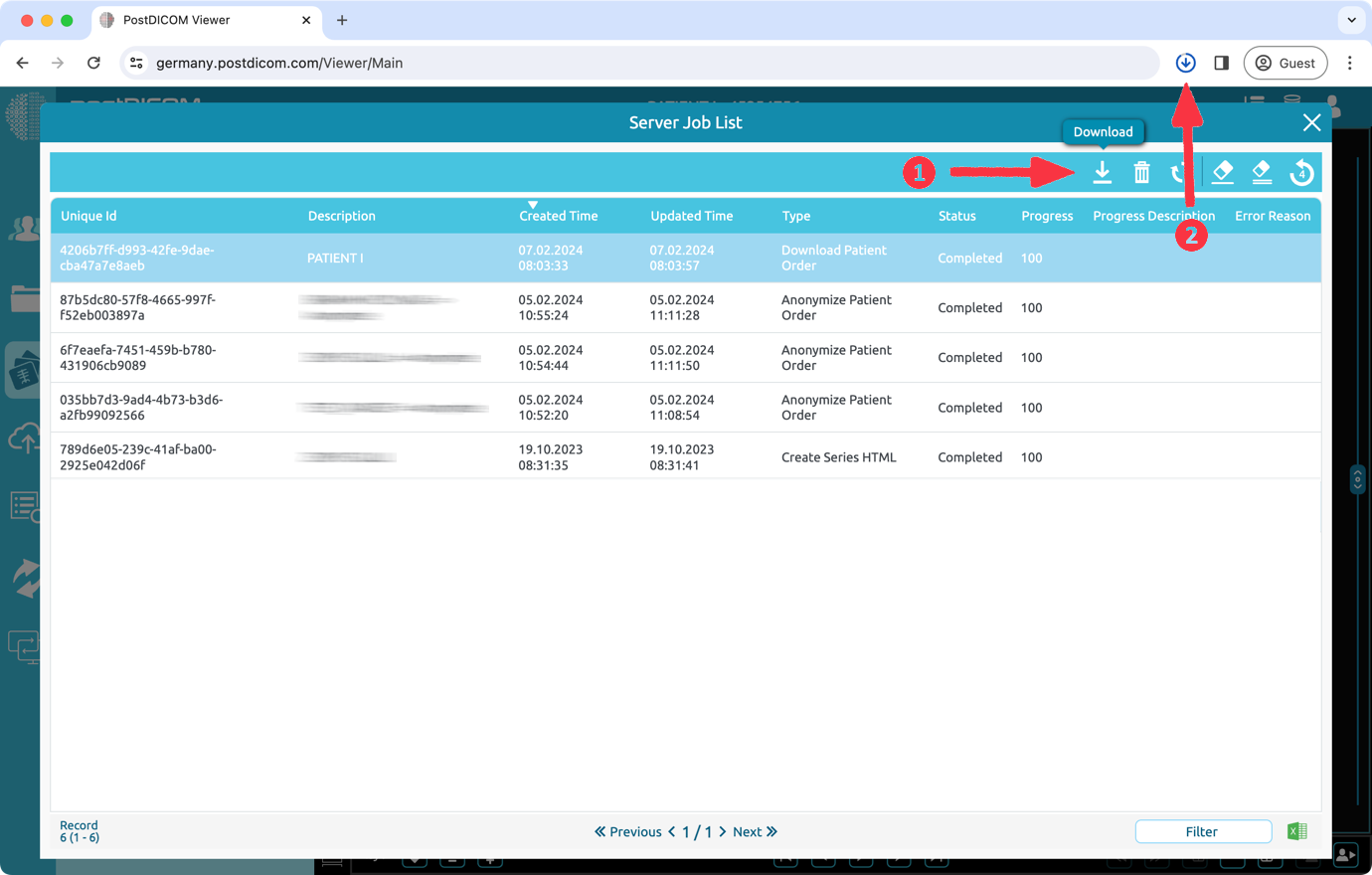
O 'download' foi adicionado à lista de tarefas como uma tarefa de servidor. Ao clicar no botão 'Yes' (Sim), pode aceder à lista de tarefas e ver o seu progresso.
Uma tarefa do tipo 'Download Patient Order' (Descarregar Pedido de Paciente) foi adicionada à sua lista de tarefas. Quando a tarefa estiver concluída, a transferência iniciará automaticamente. Se não iniciar, pode clicar no botão 'Download' (1).
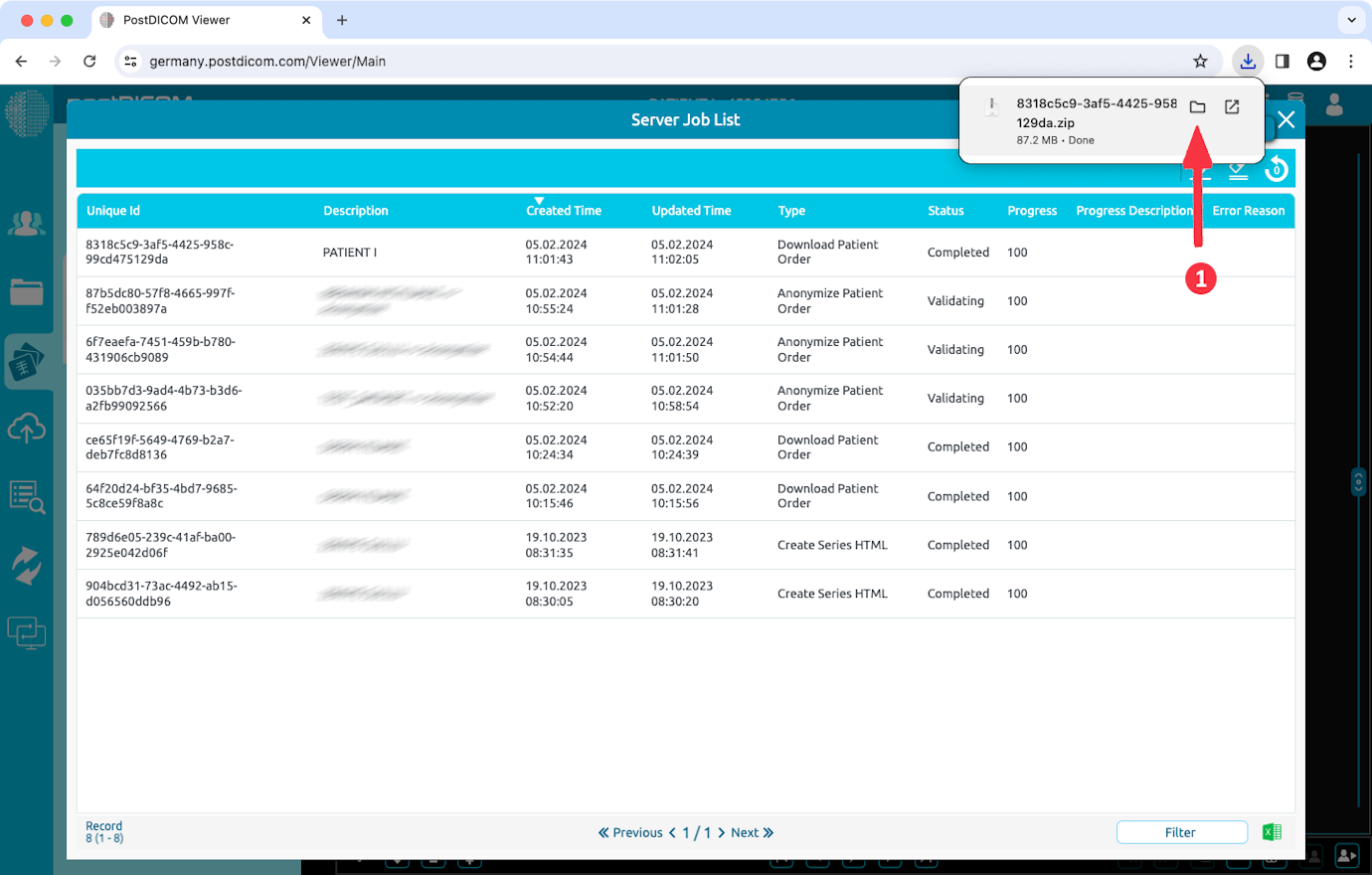
Clique no ícone da pasta (1) para ver a pasta de transferências.
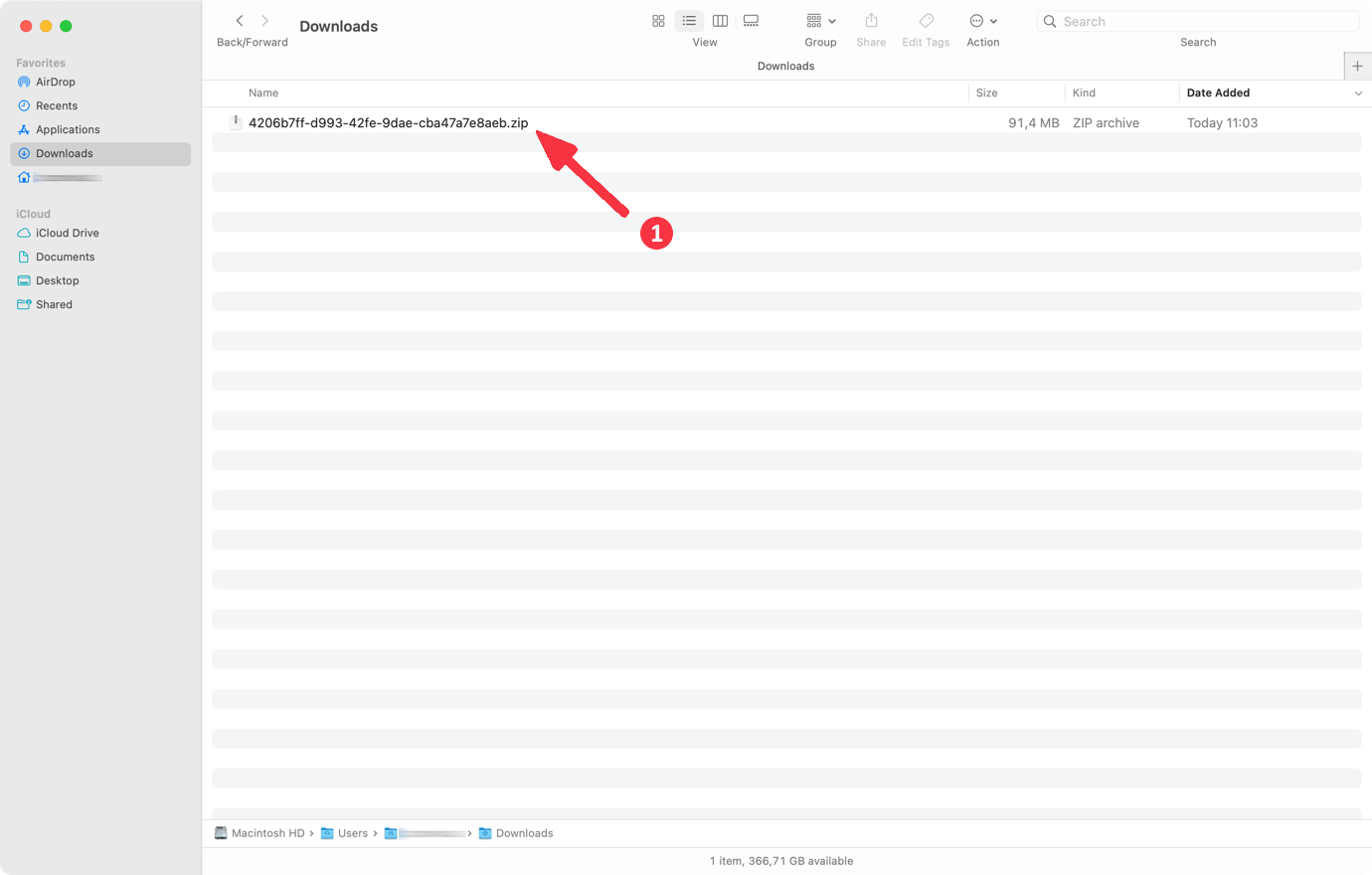
Faça duplo clique no ficheiro ZIP descarregado. O MacOS irá descompactar o ficheiro para uma Pasta.
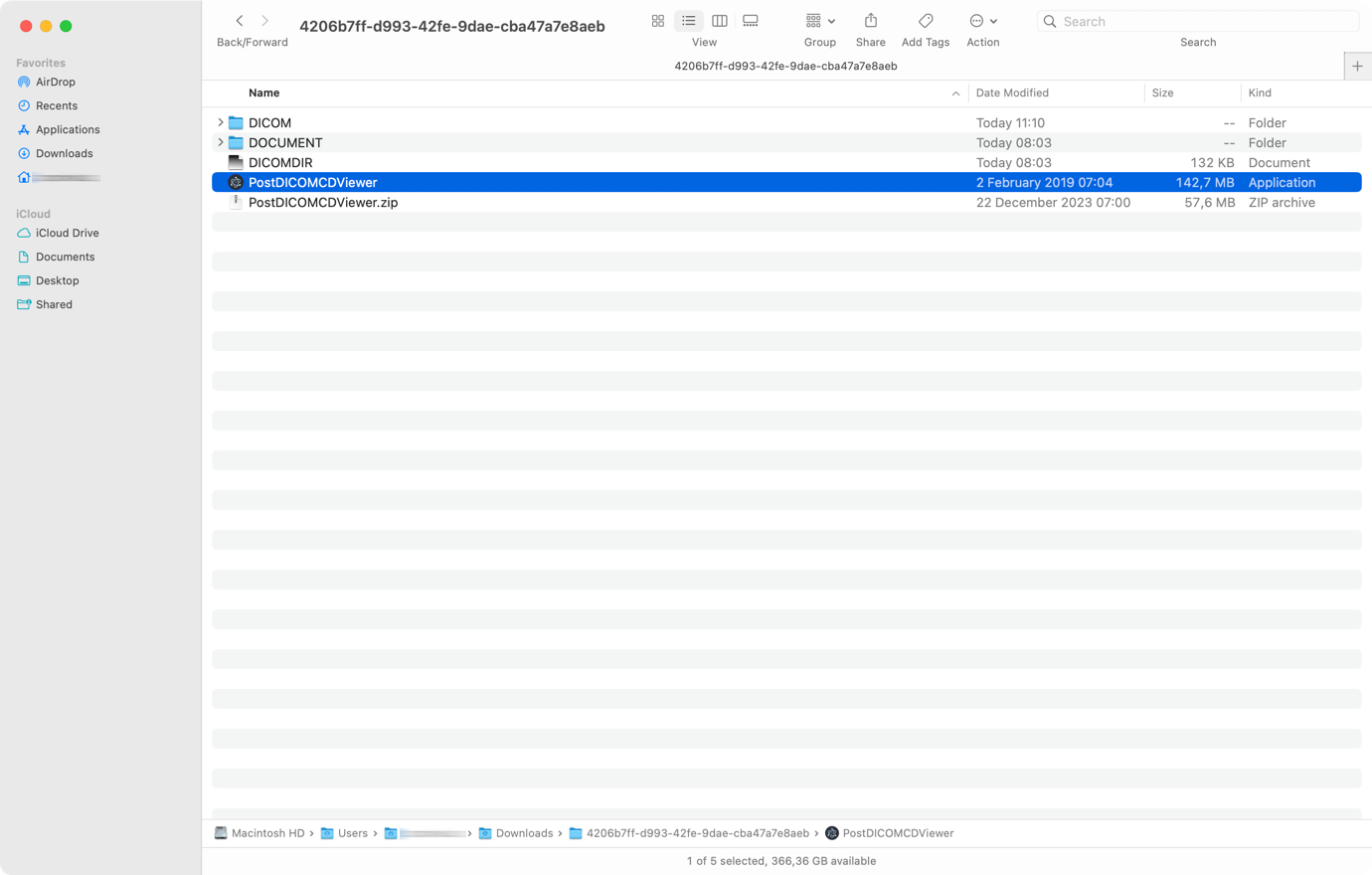
Faça duplo clique para descompactar a pasta e entrar nela. Faça duplo clique no ficheiro 'PostDICOMCDViewer.zip'. Este ficheiro será descompactado como a aplicação 'PostDICOMCDViewer.app'.
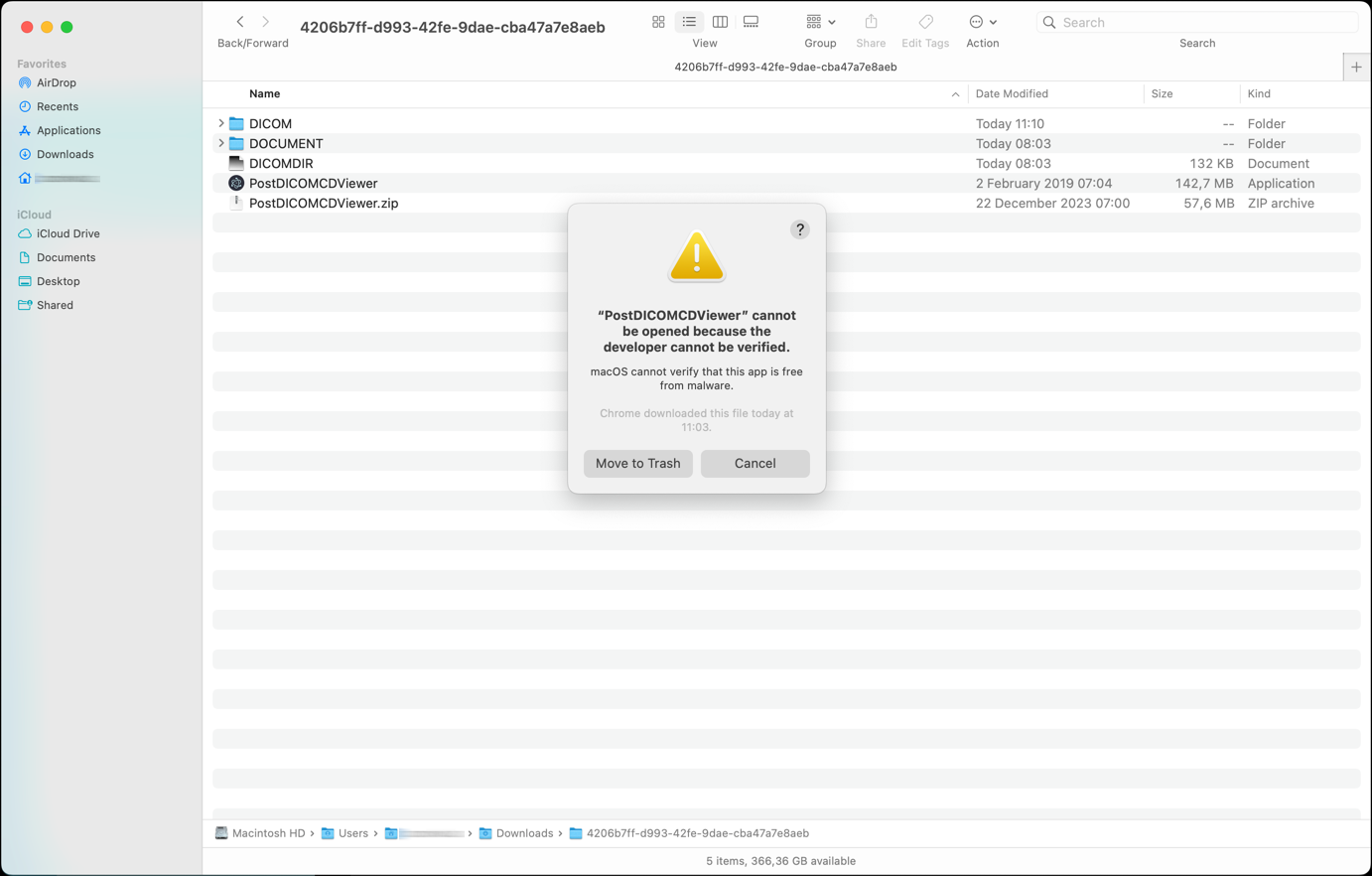
Faça duplo clique na aplicação 'PostDICOMCDViewer.app'. Como o programa é descarregado da internet, o MacOS pede-lhe autorização para executar o programa.
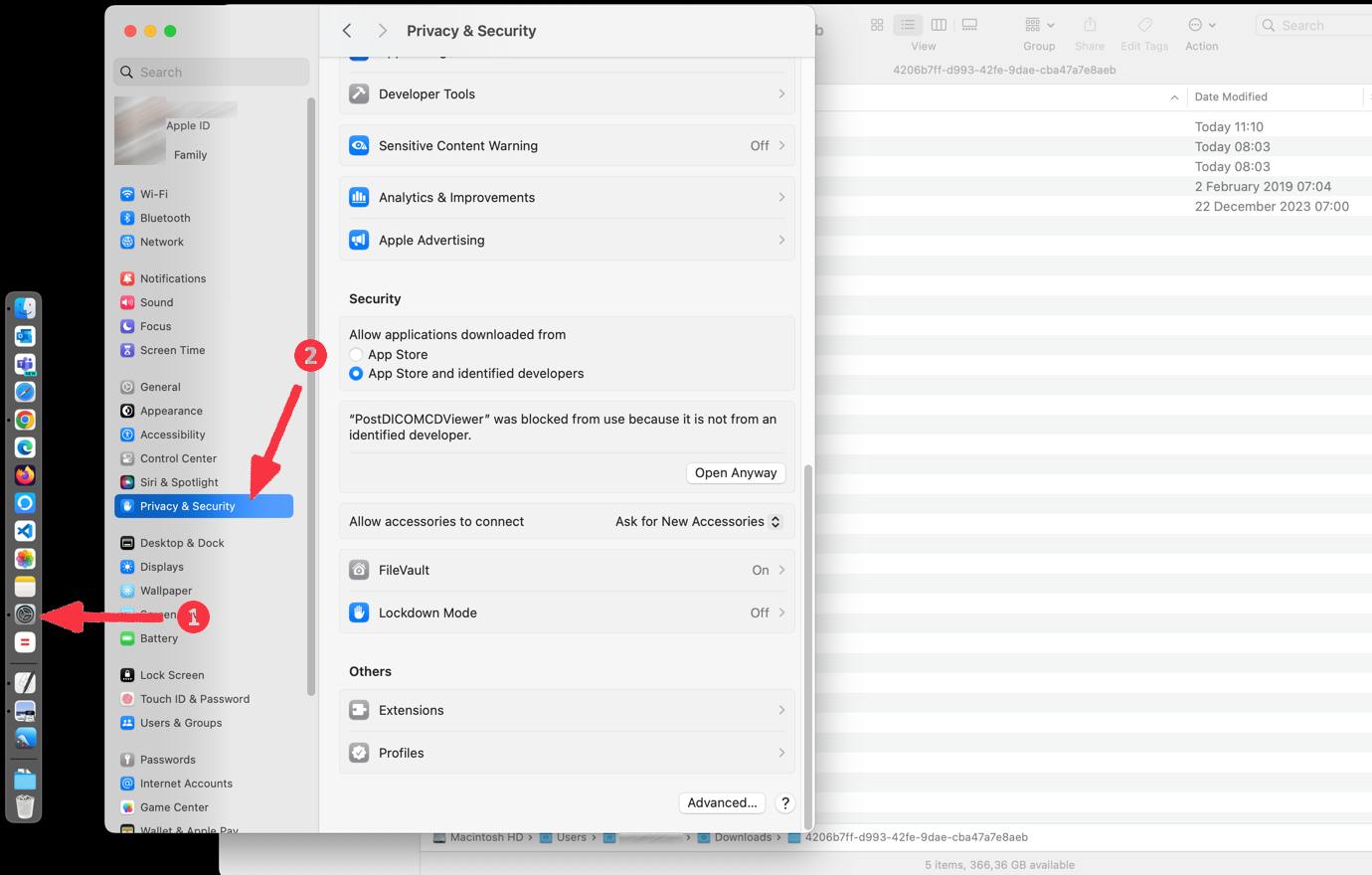
Se vir o erro no Passo 9, vá a 'System Preferences' (Preferências do Sistema) no seu computador e selecione o separador 'Privacy & Security' (Privacidade e Segurança).
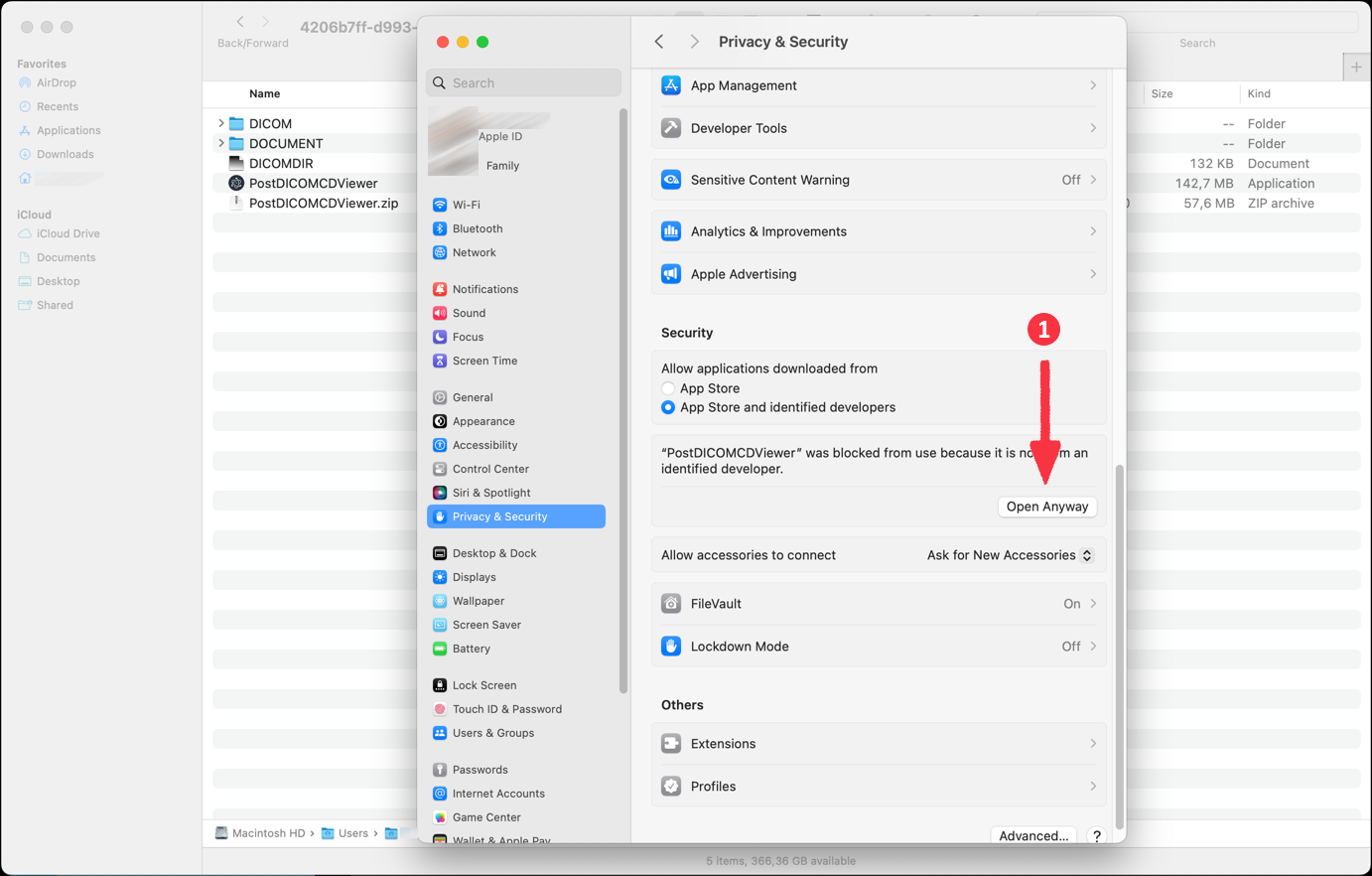
Clique no botão 'Open Anyway' (Abrir de Qualquer Modo).
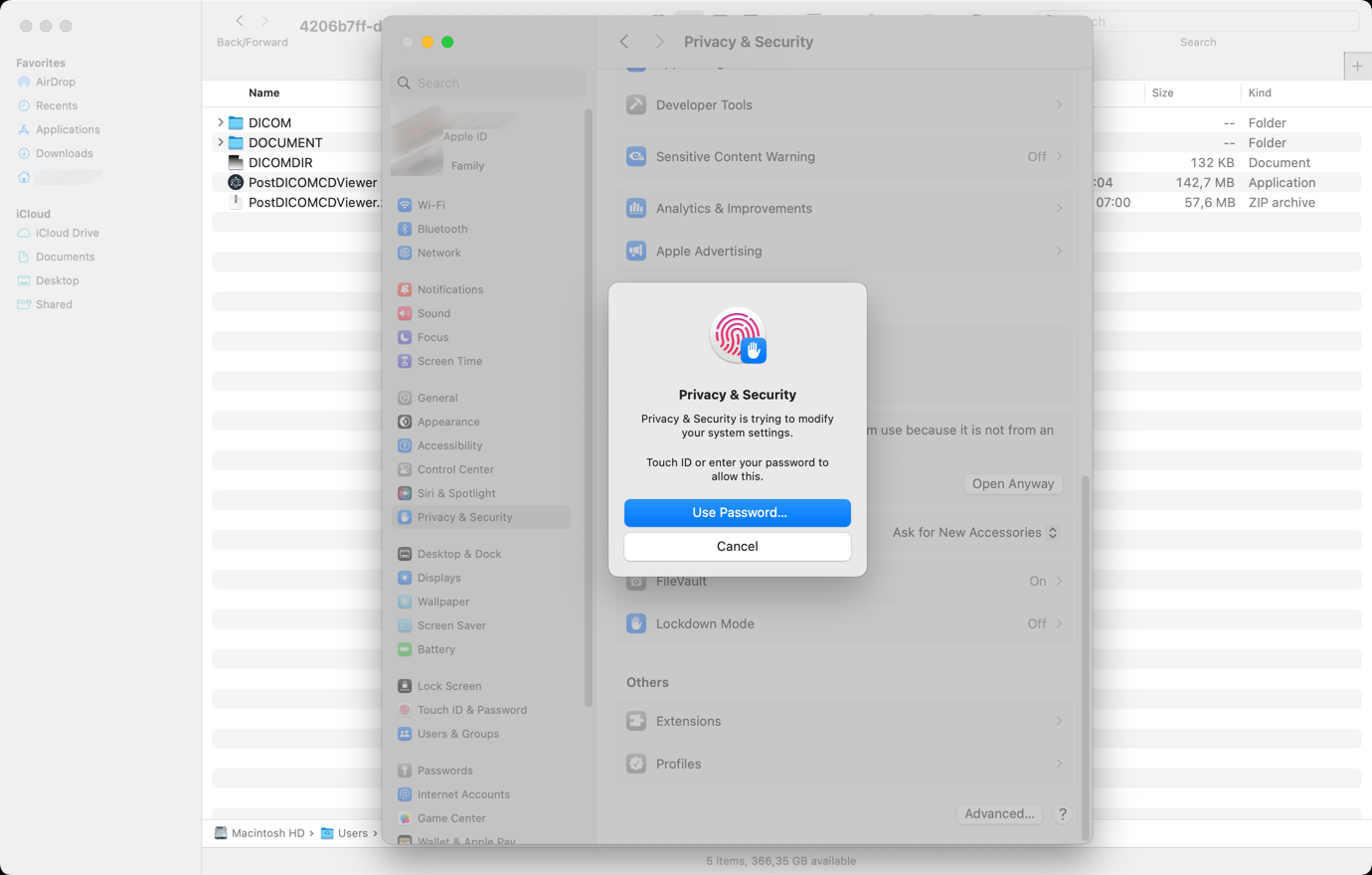
Para continuar, introduza a sua palavra-passe ou use o seu Touch ID e clique novamente no botão 'Open Anyway'.
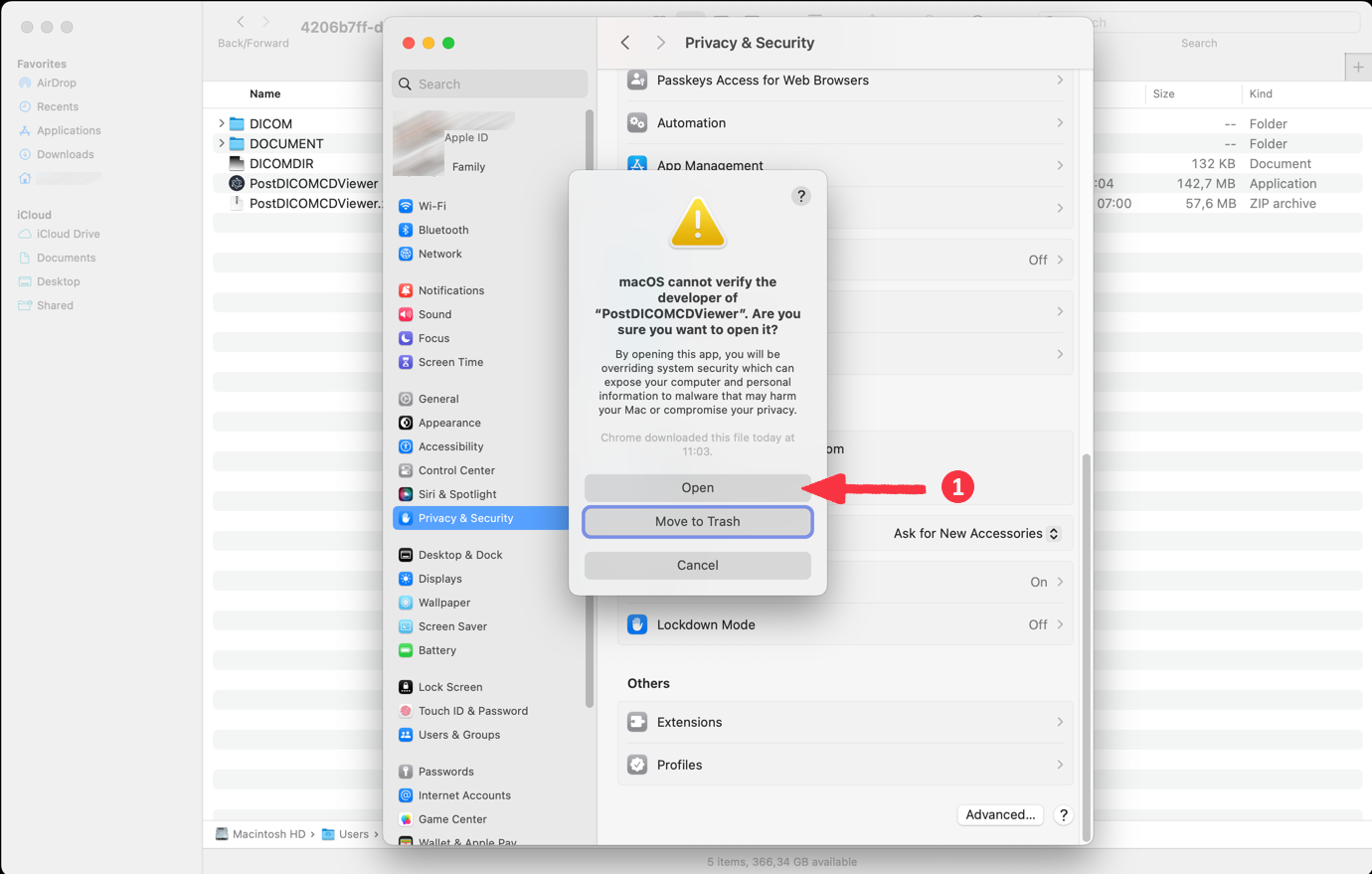
Depois disto, verá outro ecrã de aviso. Clique no botão 'Open' (Abrir).
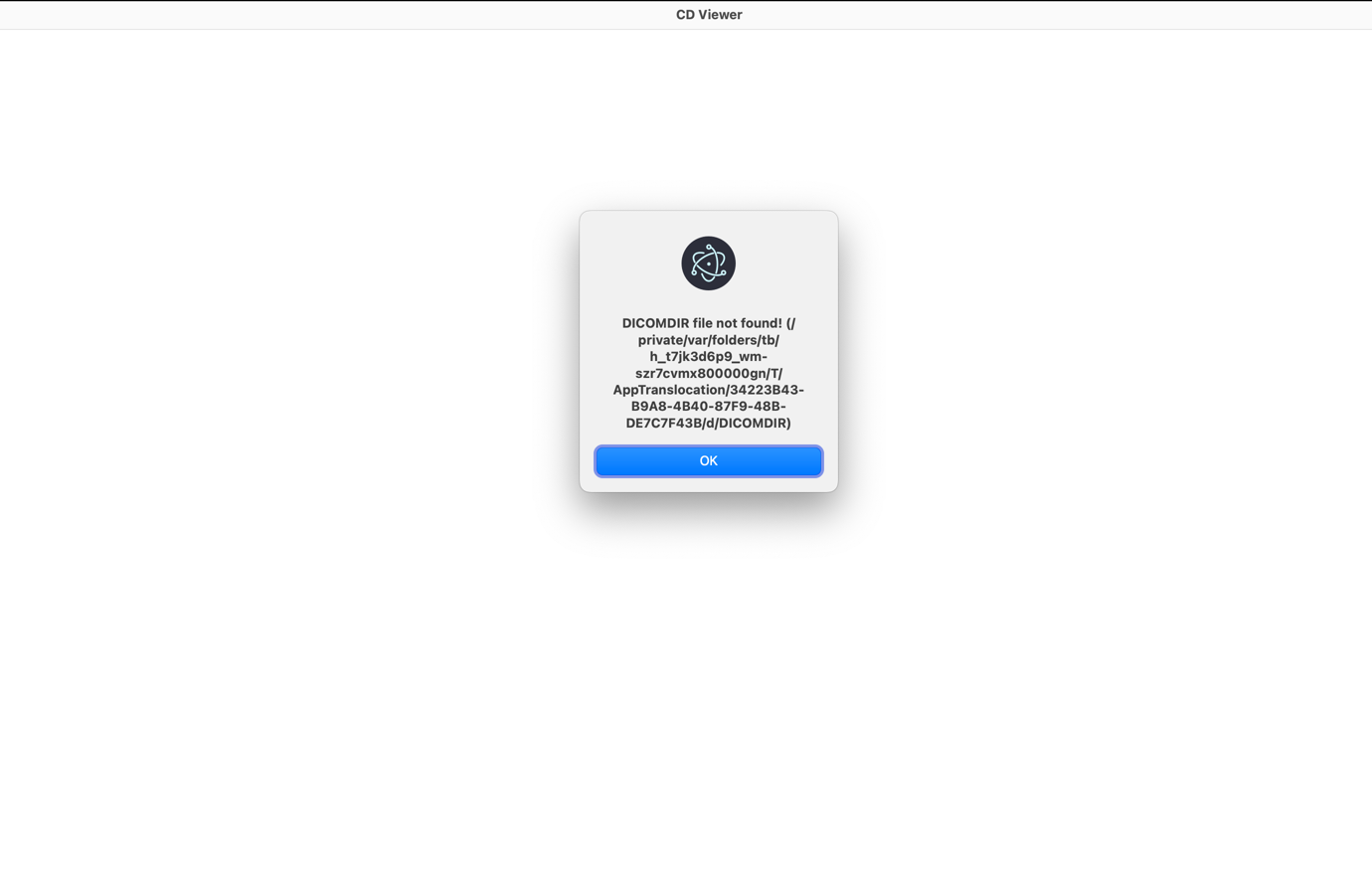
A aplicação 'PostDICOMCDViewer.app' será executada no MacOS. Assim que a aplicação abrir com sucesso, receberá outra mensagem de erro. Feche esta mensagem clicando no botão 'OK'.
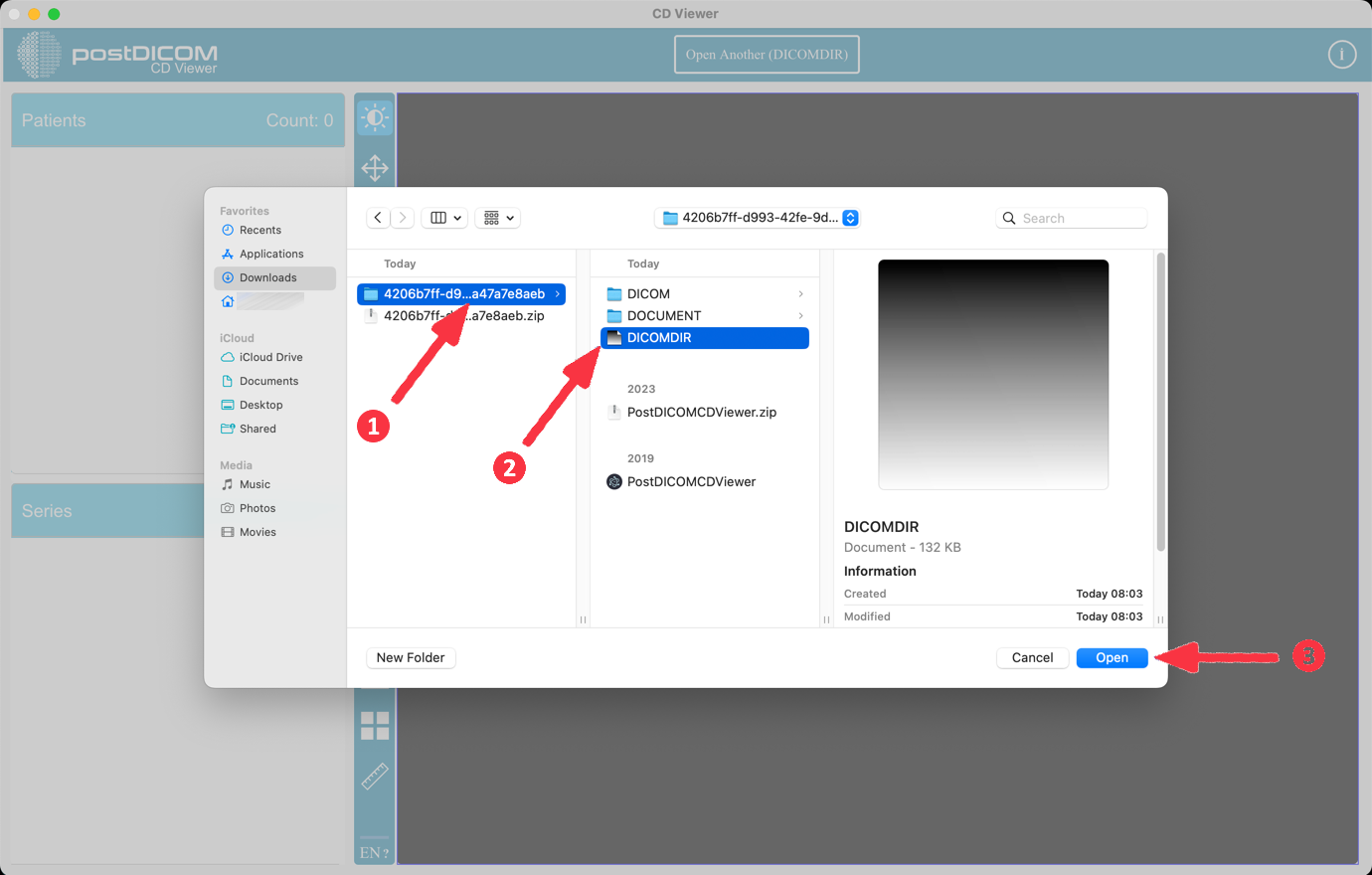
Clique no botão 'Open Another (DICOMDIR)' (Abrir Outro) na parte superior da aplicação. Em seguida, selecione o ficheiro DICOMDIR.
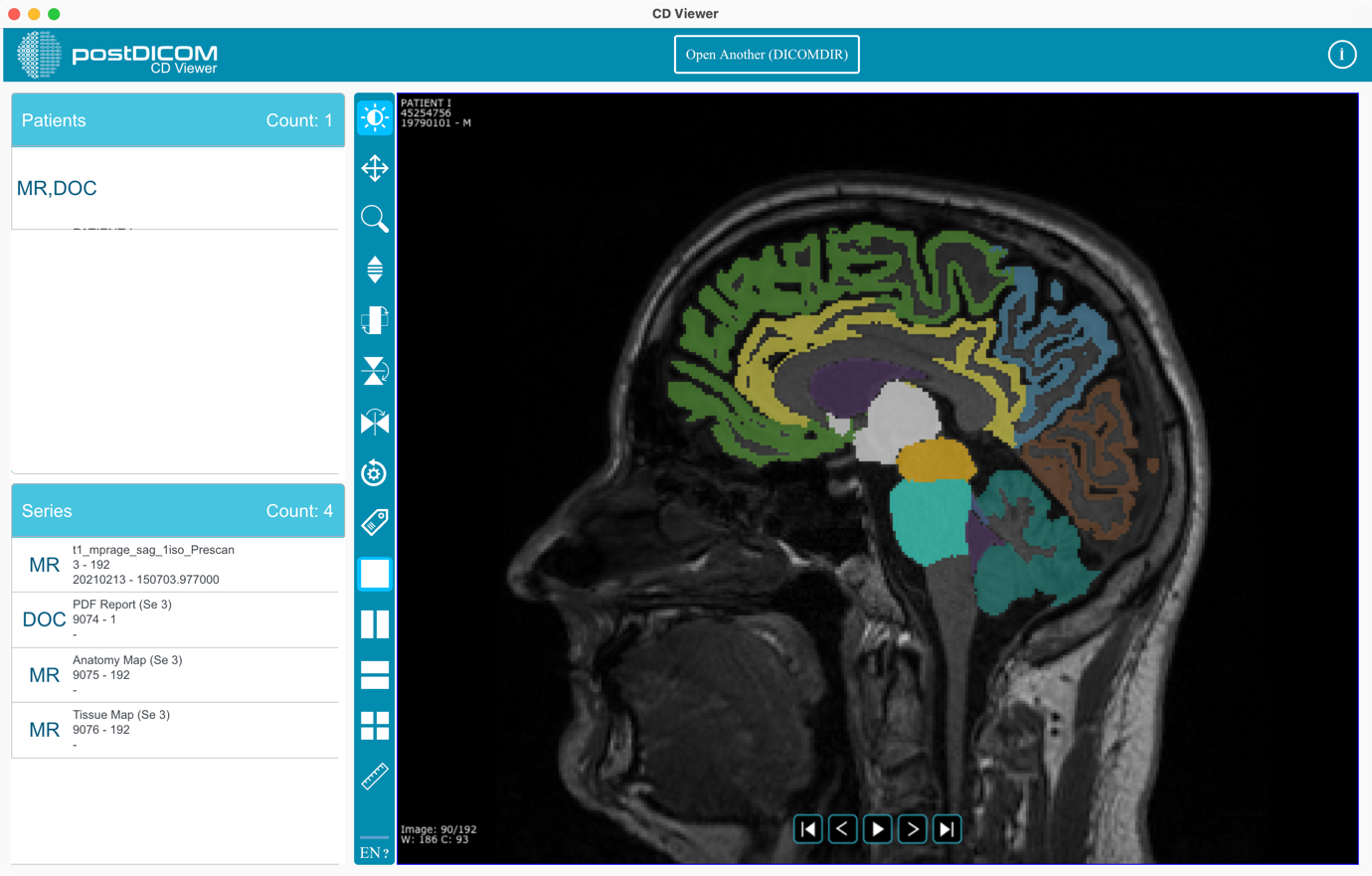
Pode começar a utilizar a aplicação.