Pode partilhar diretamente os pedidos de pacientes a partir das secções de Resultados de Pesquisa. Tem duas opções para partilhar as imagens. 1- Pode enviar um link de partilha e uma palavra-passe de partilha. E enviá-los por e-mail para o endereço de e-mail do destinatário. 2- Pode criar um link de partilha e uma palavra-passe de partilha. E pode copiá-los e enviar para o destinatário utilizando o método da sua escolha.
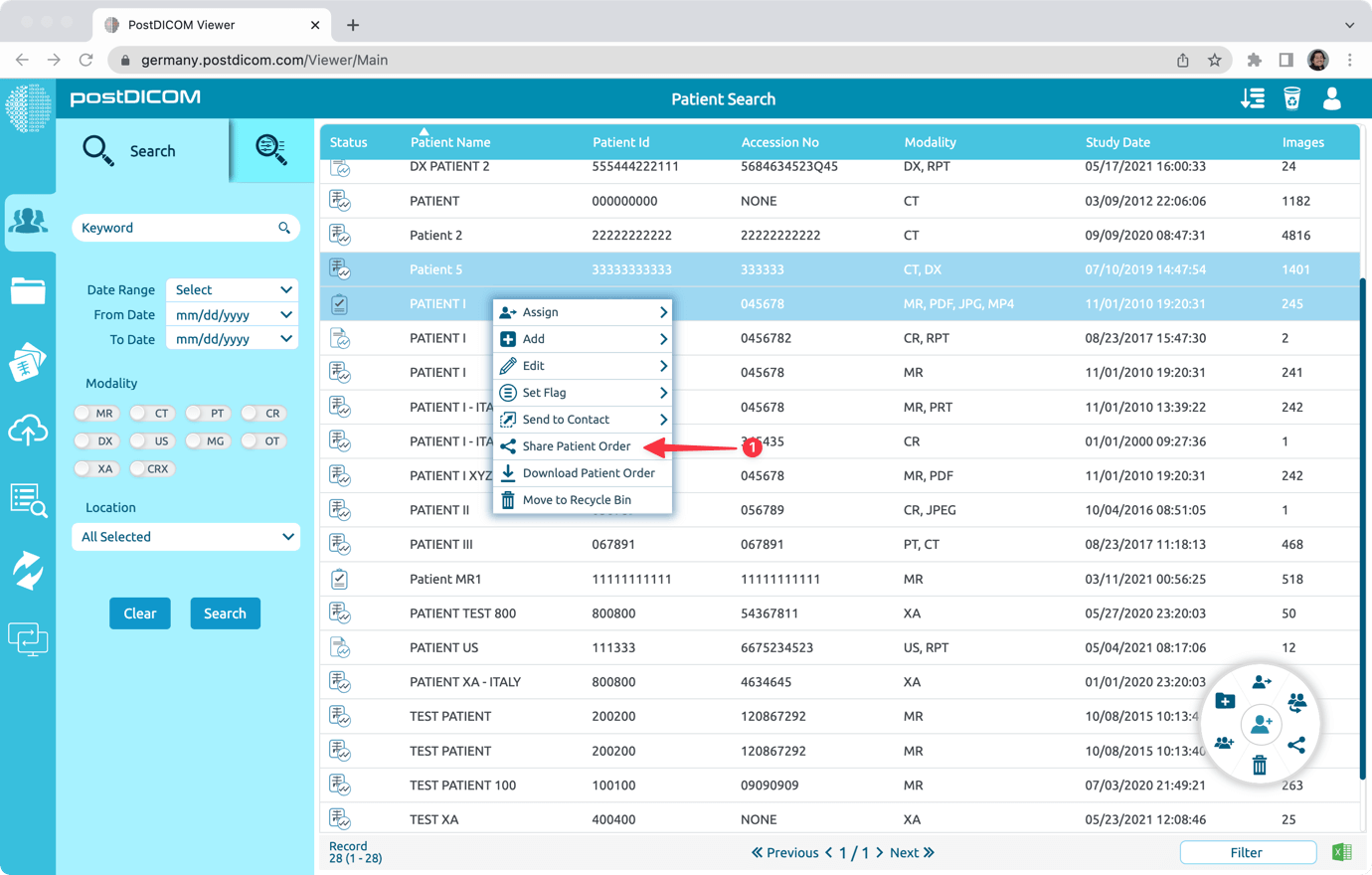
Pesquise os pedidos de pacientes que deseja partilhar. Em seguida, selecione-os e clique com o botão direito do rato sobre eles. Depois, clique no item de menu "Partilhar Pedido de Paciente".
Opção de Partilha 1
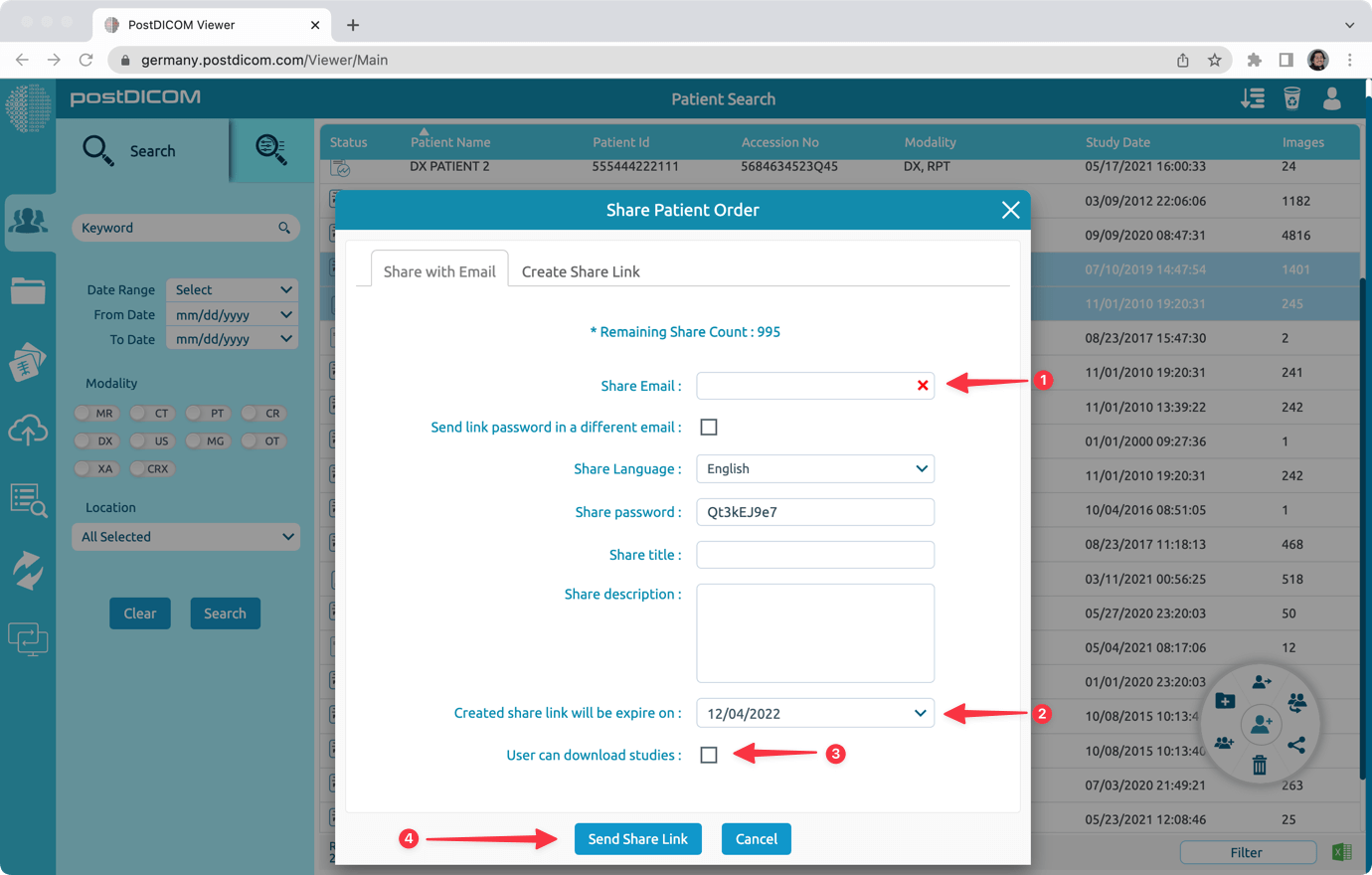
Para enviar o link de partilha e a palavra-passe para um endereço de e-mail, preencha o endereço de e-mail do destinatário, escolha a data de validade do link de partilha, escolha se o destinatário pode ou não descarregar as imagens para o seu computador. Finalmente, clique no botão "Enviar Link de Partilha".
Nota: tem a opção de enviar o link de partilha para um endereço de e-mail e a palavra-passe para outro endereço de e-mail. Para fazer isso, clique na caixa de seleção chamada "Enviar palavra-passe do link num e-mail diferente" e preencha o endereço de e-mail para enviar a palavra-passe de partilha.
Nota 2: Tem a opção de ativar a Autenticação de Dois Fatores (2FA). Quando esta opção é selecionada, após clicar em Visualizar para aceder à pasta partilhada e introduzir a palavra-passe de partilha, será enviado um código de autenticação para o endereço de e-mail do destinatário.
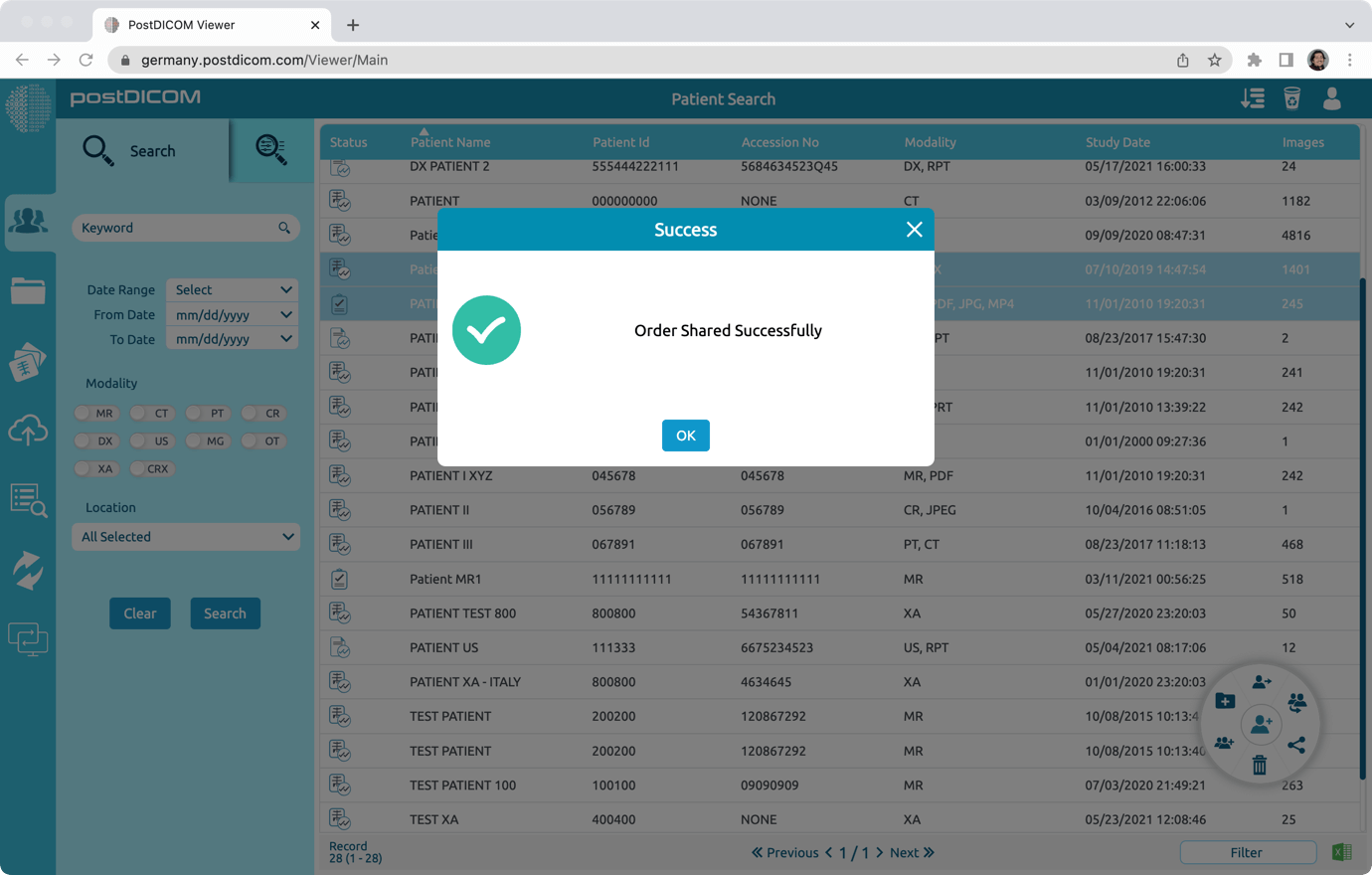
Verá uma mensagem a confirmar que o e-mail foi enviado para o endereço de e-mail do destinatário. Também pode visualizar e imprimir os detalhes da partilha.
Opção de Partilha 2
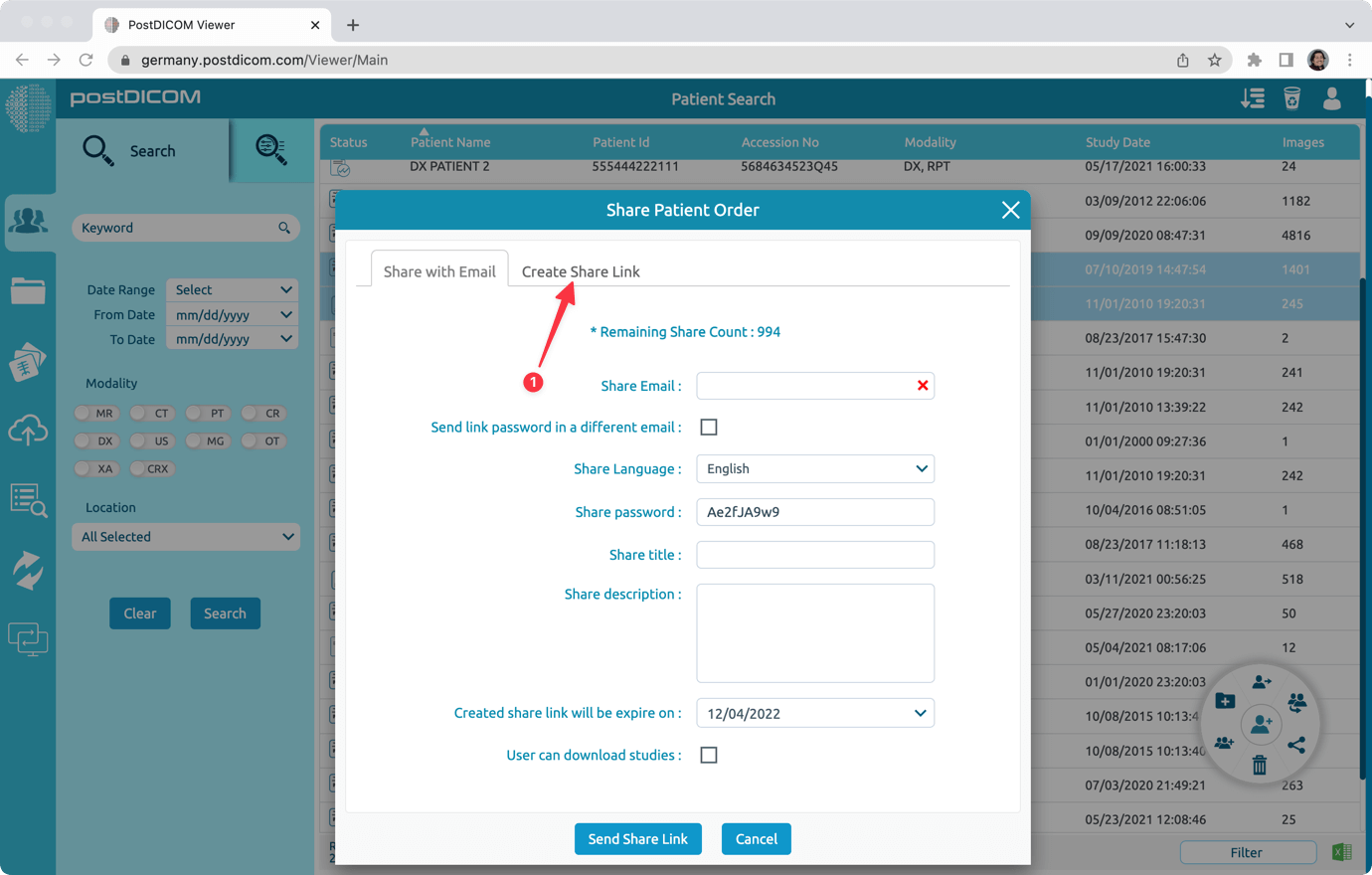
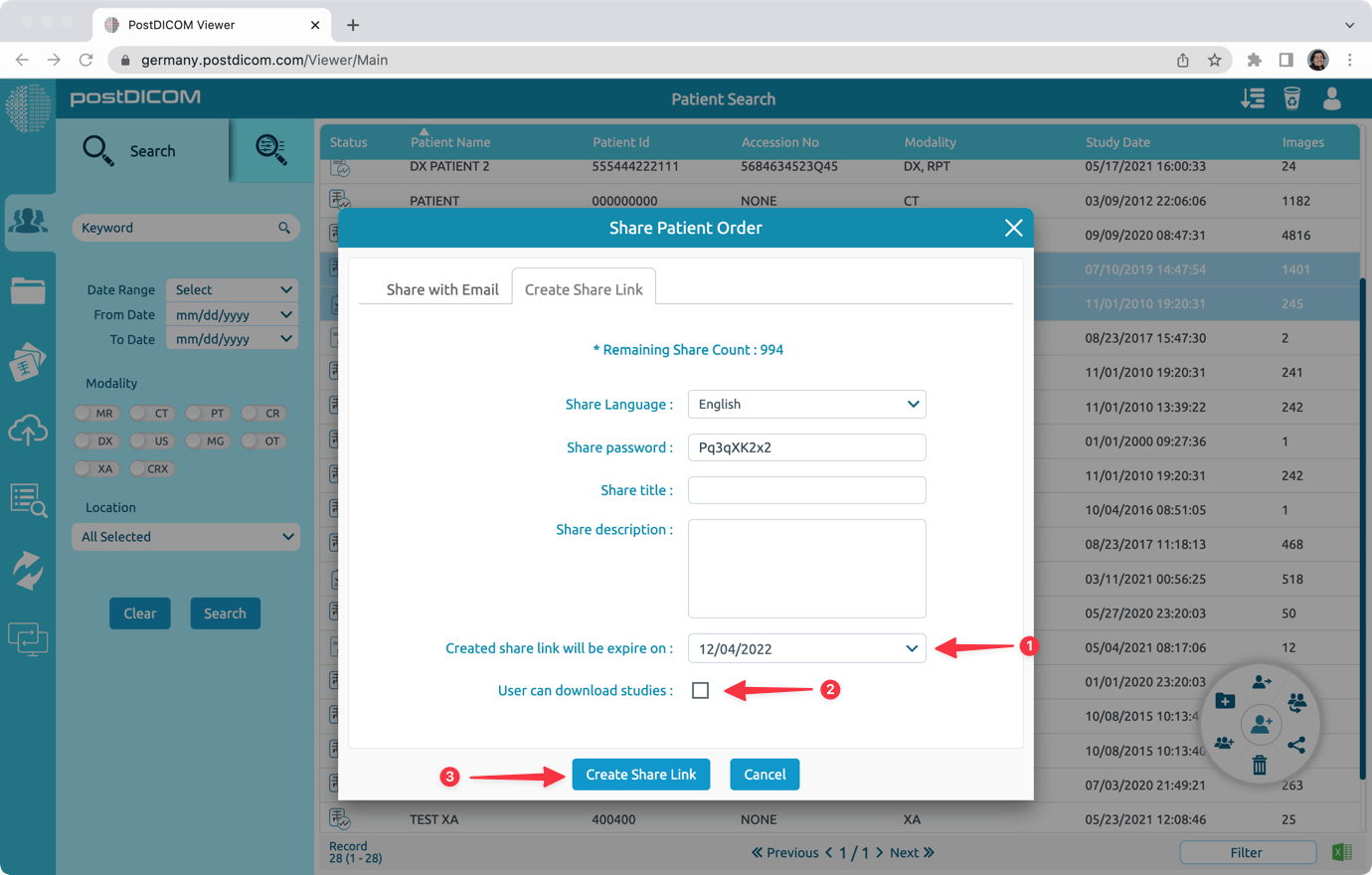
Para criar o link de partilha e a palavra-passe, clique no separador "Clique no Link de Partilha".
Escolha a data de validade do link de partilha, escolha se o destinatário pode ou não descarregar as imagens para o seu computador. Finalmente, clique no botão "Enviar Link de Partilha".
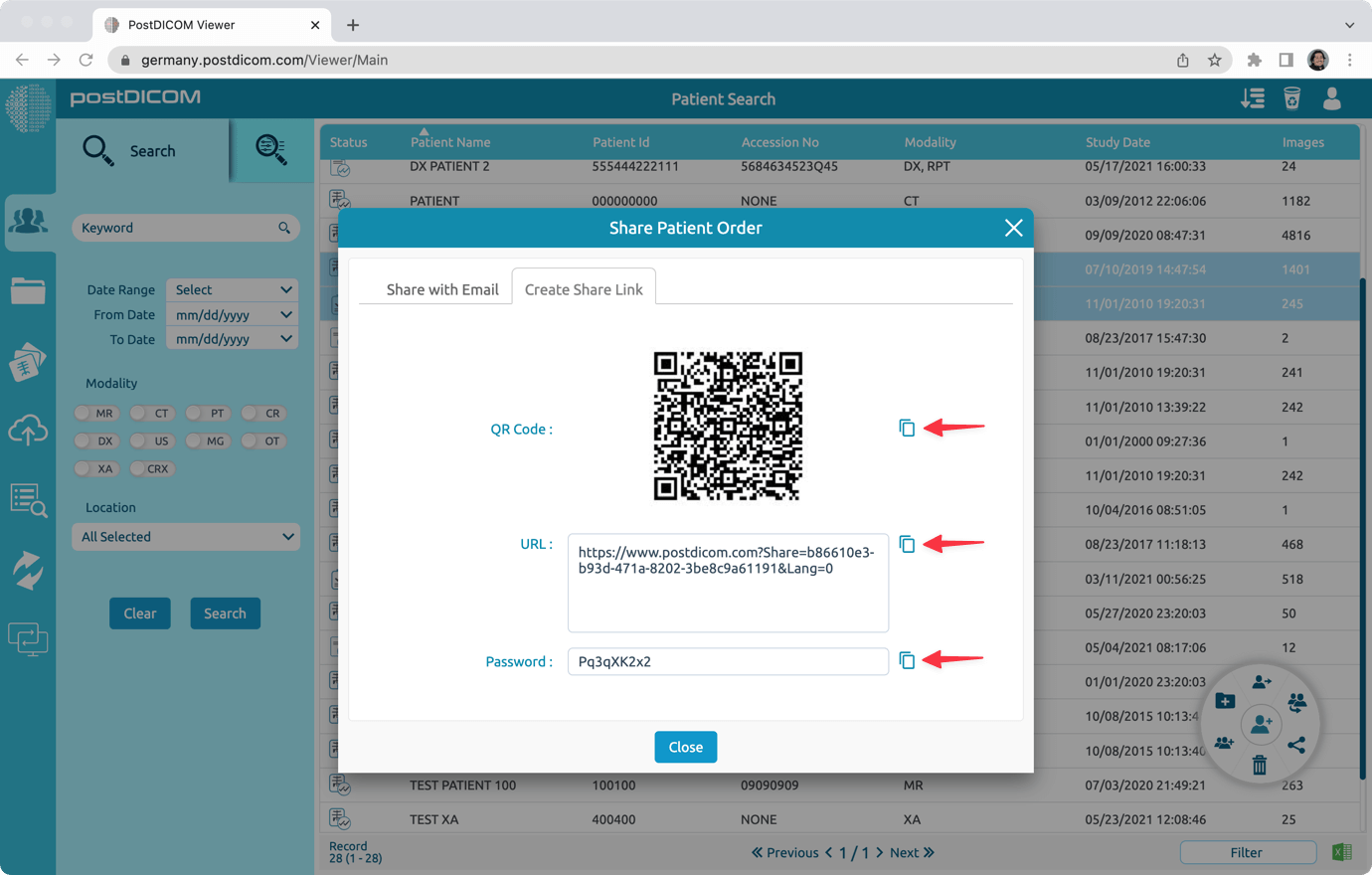
Verá o código QR, o URL do link de partilha e a palavra-passe de partilha. Pode copiá-los, colar no sistema que utiliza e enviá-los para o destinatário. Por exemplo, pode copiar e colar na sua aplicação de e-mail e enviá-los para o destinatário a partir do seu endereço de e-mail. Também pode visualizar e imprimir os detalhes da partilha.