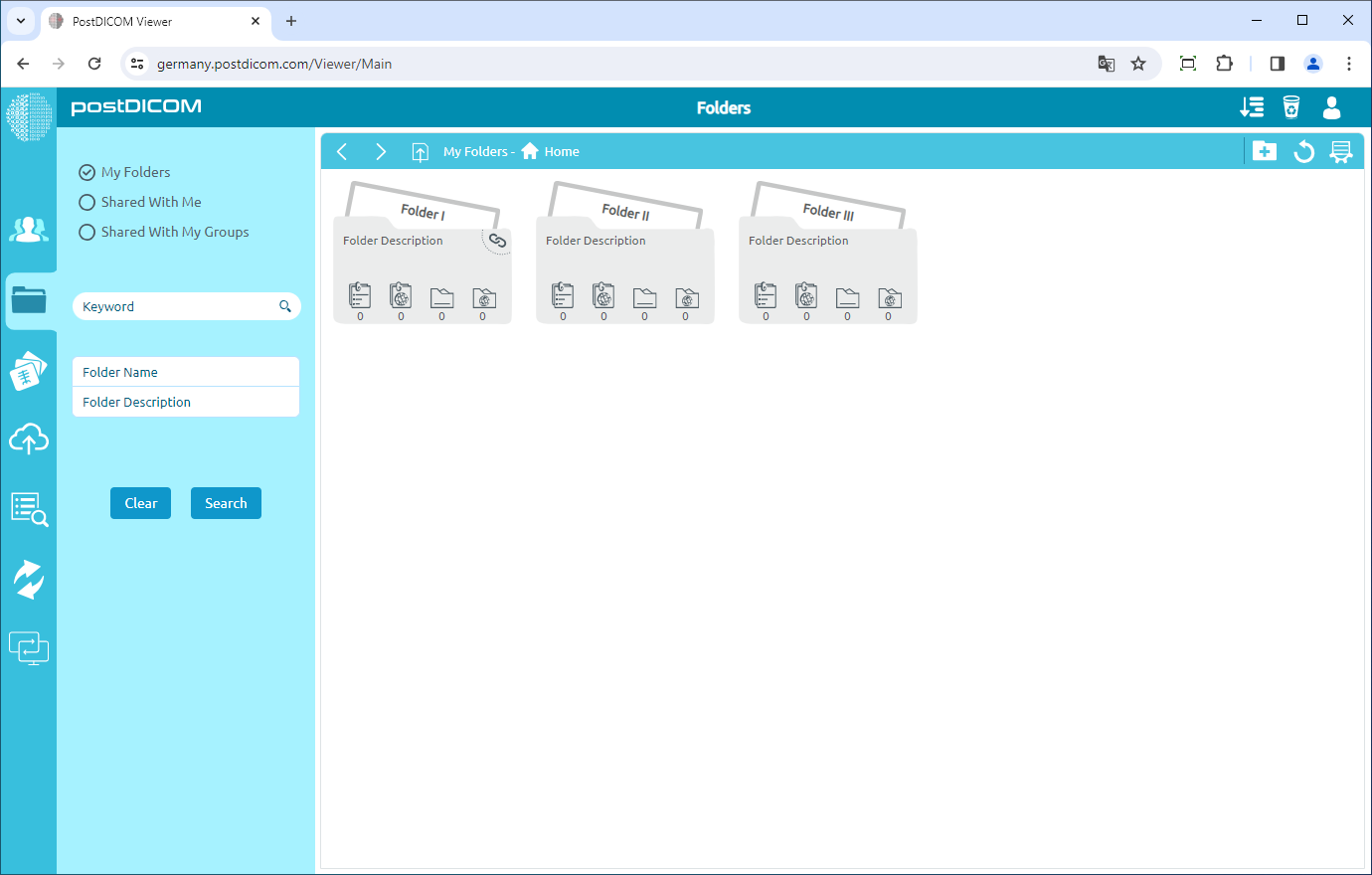
As pastas e seu conteúdo podem ser vistos a partir de três locais diferentes. O primeiro é na seção "Pastas" na tela principal. O segundo é usando o formulário "Selecionar Pasta" exibido durante o upload, quando imagens médicas e documentos clínicos são adicionados às pastas. O terceiro é usando o formulário "Selecionar Pasta" exibido na página de resultados de "Pesquisa" quando Estudos de Pacientes são adicionados às pastas. Nesses três locais, a aparência visual das pastas, barra de ferramentas e funções são idênticas; portanto, neste artigo, são usadas capturas de tela da seção "Pastas".
Na seção "Pastas", todas as pastas e seus conteúdos são exibidos.
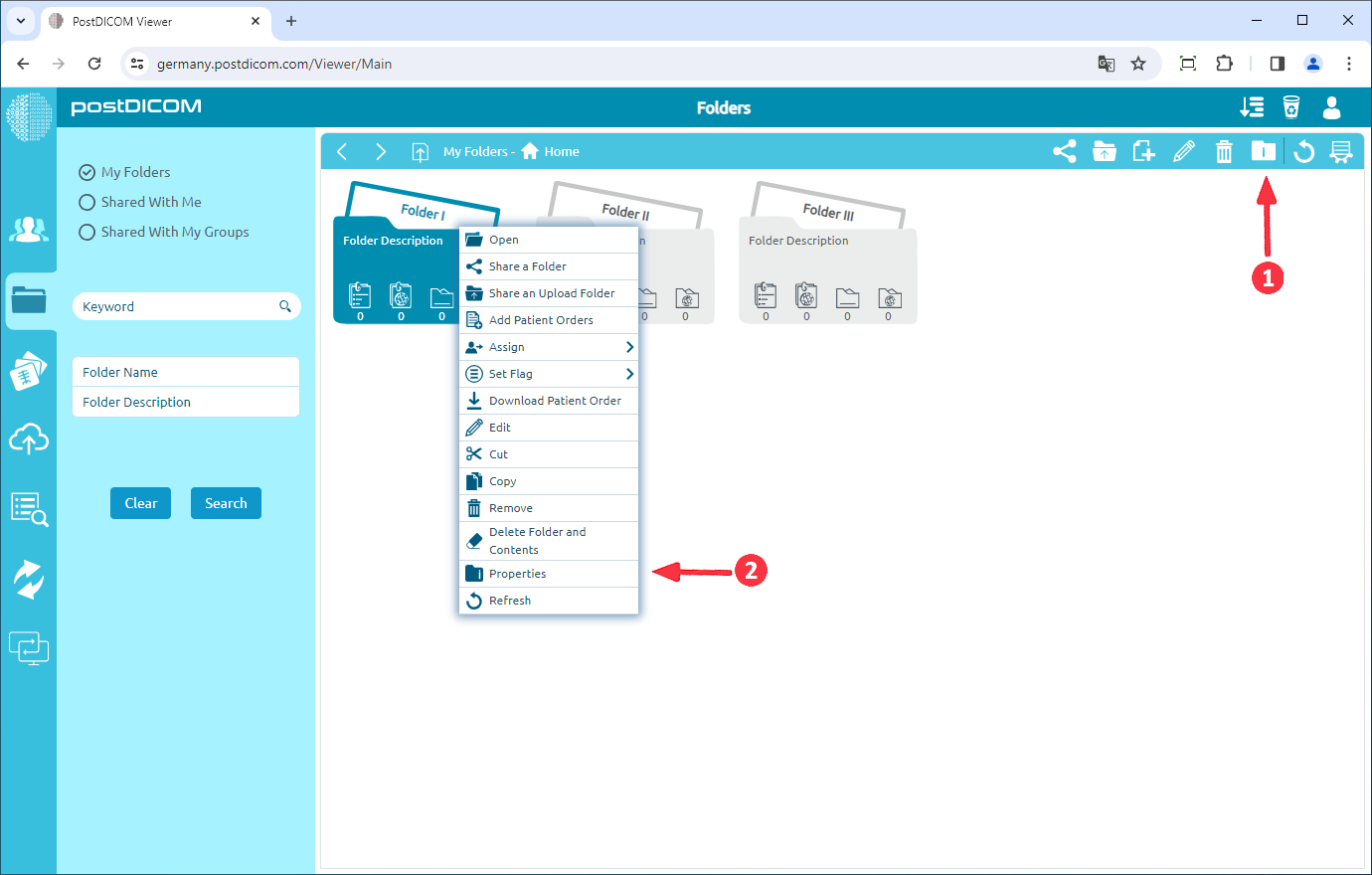
Clique na pasta cujas propriedades deseja visualizar. Depois de clicar, a pasta selecionada ficará na cor azul e, se clicar novamente, a seleção será cancelada.
Depois de selecionar a pasta, clique no ícone "Propriedades da Pasta" no lado superior direito do formulário ou clique com o botão direito na pasta e clique em propriedades para visualizar as propriedades da pasta.
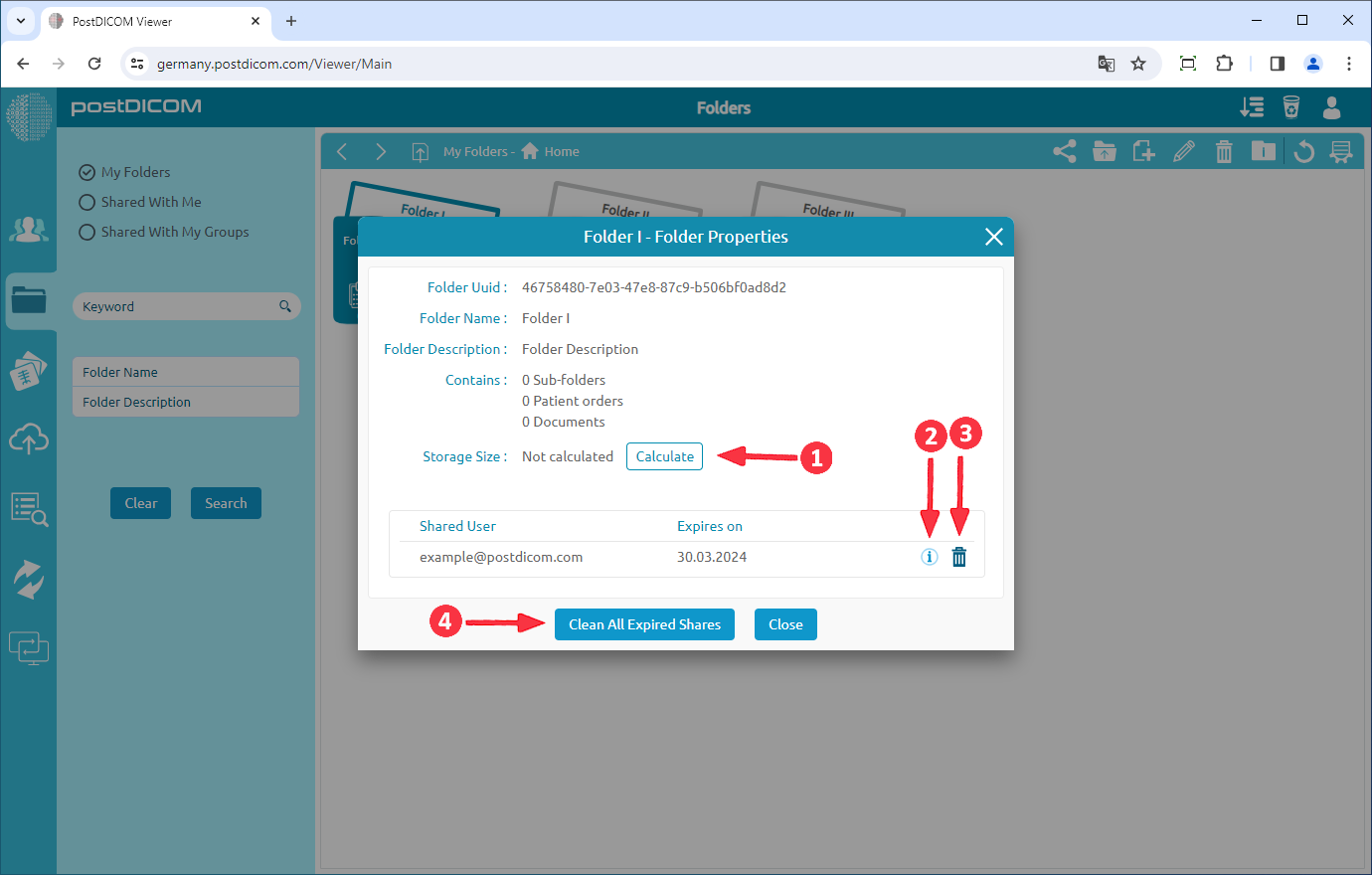
Após clicar no ícone, você verá as propriedades da pasta selecionada.
1 - Você pode calcular o tamanho de armazenamento dessa pasta clicando no botão "Calcular".
2 - Você pode ver as informações de compartilhamento da pasta selecionada clicando no ícone "i".
3 - Você pode parar de compartilhar a pasta clicando no ícone de lixeira.
4 – Você pode limpar todos os compartilhamentos expirados clicando no botão "Limpar Todos os Compartilhamentos Expirados".
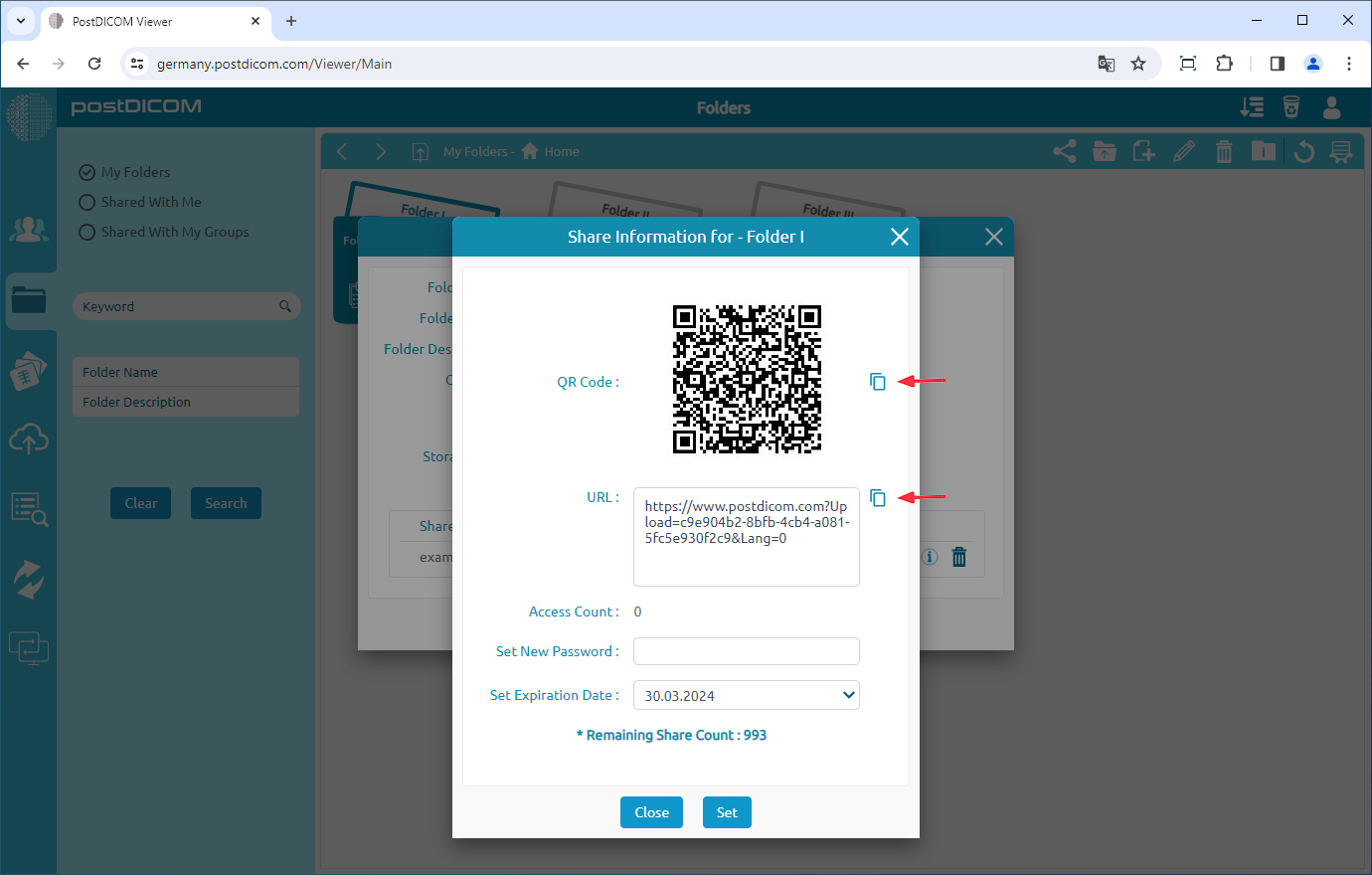
Assim que clicar no ícone de informações, você verá as informações de compartilhamento da pasta selecionada. Você pode compartilhar o Código QR ou a URL, e também pode definir uma nova senha e data de expiração.