O software MeDiC deve ser instalado numa rede local (LAN) e os Nós DICOM devem estar na mesma rede, caso contrário, não conseguirão comunicar entre si.
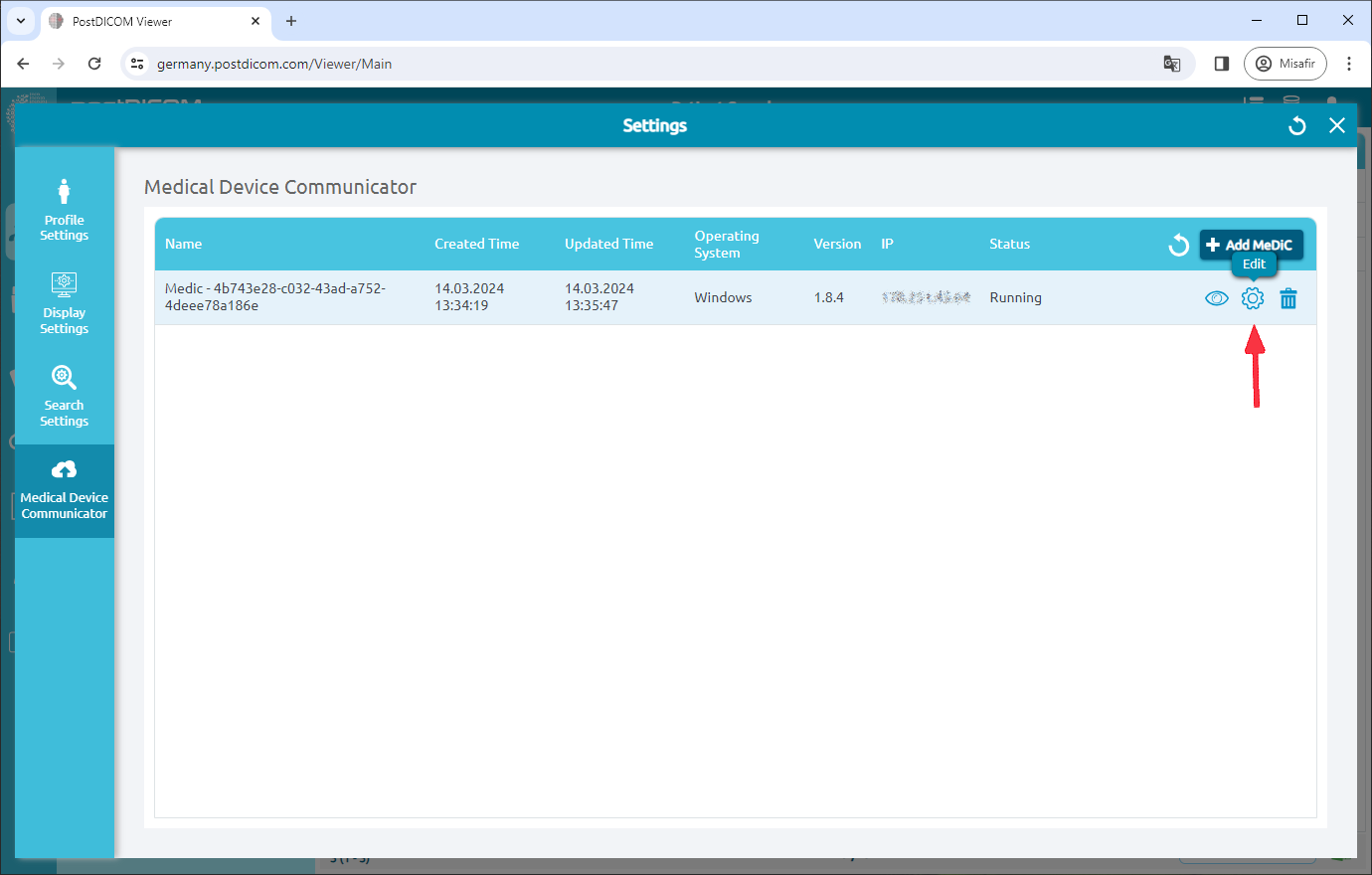
Para editar uma aplicação MeDiC, clique no ícone “Editar” no lado direito da página.
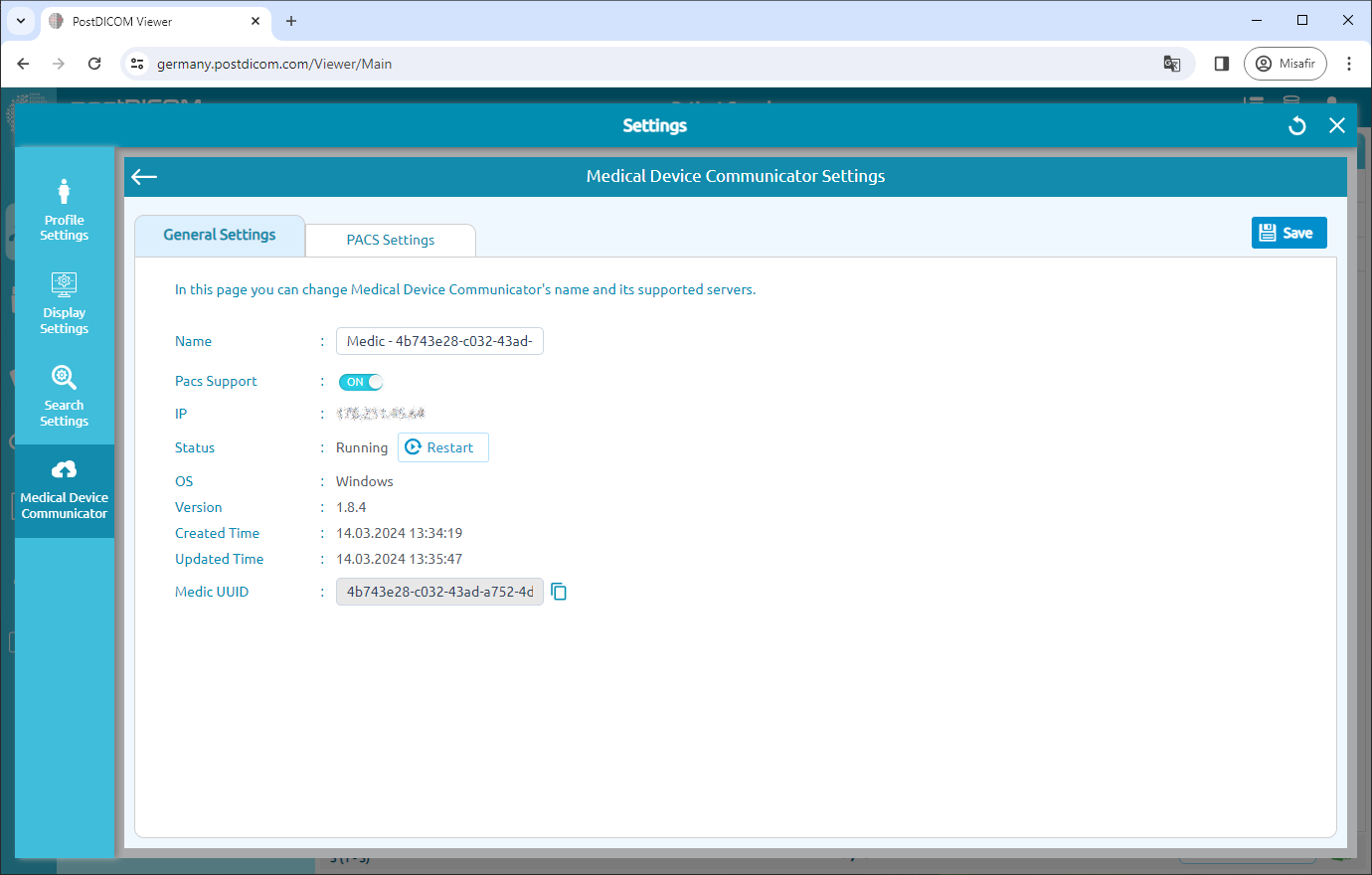
As Definições Gerais do MeDiC serão apresentadas.
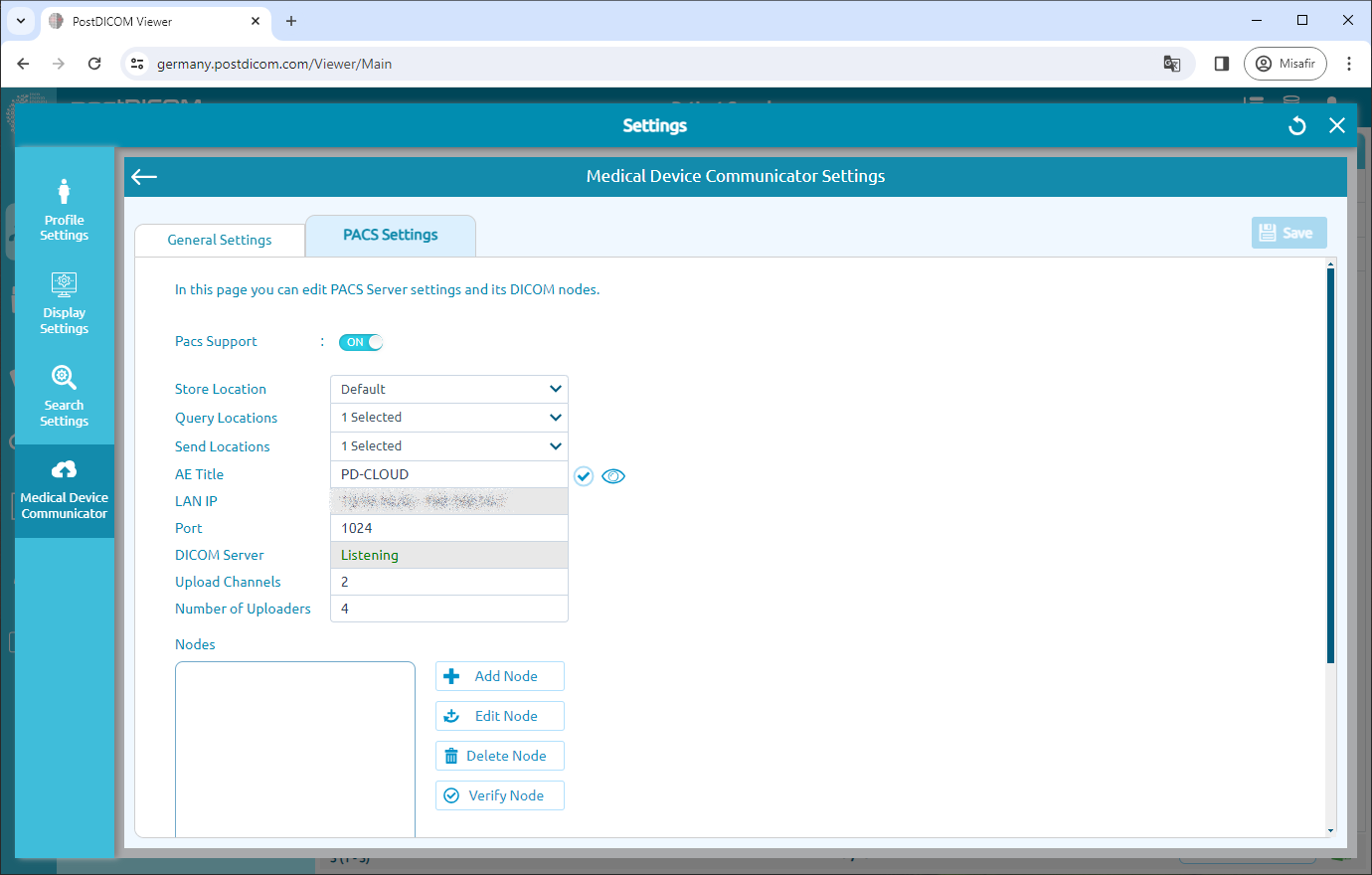
Clique no cabeçalho “PACS Settings” (Definições PACS) na parte superior da página.
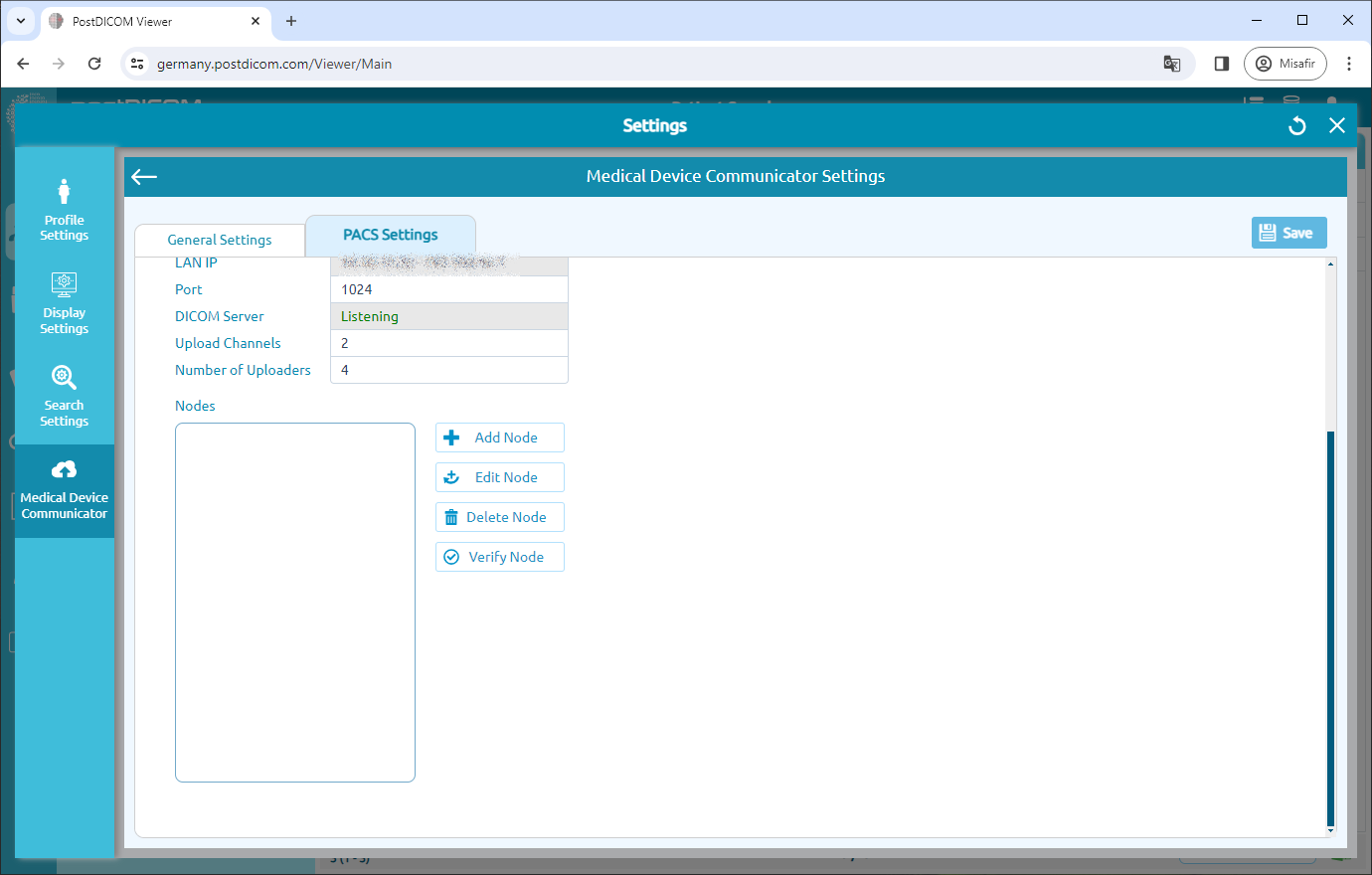
Nesta página, pode ver as definições do Servidor PACS do MeDiC. Pode ver a localização de armazenamento, localizações de consulta, localizações de envio, AE title, IP da LAN, porta, estado do servidor, canais de envio e o número de uploaders. Pode editar as informações da Porta do Servidor PACS do MeDiC escrevendo nos campos relacionados. Depois de alterar o número da porta, clique no botão “Save” (Guardar) para guardar as alterações. O MeDiC reiniciará automaticamente.
O software MeDiC deve ser instalado numa rede local e os Nós DICOM devem estar na mesma rede, caso contrário, não conseguirão comunicar entre si.
Adicionar um Nó DICOM Para comunicar com outras modalidades compatíveis com DICOM (Ressonância Magnética, TC, CR, Ultrassom, etc.), tem de adicionar as suas propriedades (AE Title, IP e Porta) à configuração de cada um.
Pedidos DICOM de nós não registados serão rejeitados pelo Servidor PACS do MeDiC. Portanto, todas as modalidades que irão interagir com o Servidor PACS do MeDiC devem ser adicionadas à lista de Nós.
Cada dispositivo compatível com DICOM possui uma interface para adicionar outros Nós DICOM à sua lista permitida. Como exemplo, apresentamos os passos para configurar o Visualizador Horos para trabalhar com o PostDICOM MeDiC. Estes passos são apresentados abaixo.
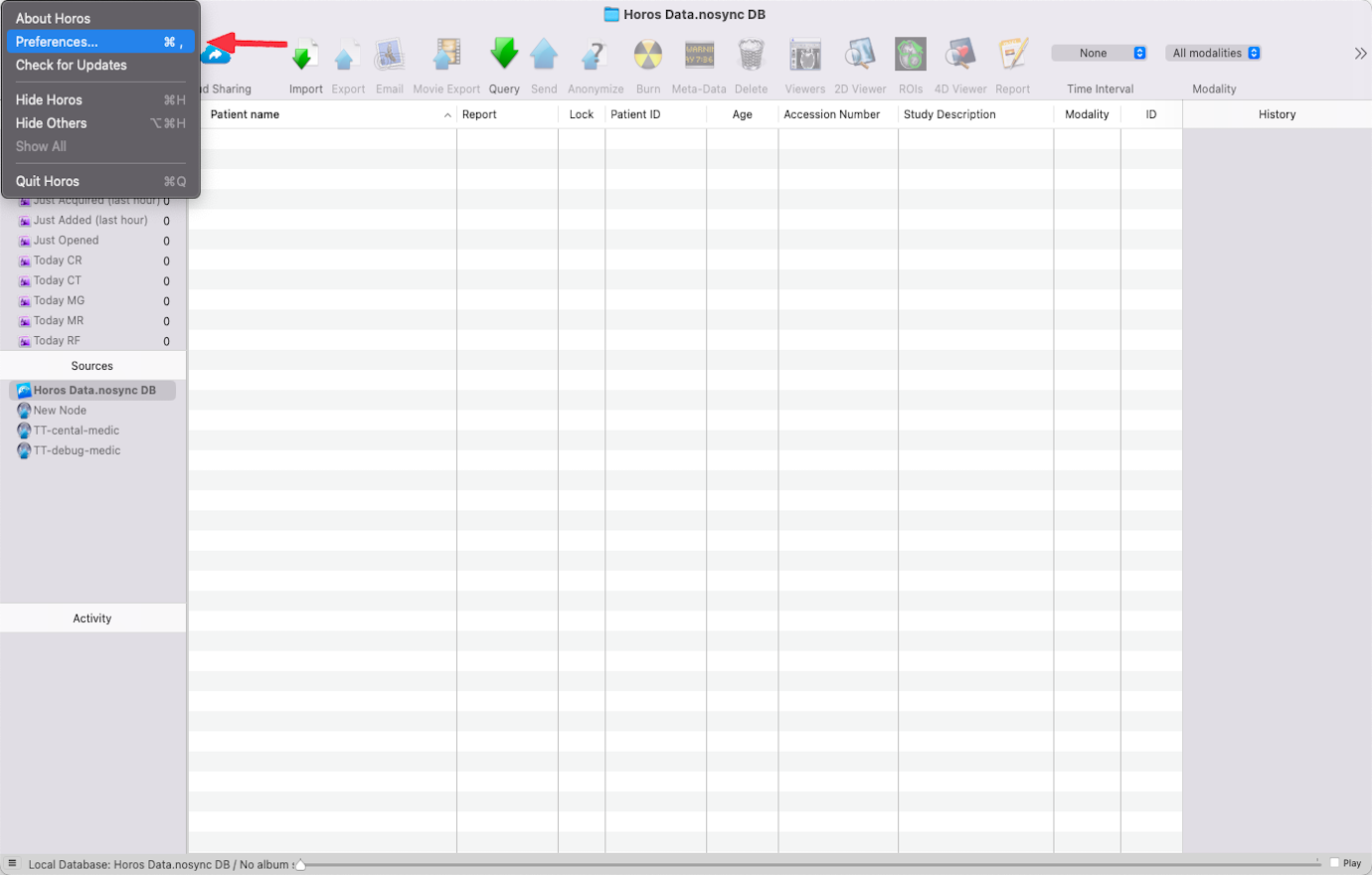
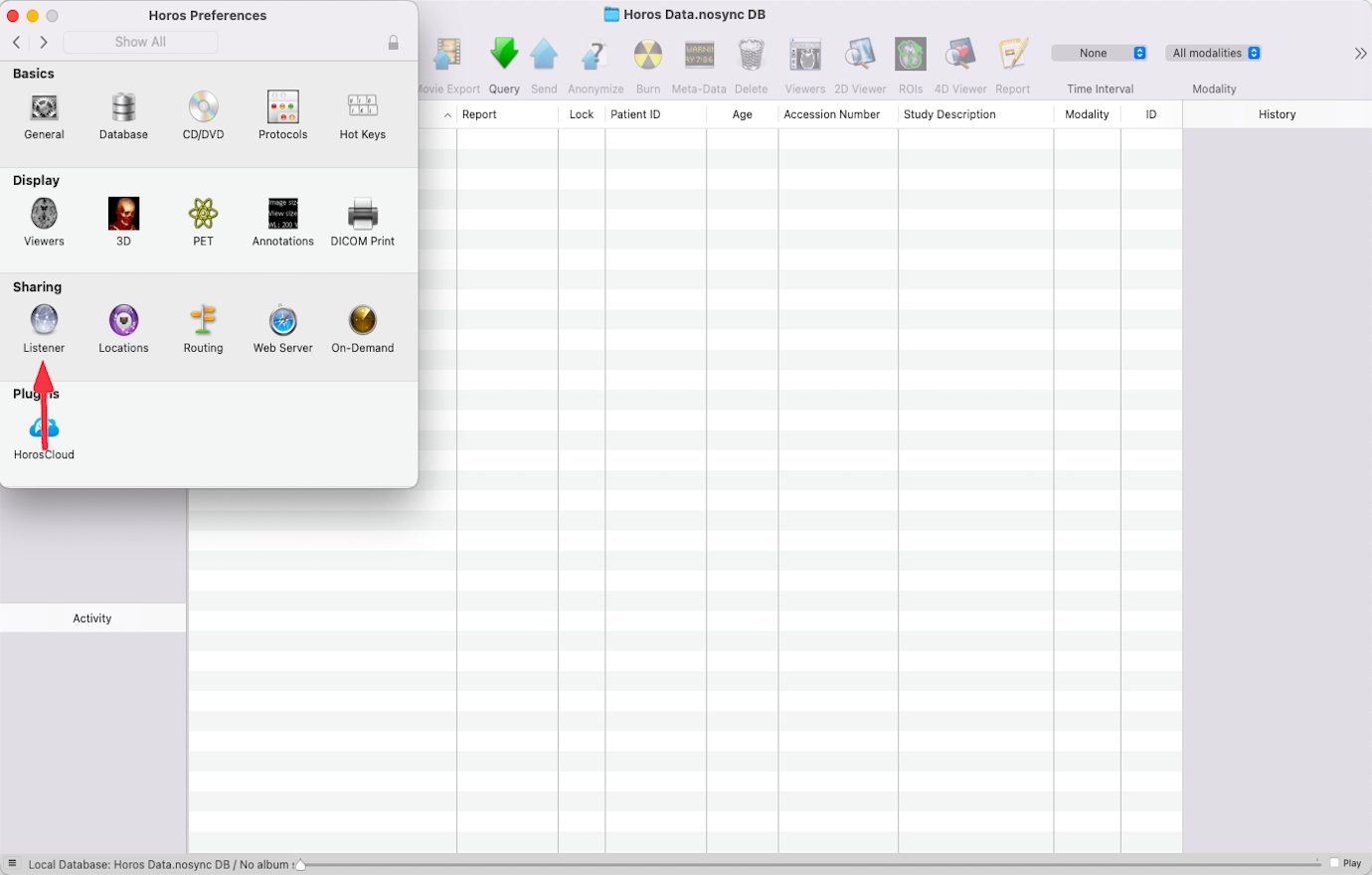
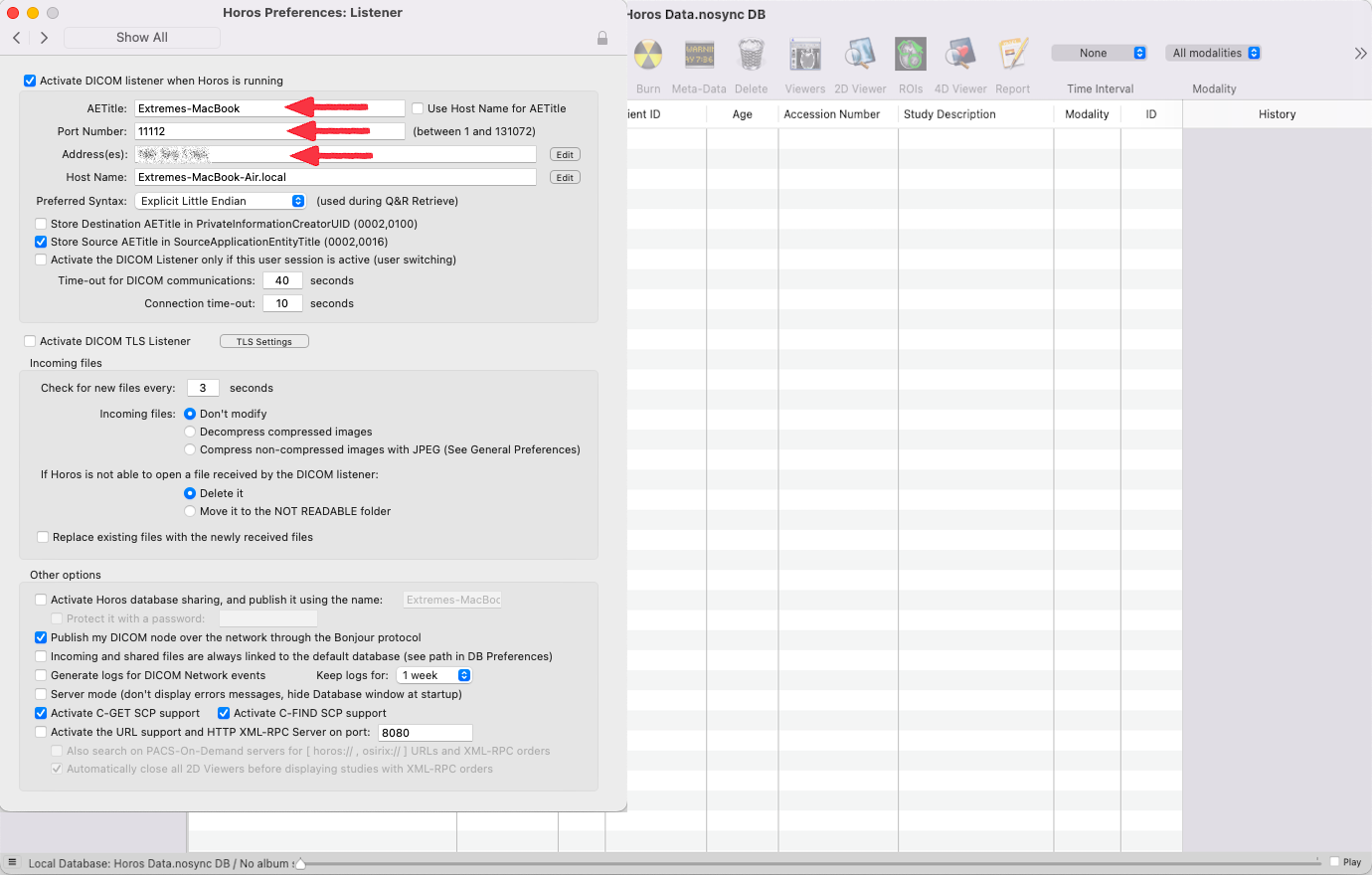
Vá a Horos->Preferences (Preferências) e verifique o AE Title e Porta do Horos.
Clique em Sharing->Listener (Partilha->Listener).
Copie o AE Title do Horos, o endereço IP e o número da Porta.
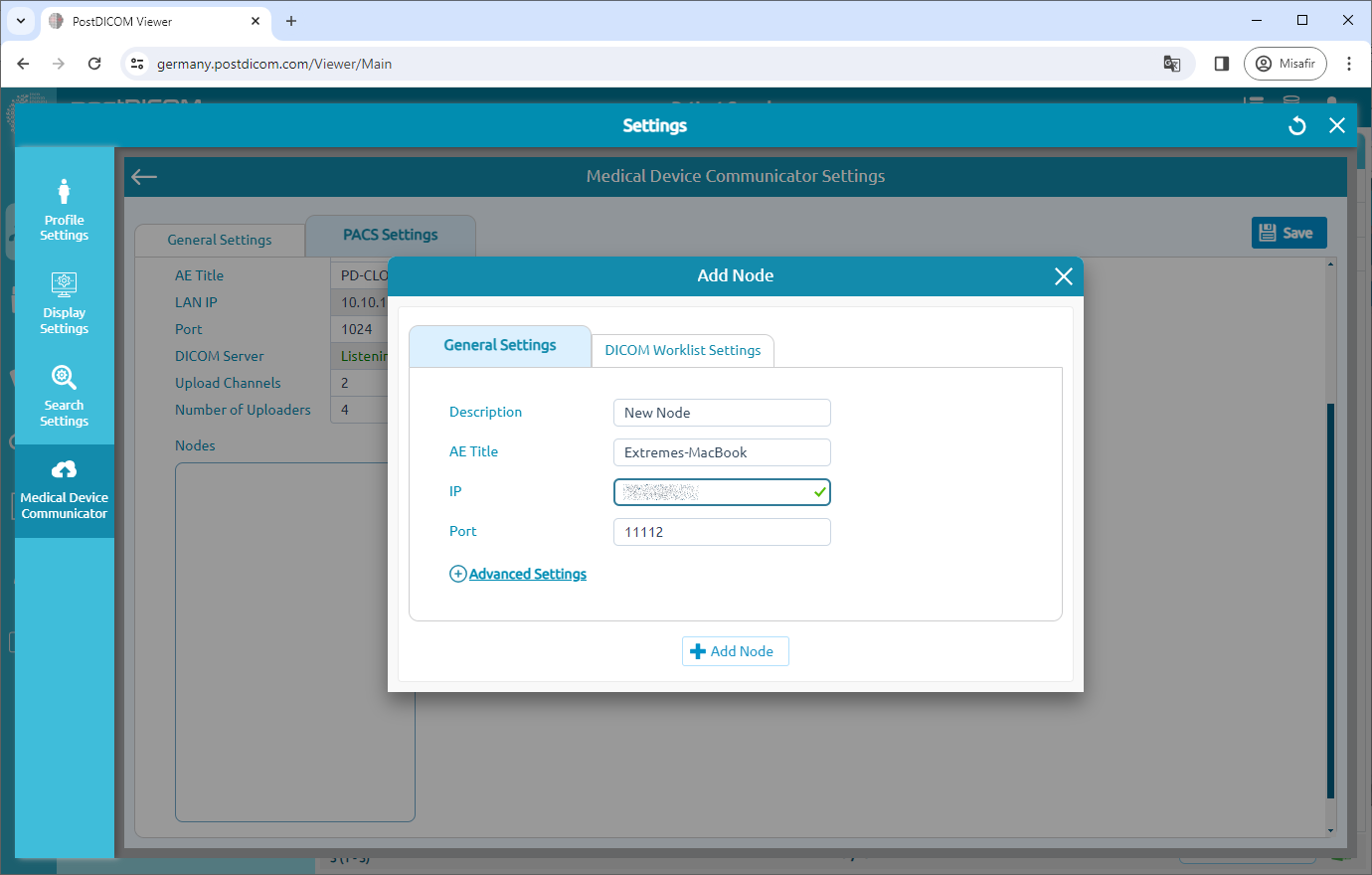
Clique no botão "Add Node" (Adicionar Nó).
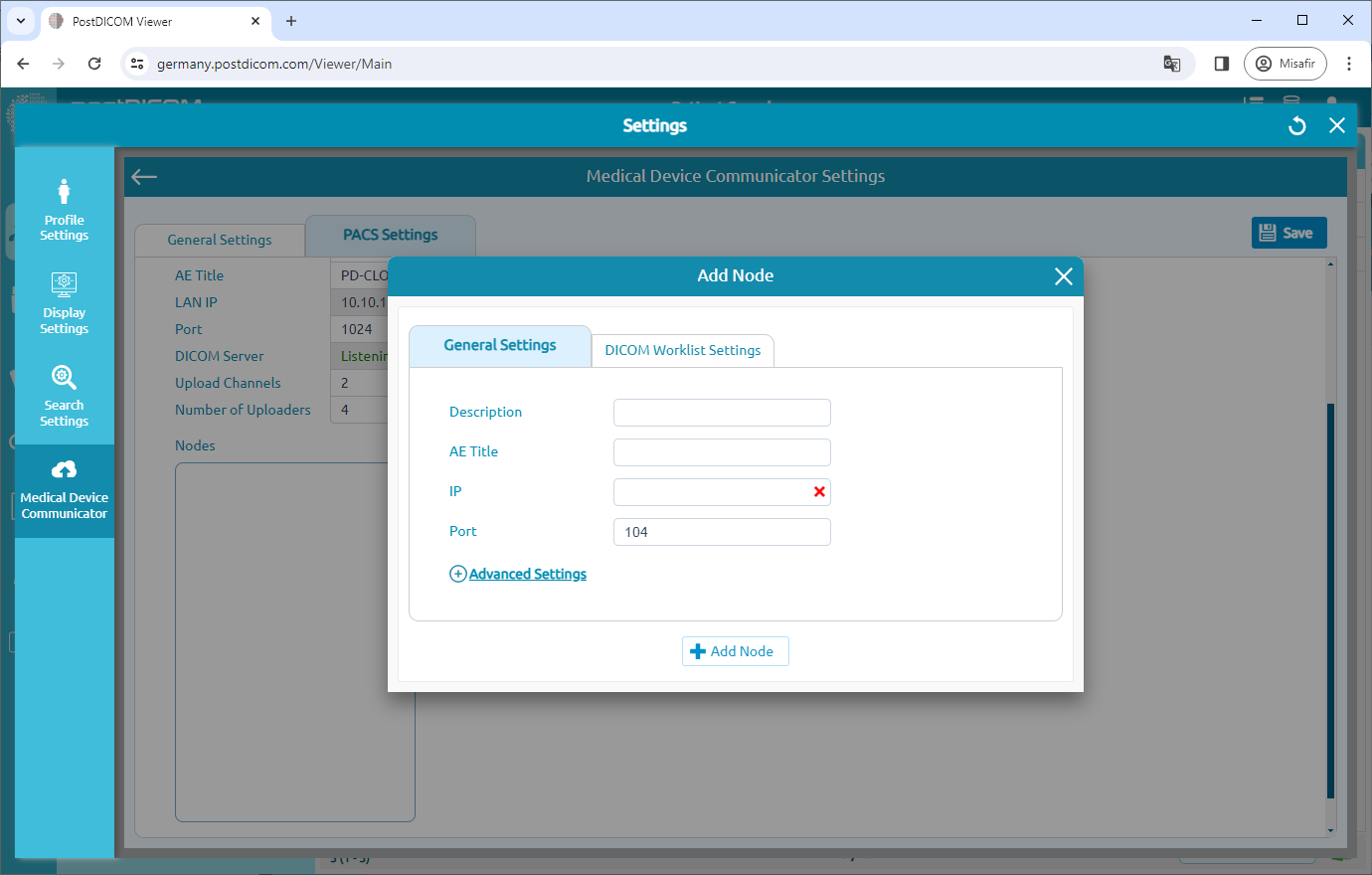
Depois de clicar no botão “Add Node”, verá o formulário "Add Node". O formulário "Add Node" contém a descrição, AE title, IP e número da porta.
Depois de preencher as informações necessárias, clique no botão “Add Node” para adicionar o nó DICOM recém-criado à lista de Nós.
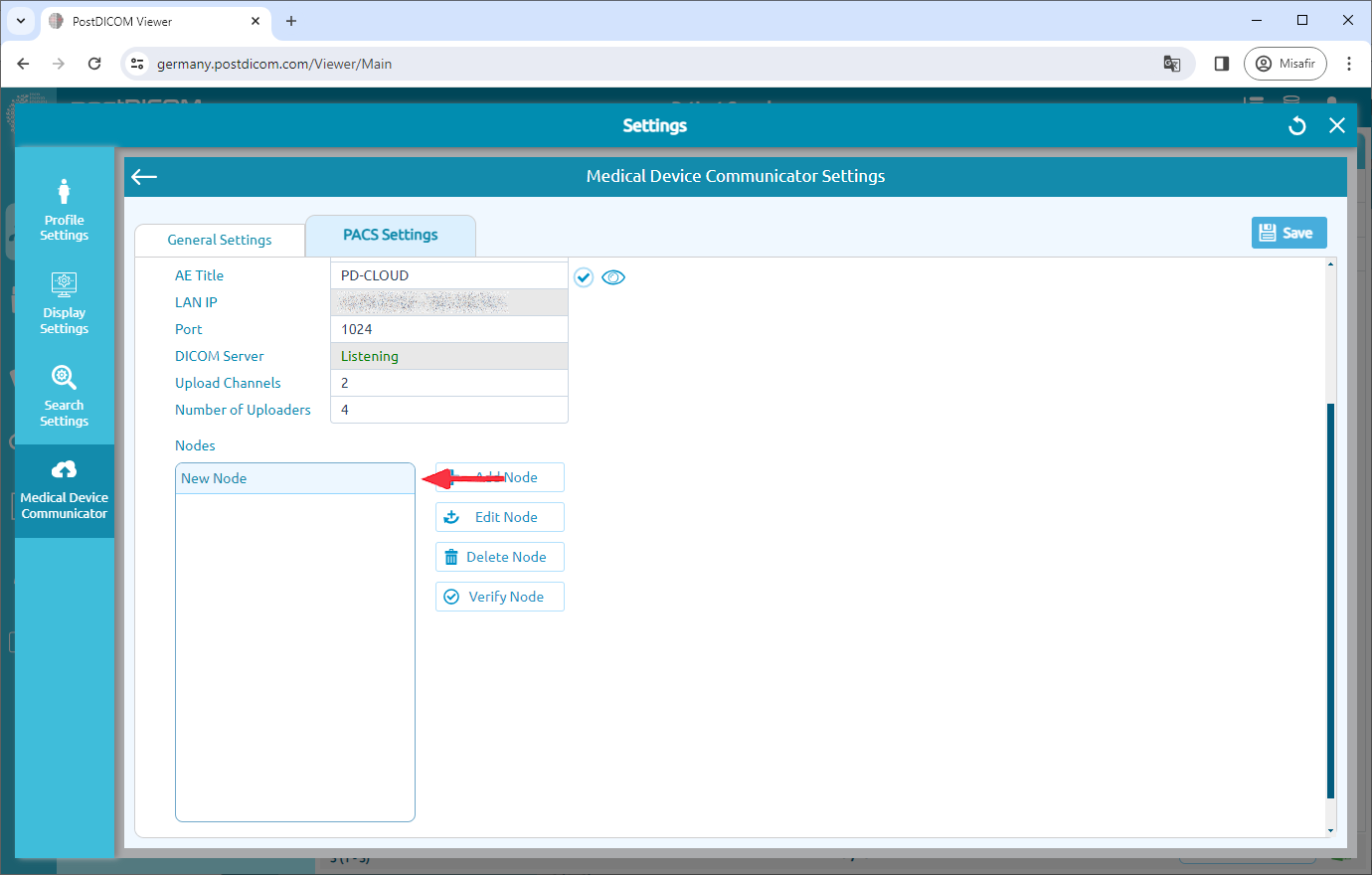
O novo nó DICOM será adicionado à lista de Nós no lado esquerdo da página.
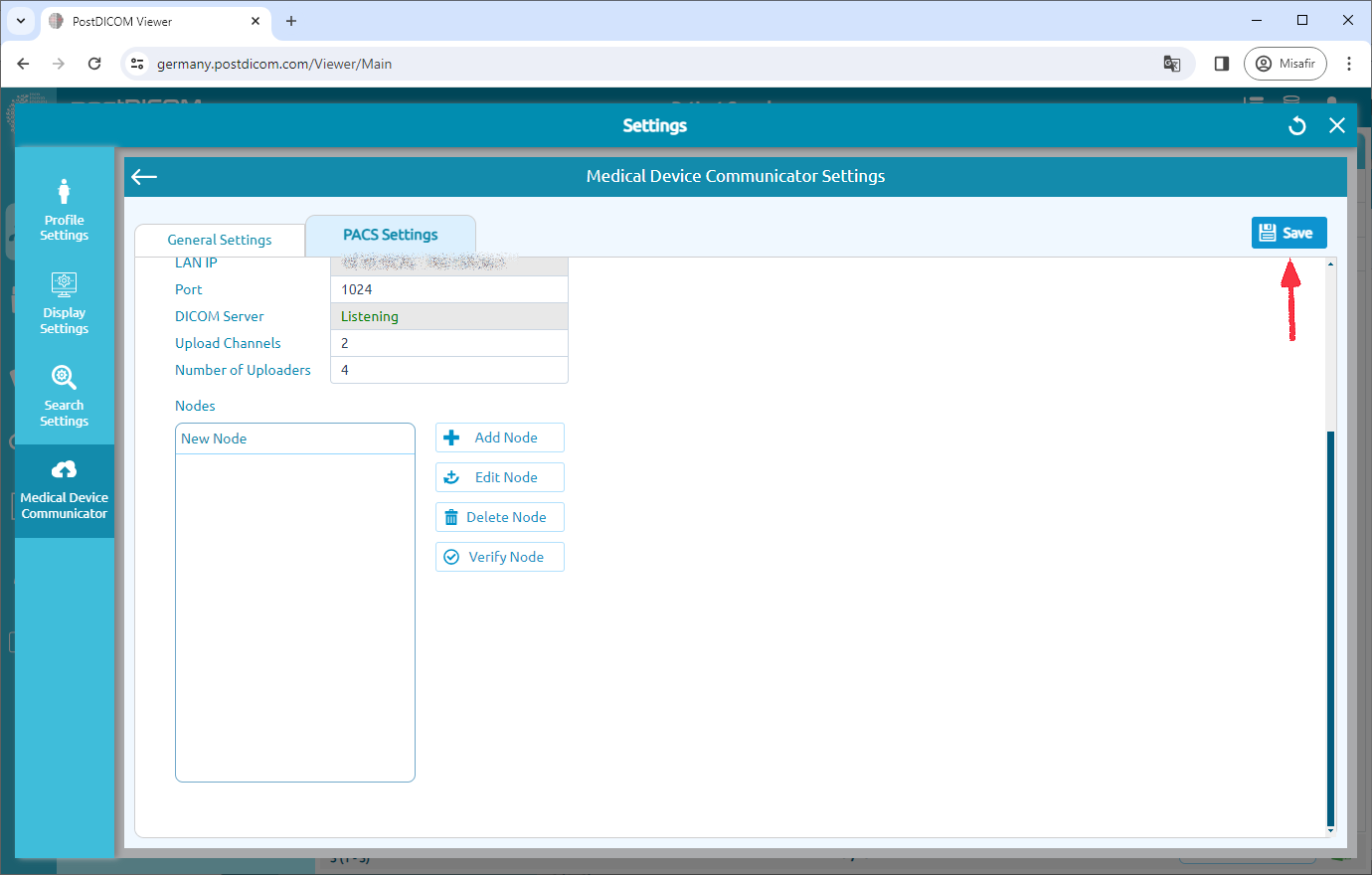
Para refletir as alterações, clique no botão “Save” (Guardar) no canto superior direito da página. Se fechar a página de Definições sem guardar, todas as alterações serão perdidas. Certifique-se de que guardou as suas alterações antes de fechar a janela atual.
Para comunicar com o MeDiC, tem de adicionar o AE Title, IP e Porta do MeDiC ao Visualizador Horos.
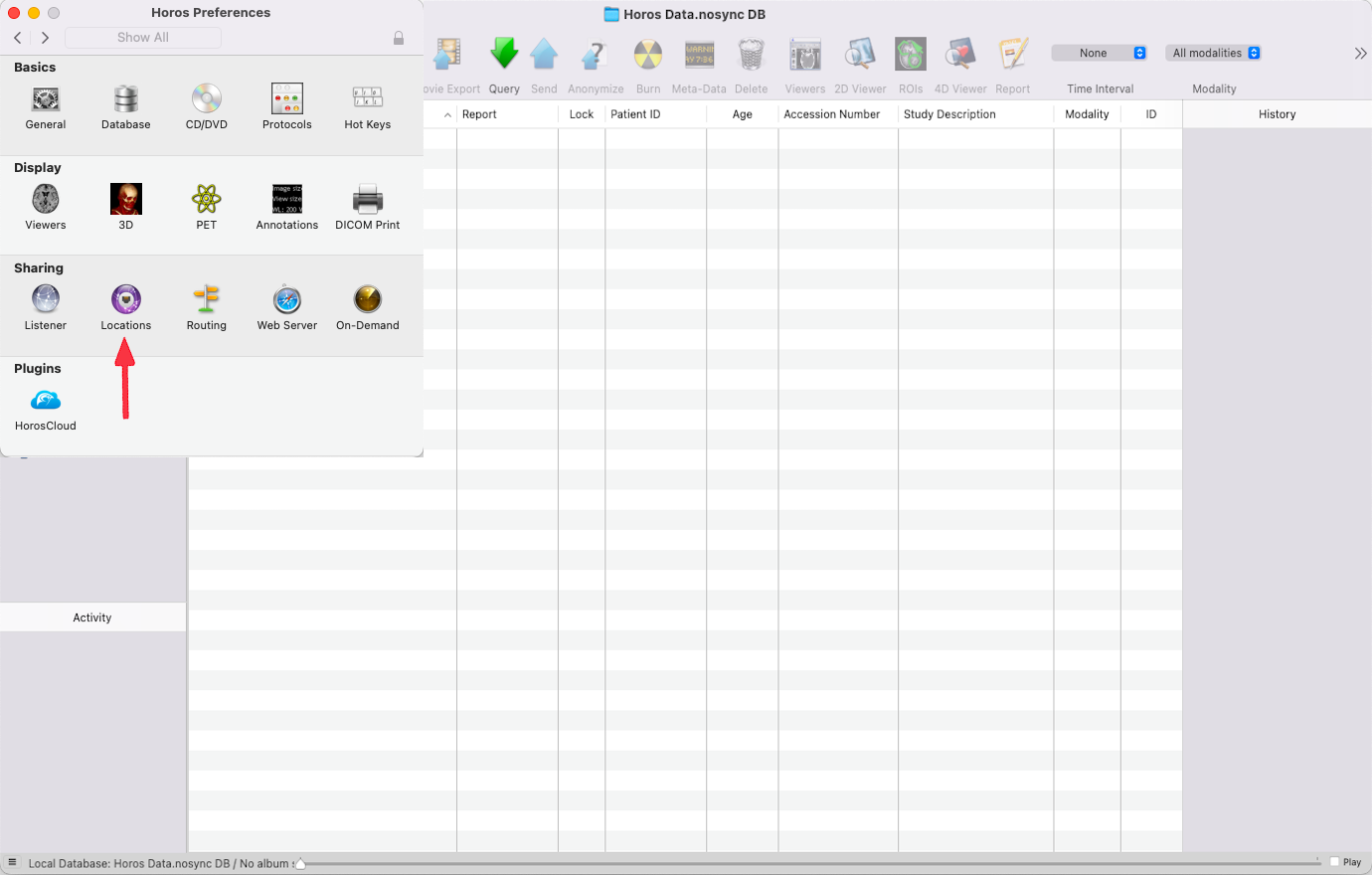
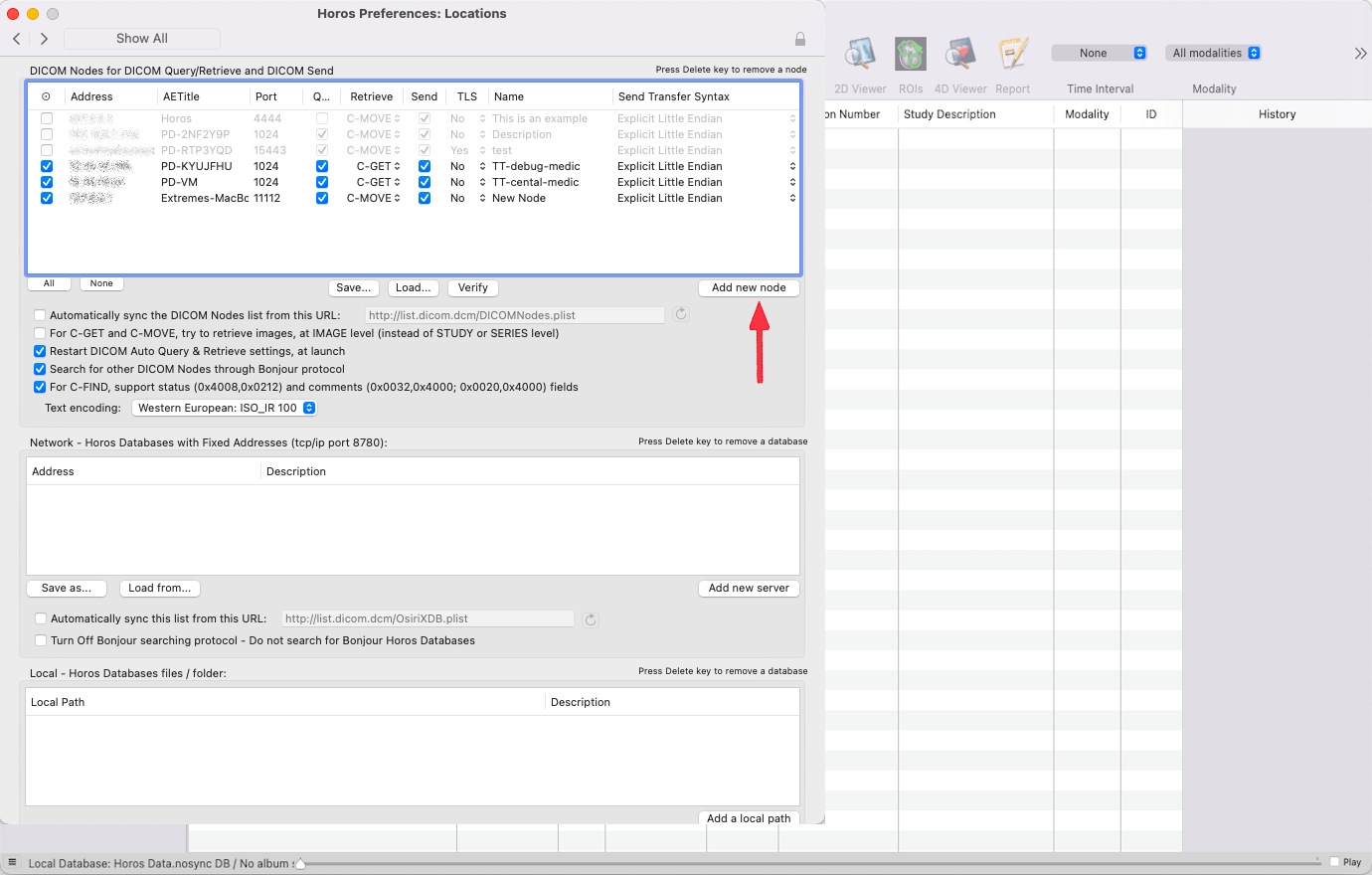
Vá a Horos->Preferences e clique em Locations (Localizações).
Clique em Add new node (Adicionar novo nó).
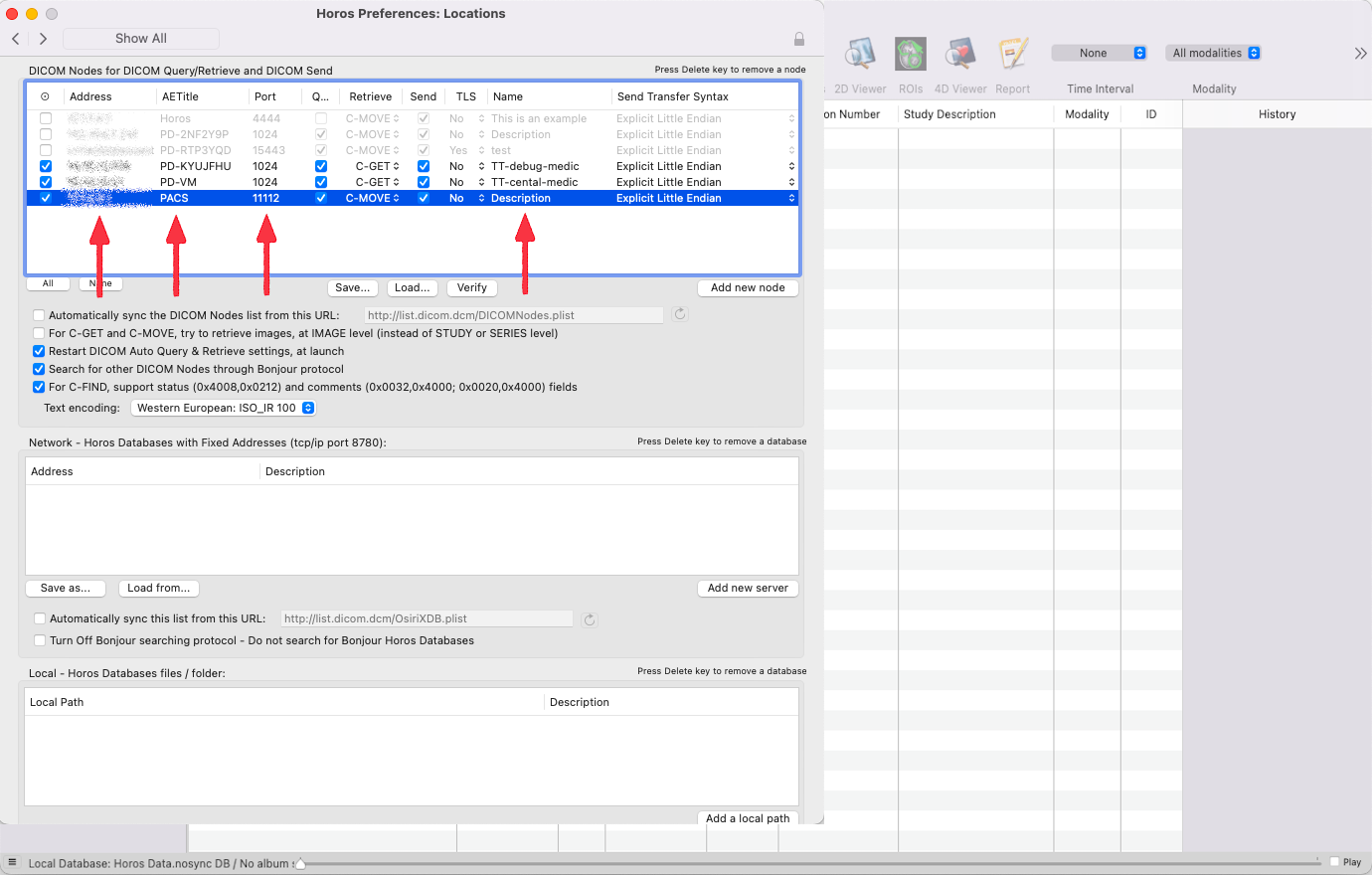
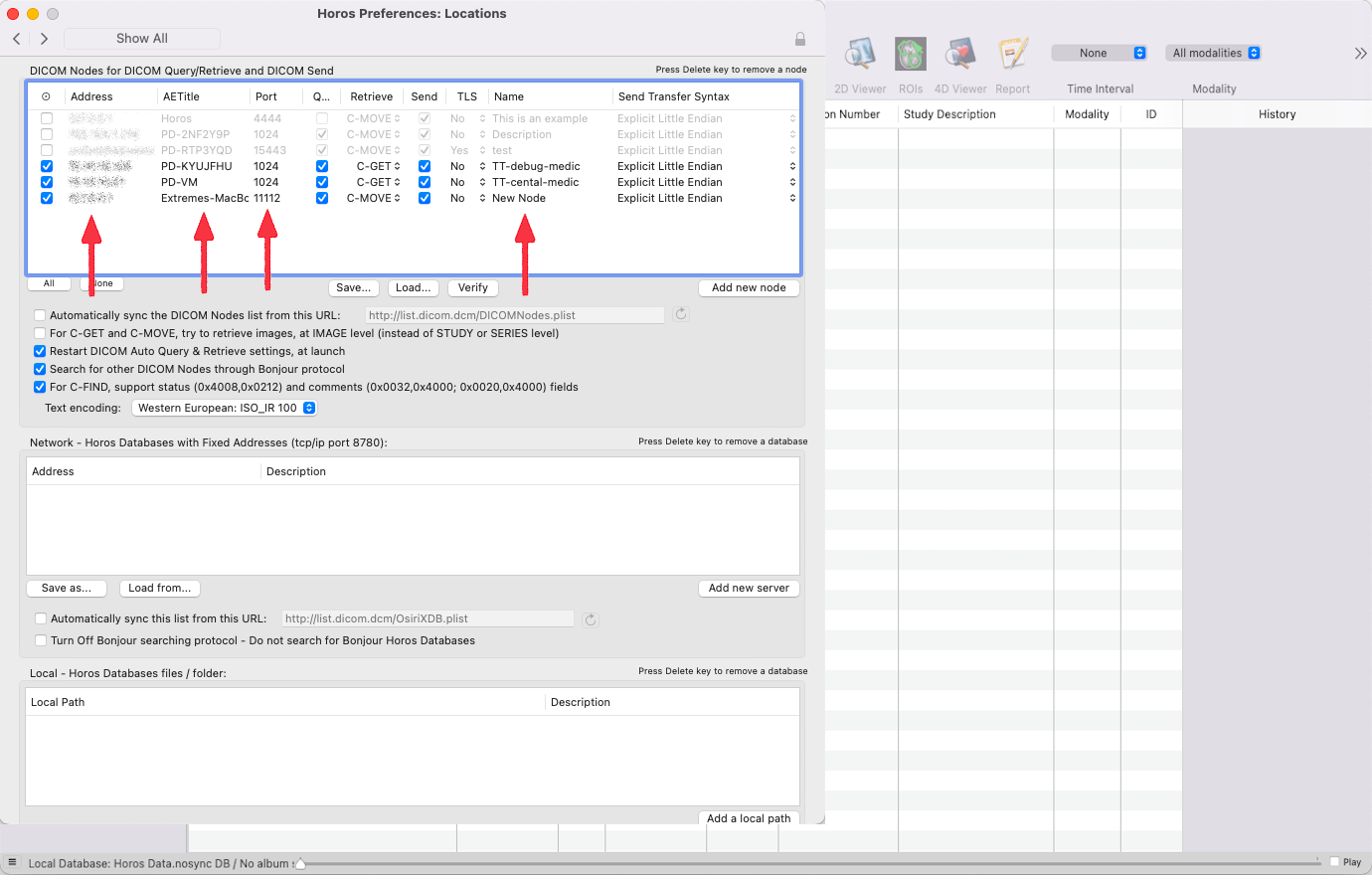
Preencha os valores com o AE Title, Endereço IP, Porta e nome do MeDiC da PostDICOM.
Próxima imagem.
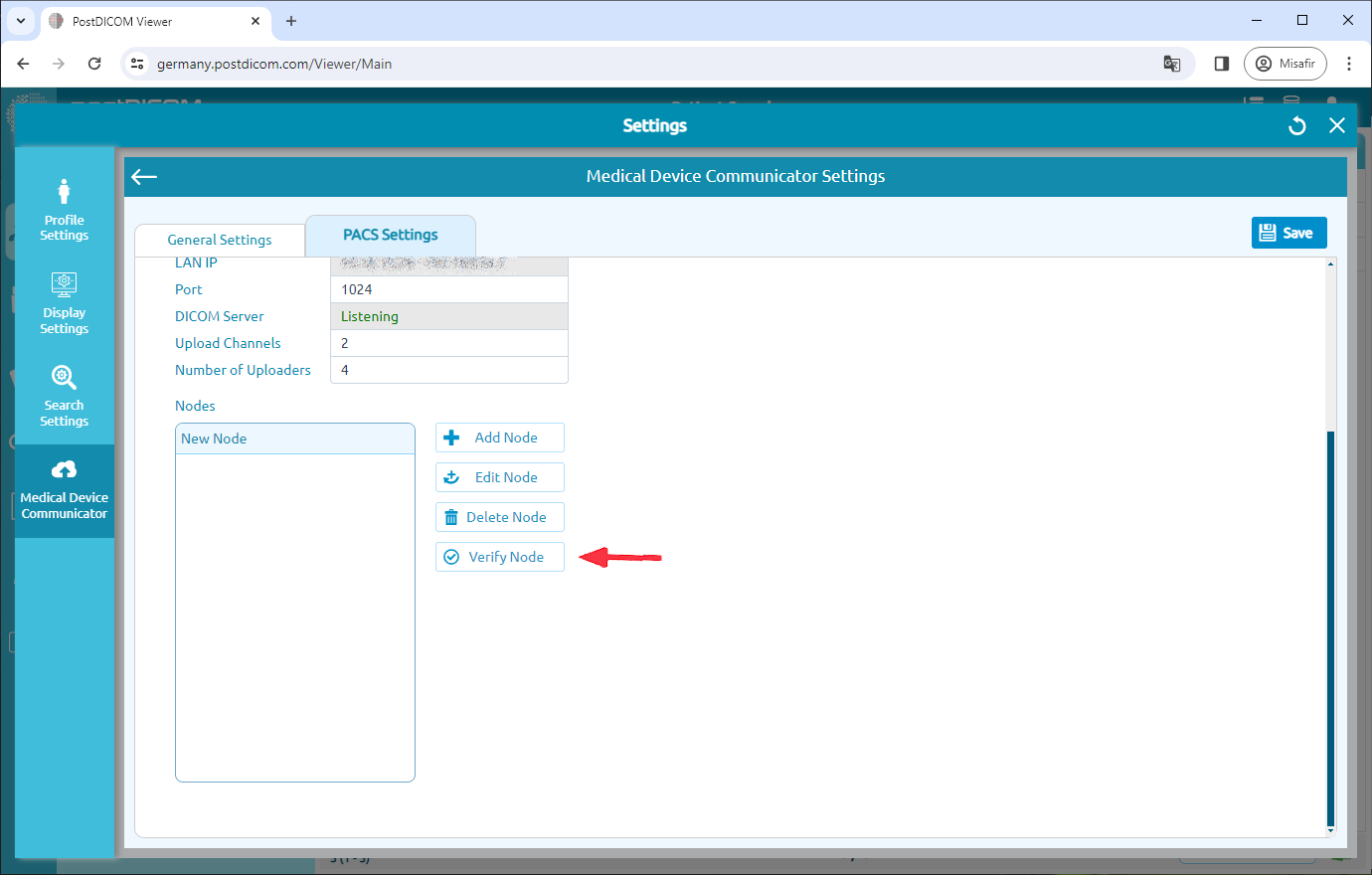
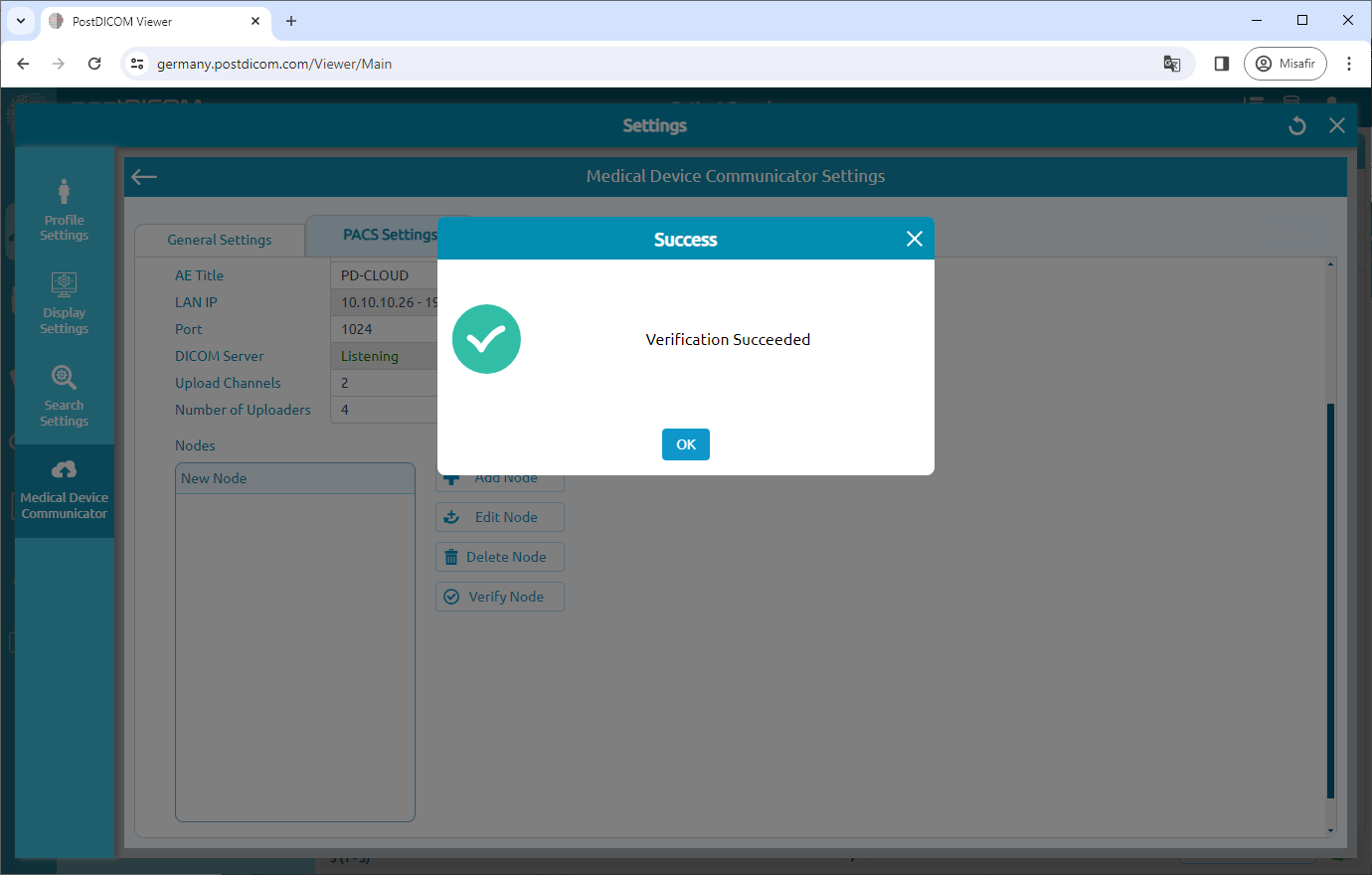
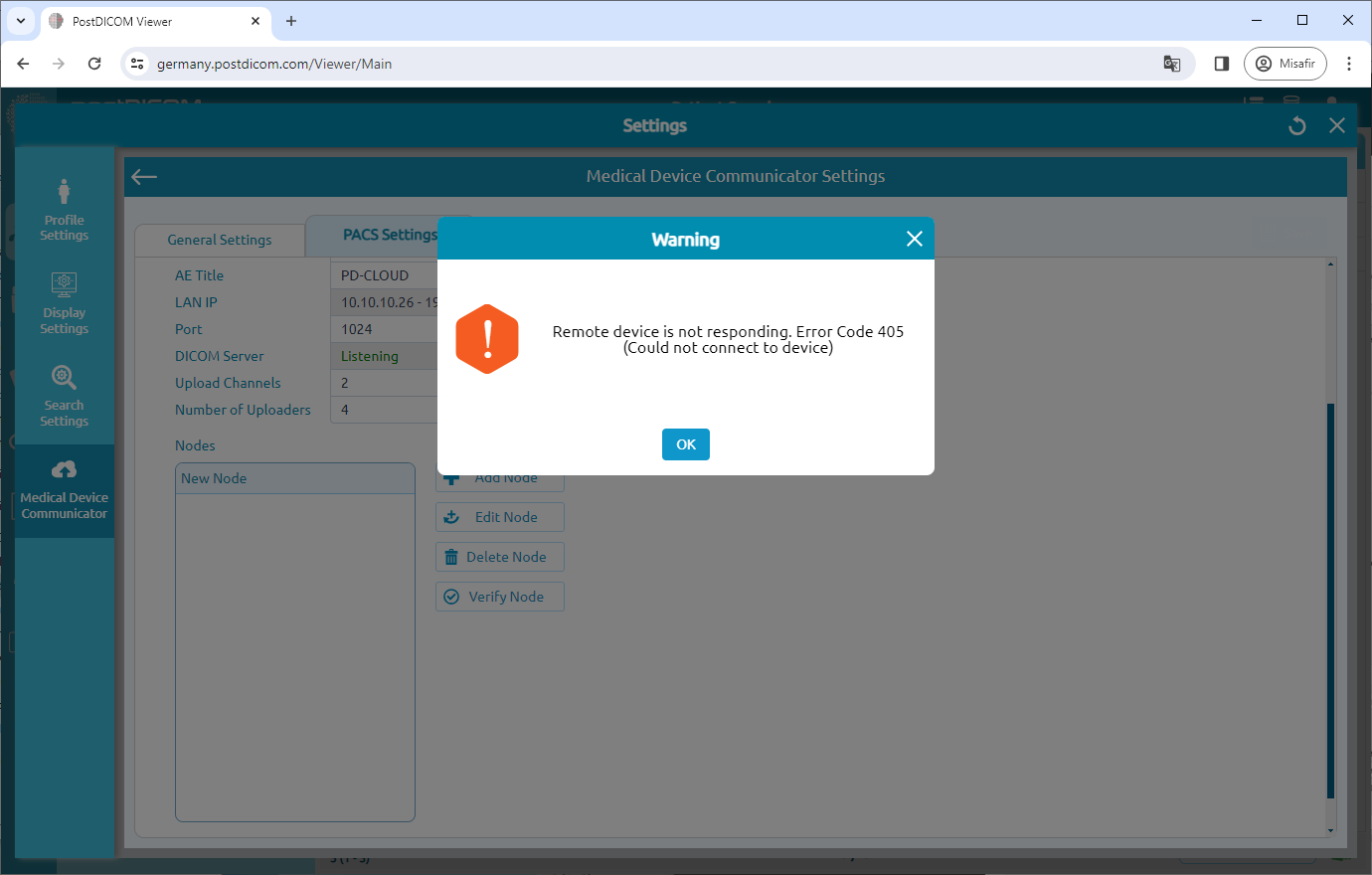
Para verificar (DICOM Echo) um Nó DICOM, selecione o Nó e, em seguida, clique no botão “Verify” (Verificar) no lado direito da página.
Uma vez clicado, verá uma caixa de mensagem a indicar se a verificação foi bem-sucedida ou não.
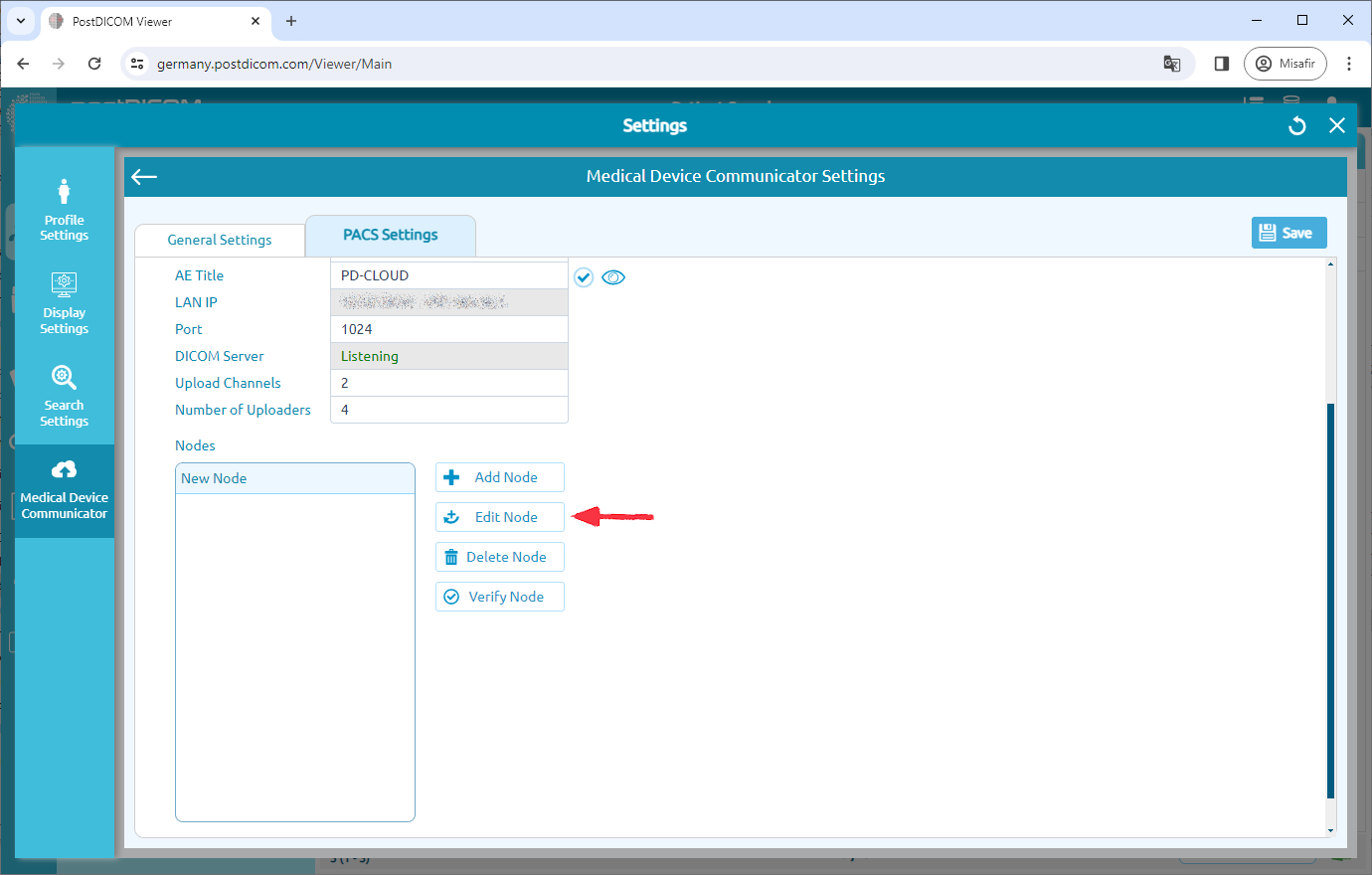
Editar Nós DICOM
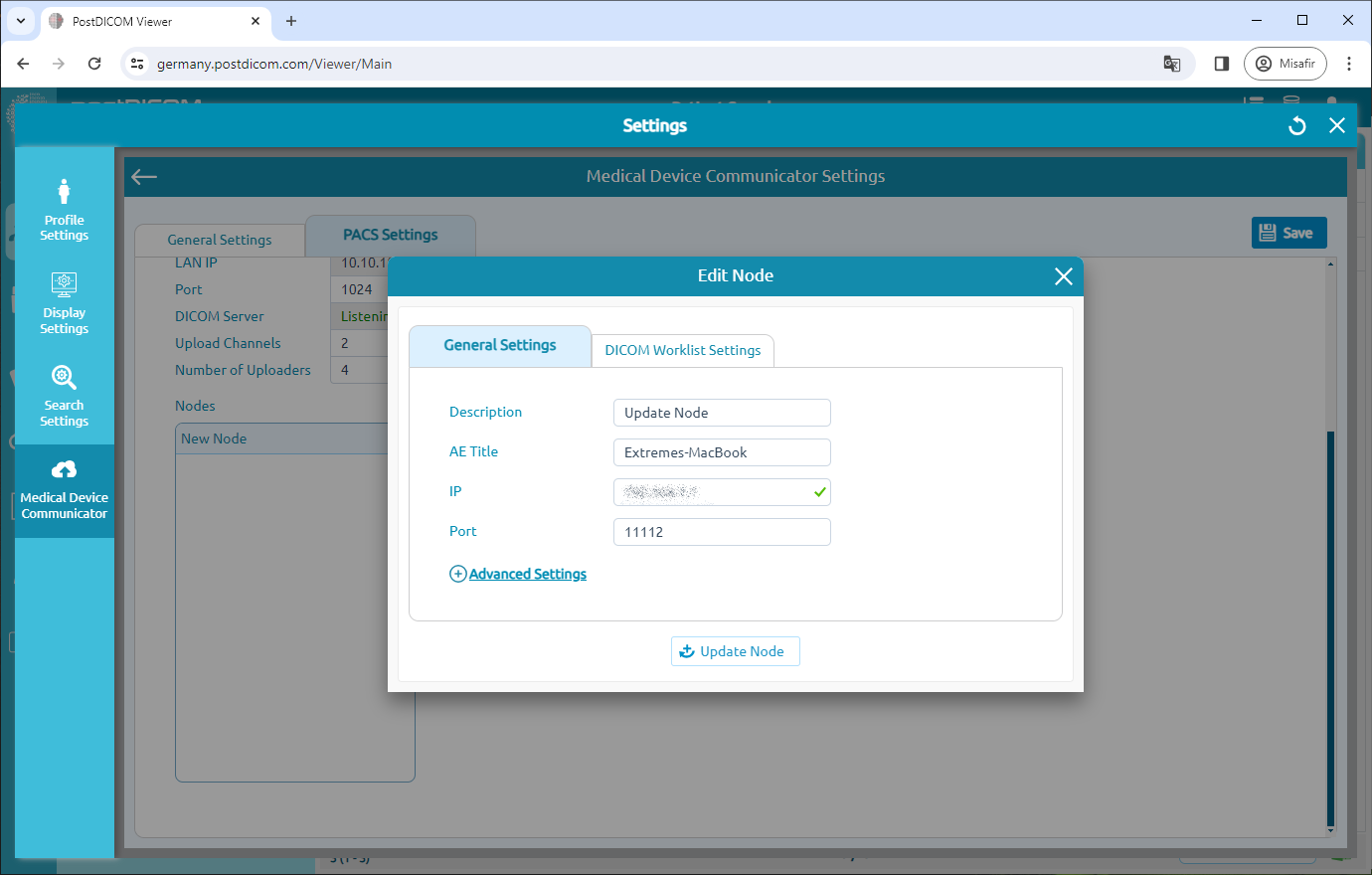
Para editar nós, clique no botão "Edit Node" (Editar Nó).
Pode editar a descrição, AE title, endereço IP e número da porta do nó selecionado. Depois de fazer alterações, clique no botão "Update Node" (Atualizar Nó). Certifique-se de clicar no botão "Save" para guardar a configuração.
Eliminar Nós DICOM
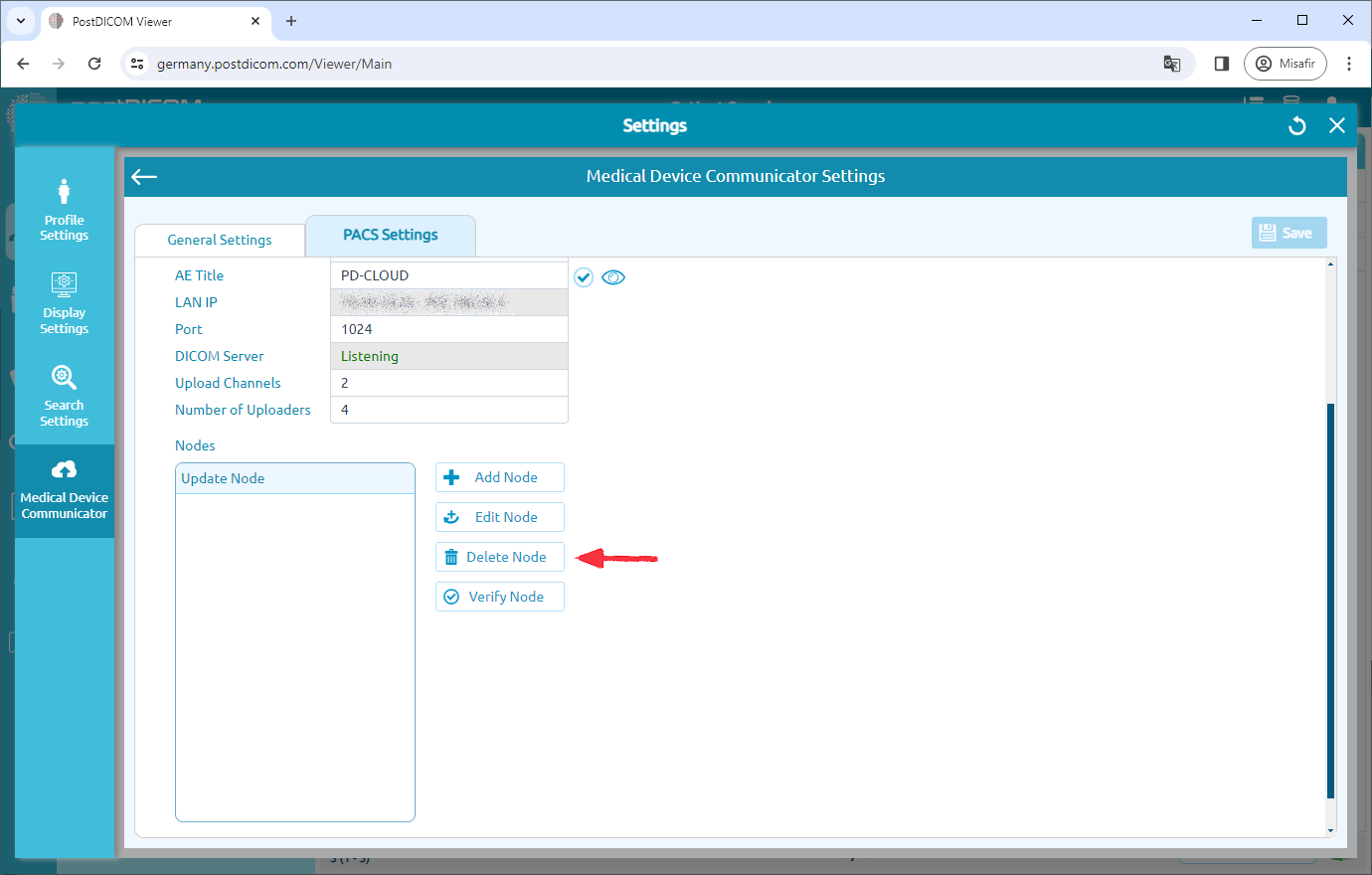
Para eliminar um Nó DICOM, clique no nó que pretende eliminar. Depois, clique no ícone “Delete Node” (Eliminar Nó) no lado direito da página. Após clicar no botão "Yes" (Sim), o nó será eliminado.
Visualizar Registo de Associação
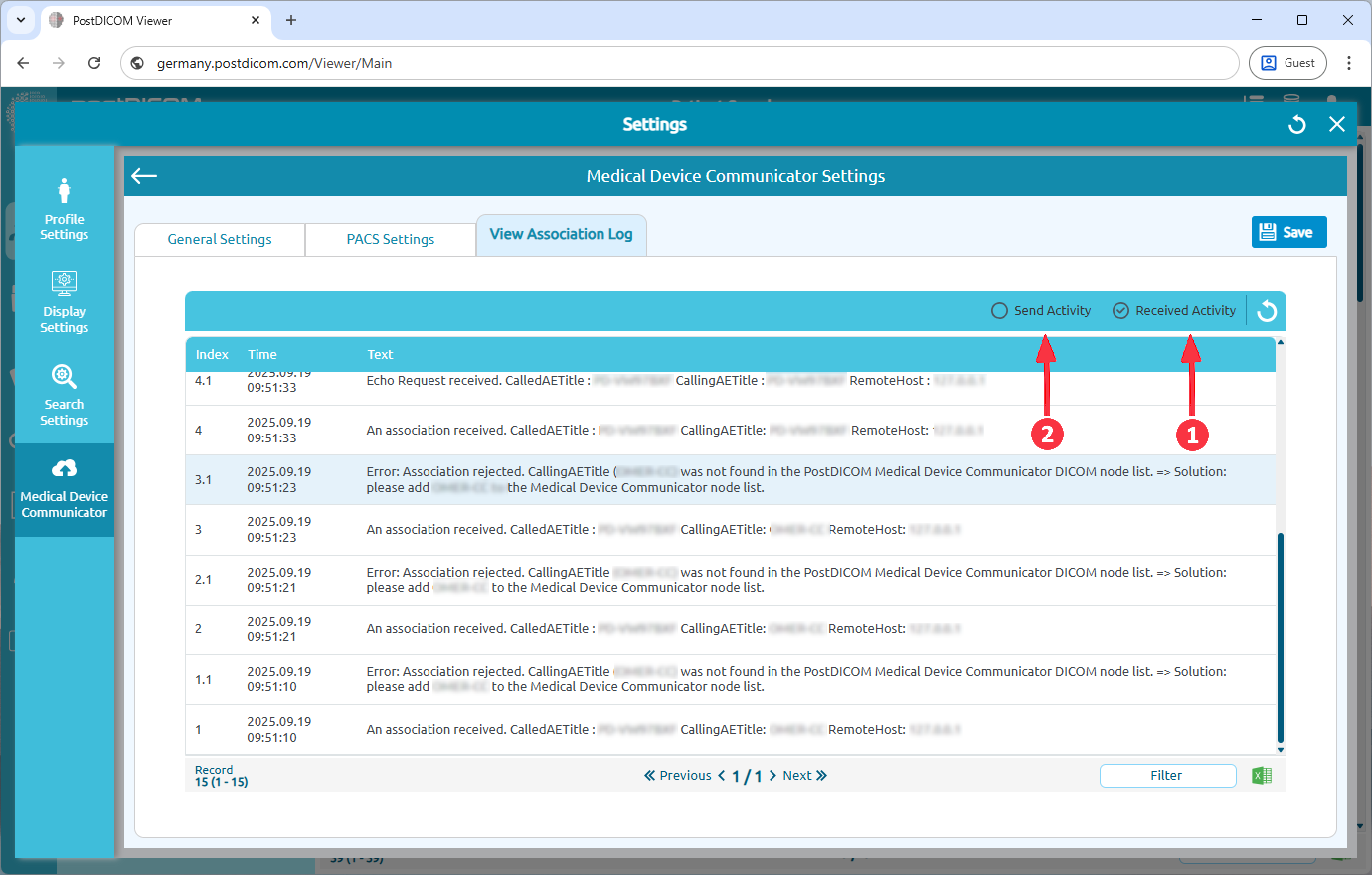
Vá ao separador View Association Log (Ver Registo de Associação).
Na página que se abre, pode visualizar os registos de associação. Pode selecionar Send Activity (Atividade de Envio) ou Received Activity (Atividade Recebida).
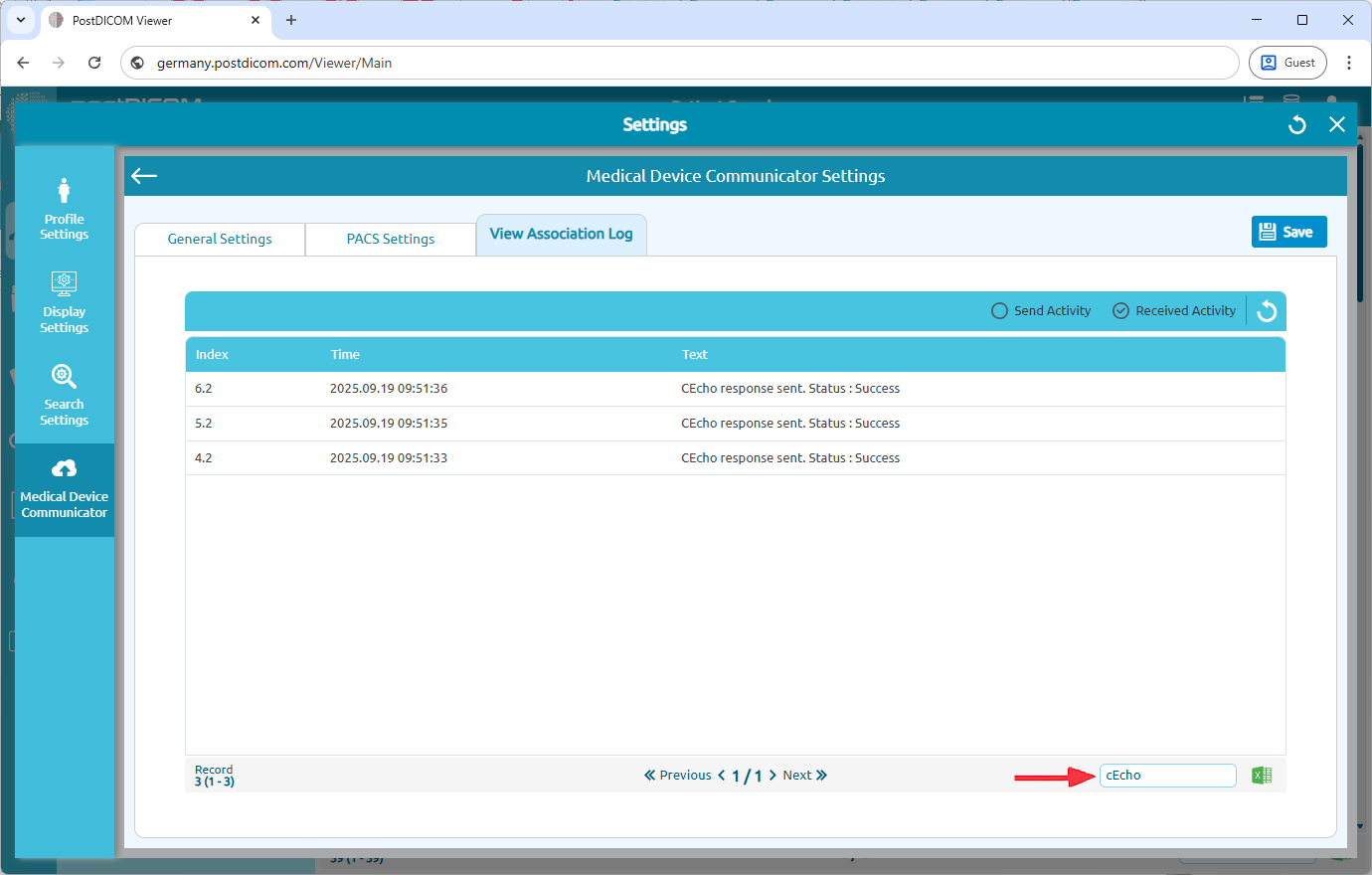
Também pode filtrar os registos.
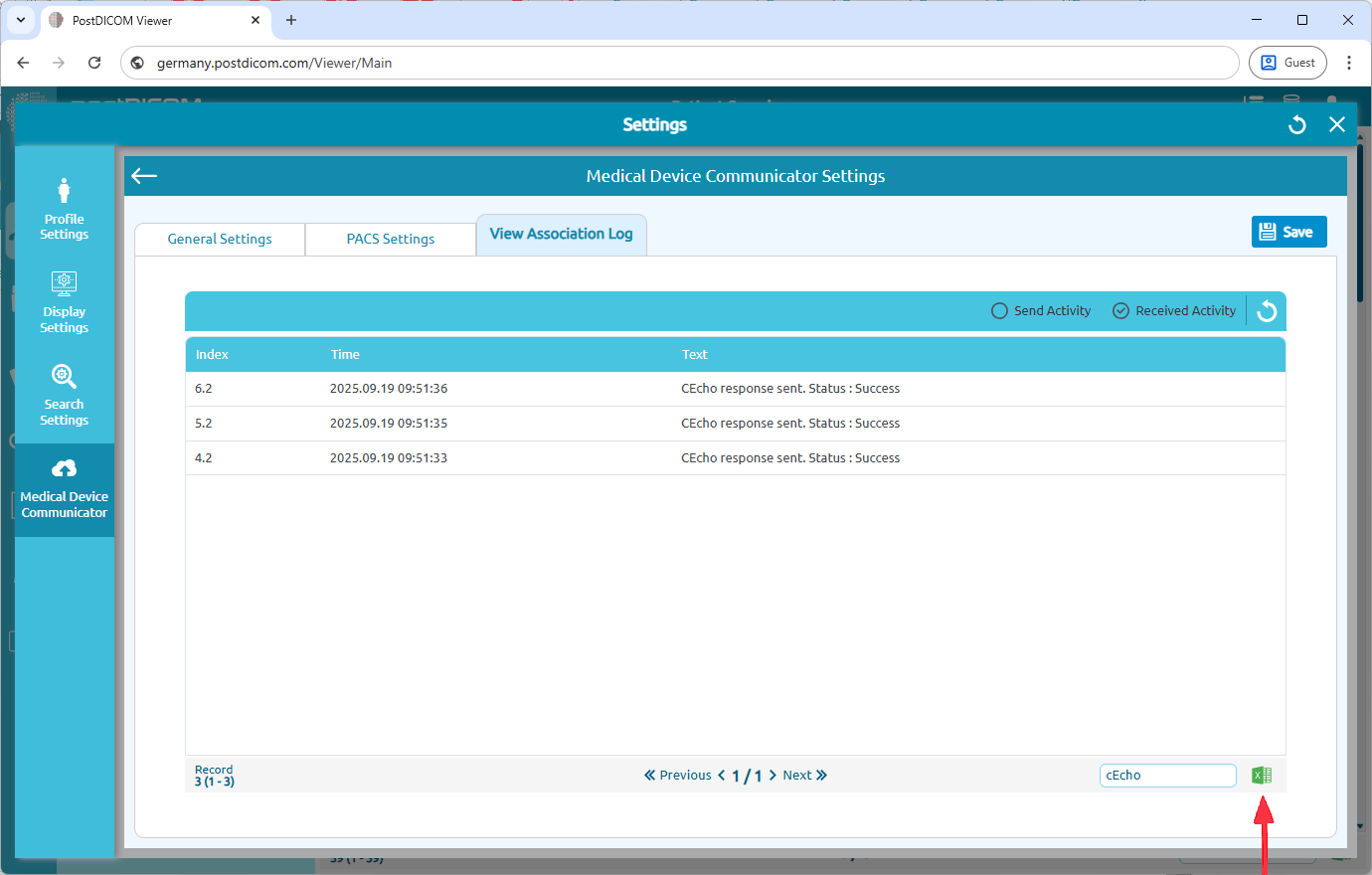
Adicionalmente, pode exportar os registos para Excel clicando no ícone Excel no canto inferior direito da página.